Poznámka
Na prístup k tejto stránke sa vyžaduje oprávnenie. Môžete sa skúsiť prihlásiť alebo zmeniť adresáre.
Na prístup k tejto stránke sa vyžaduje oprávnenie. Môžete skúsiť zmeniť adresáre.
V tomto tutoriálovom kroku dotazujete svoj graf pomocou vizuálneho generátora dotazov. Query builder poskytuje interaktívny spôsob, ako preskúmať váš graf výberom uzlov a vzťahov.
Svoj graf môžete tiež dotazovať pomocou GQL, jazyka na dotazovanie grafov. Ďalší tutoriál vám ukáže, ako na to.
Prechod do režimu tvorcu dotazov
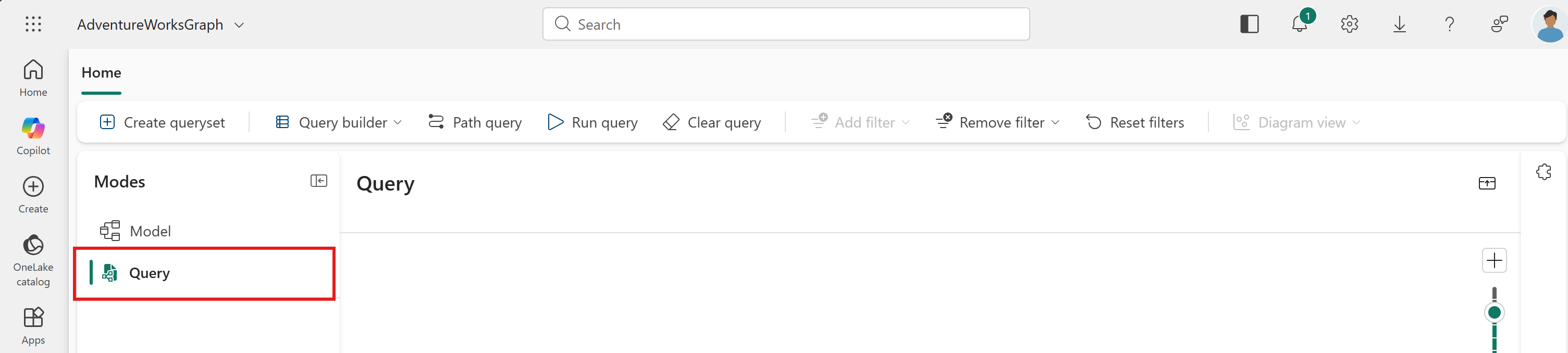
Ak chcete prejsť na query builder a začať interaktívne dotazovať graf, vyberte na domovskej stránke grafu Modes>Quer .
Tip
Z tohto pohľadu môžete tiež vytvoriť súbor dotazov iba na čítanie. Tento queryset má rovnaké funkcie a umožňuje zdieľať výsledky dopytov.
Vytvorte dotaz
Vytvorte dotaz, ktorý zodpovedá otázku: "Aké produkty si konkrétny zákazník kúpil?" Tento dotaz prechádza grafom z Customer do Order .Product Napríklad, ak sa chcete opýtať zákazníkov na nákupy Carly Adams, postupujte podľa týchto krokov:
Vyberte Pridať uzol, aby ste videli dostupné uzly na dotazovanie.
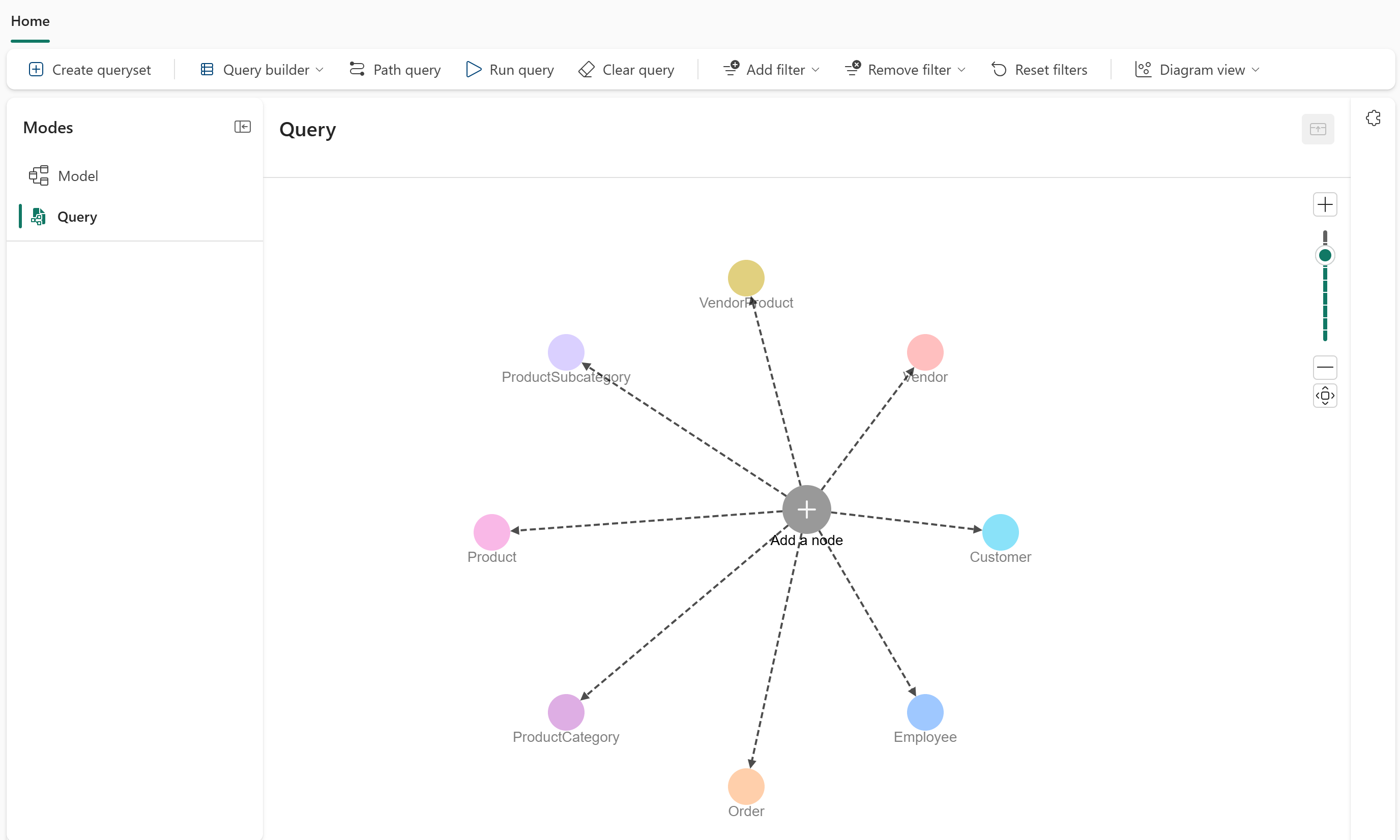
Vyberte uzol Zákazník, aby ste ho pridali do svojho dotazu.
Na pravej strane vyberte ikonu Komponenty (v tvare dielika skladačky). Panel Components zobrazuje všetky uzly a hrany a umožňuje vám ich pridať do dotazu.
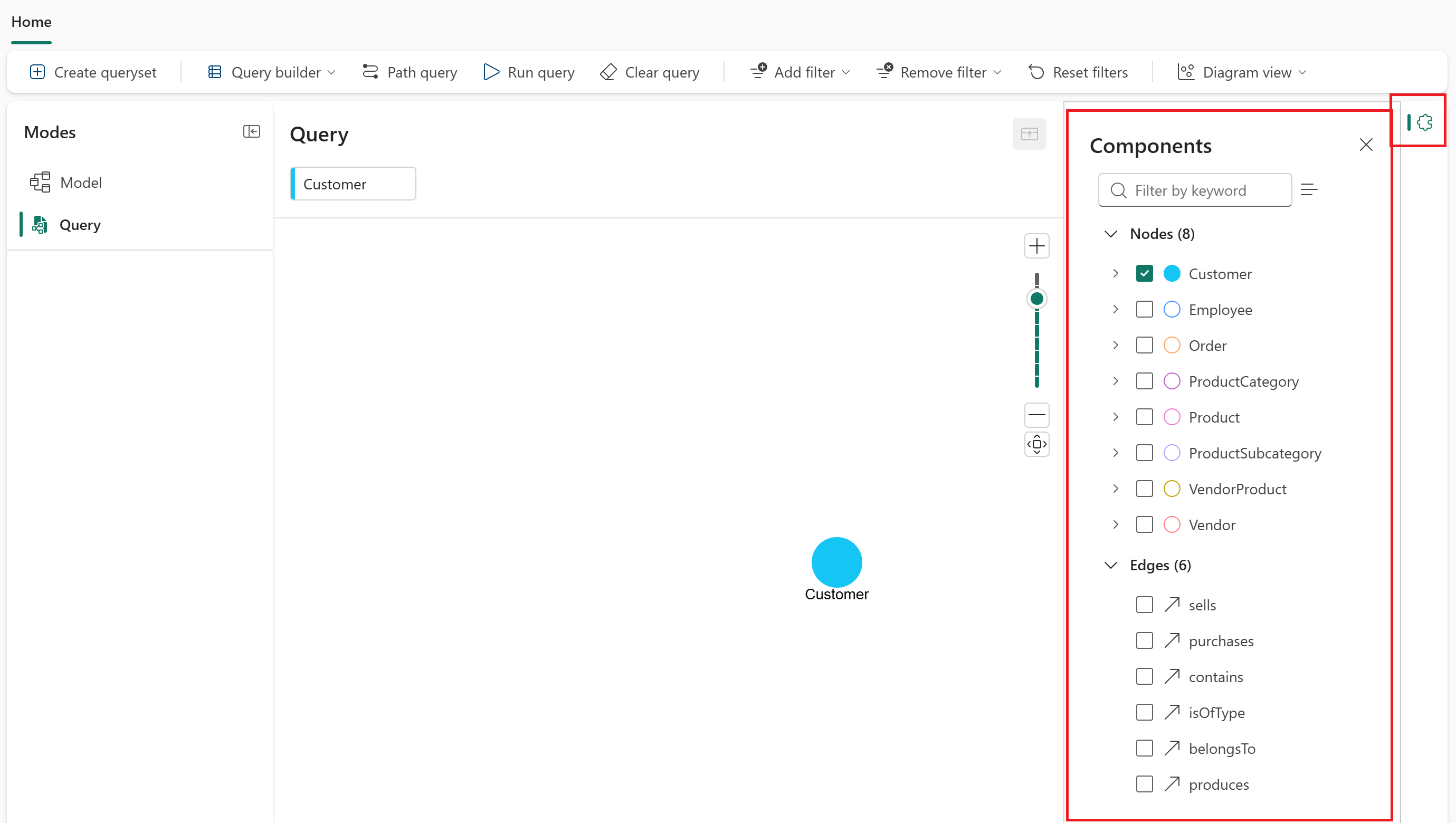
purchasesVyberte hranu (kým je vybranýCustomeruzol). Query builder automaticky pridá hranu a pripojenýOrderuzol.containsVyberte hranu (kým je vybranýOrderuzol). Query builder automaticky pridá hranu a pripojenýProductuzol.Teraz máte vzor dotazu:
Customer→purchases→Order→contains→Product.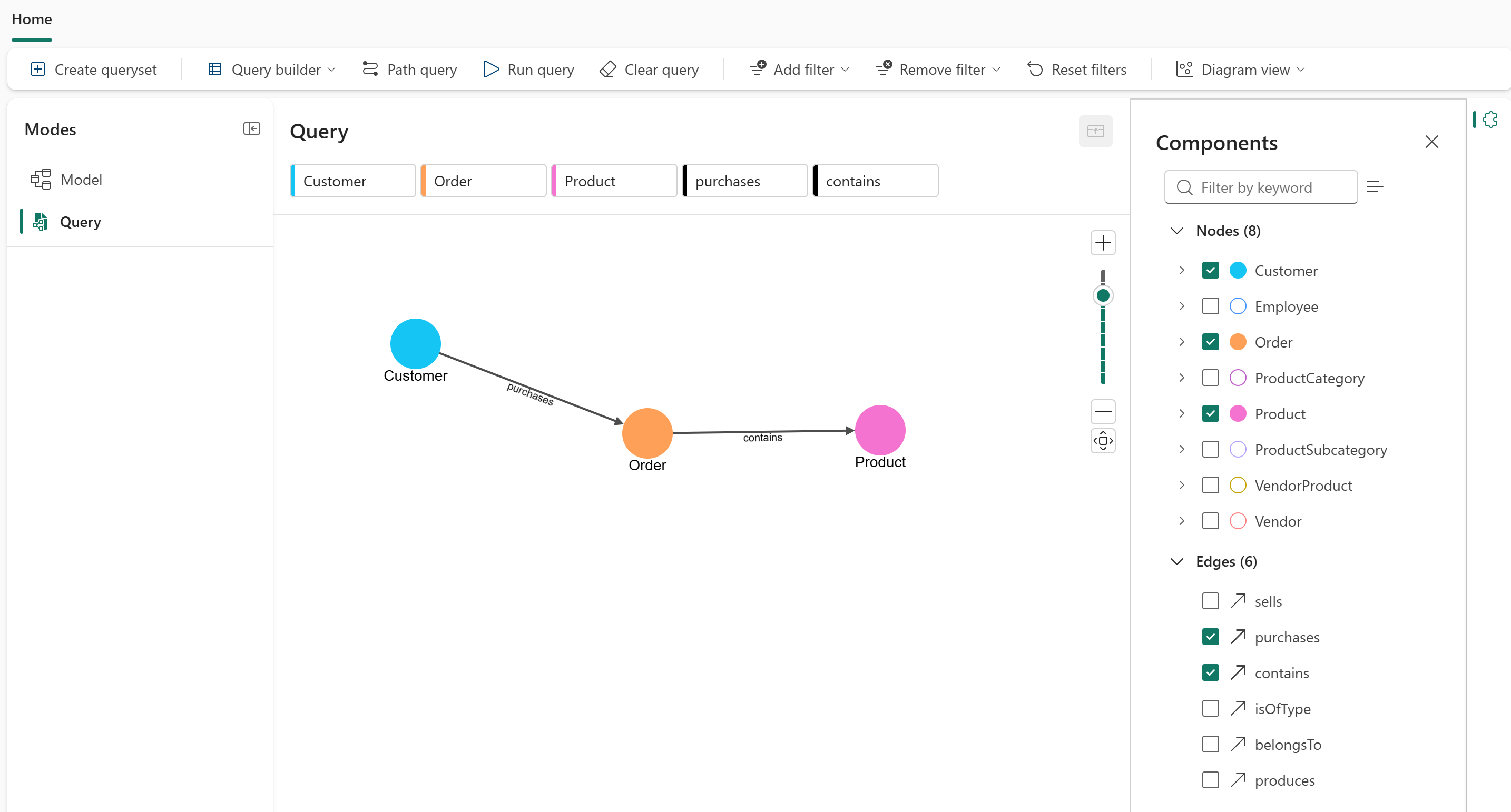
Aplikujte filter na uzol
Customer, aby sa zameral na konkrétneho zákazníka. Vyberte uzol zákazníka a potom vyberte Filter.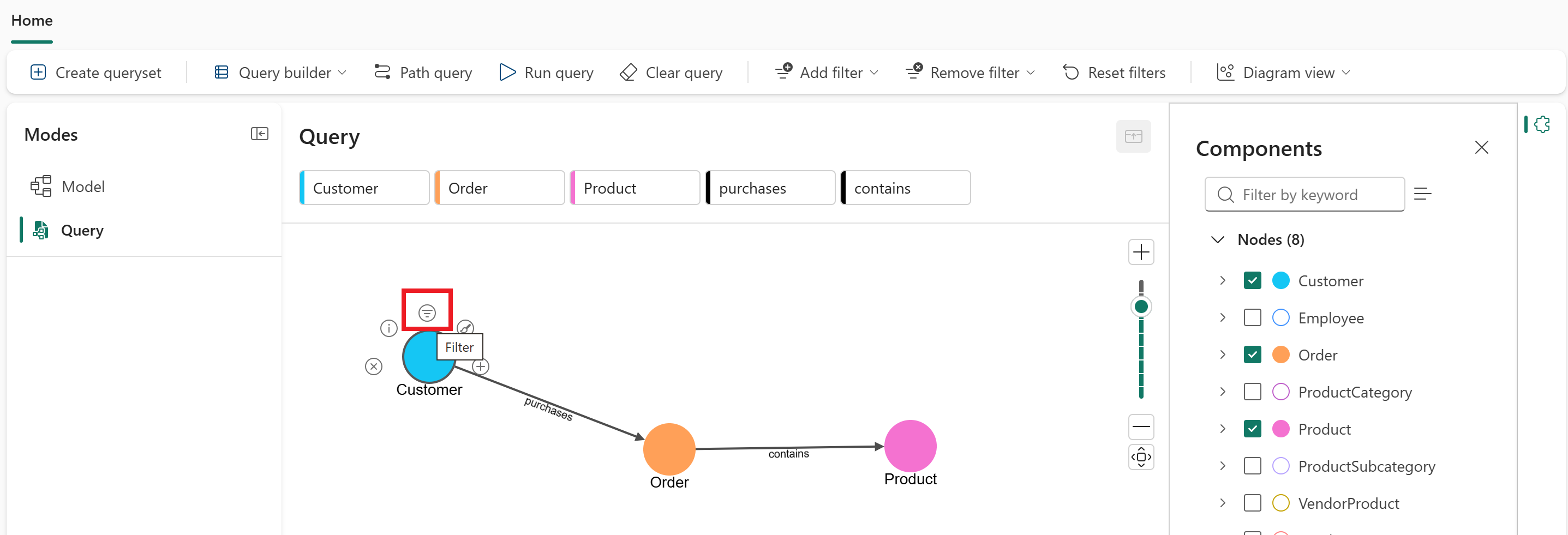
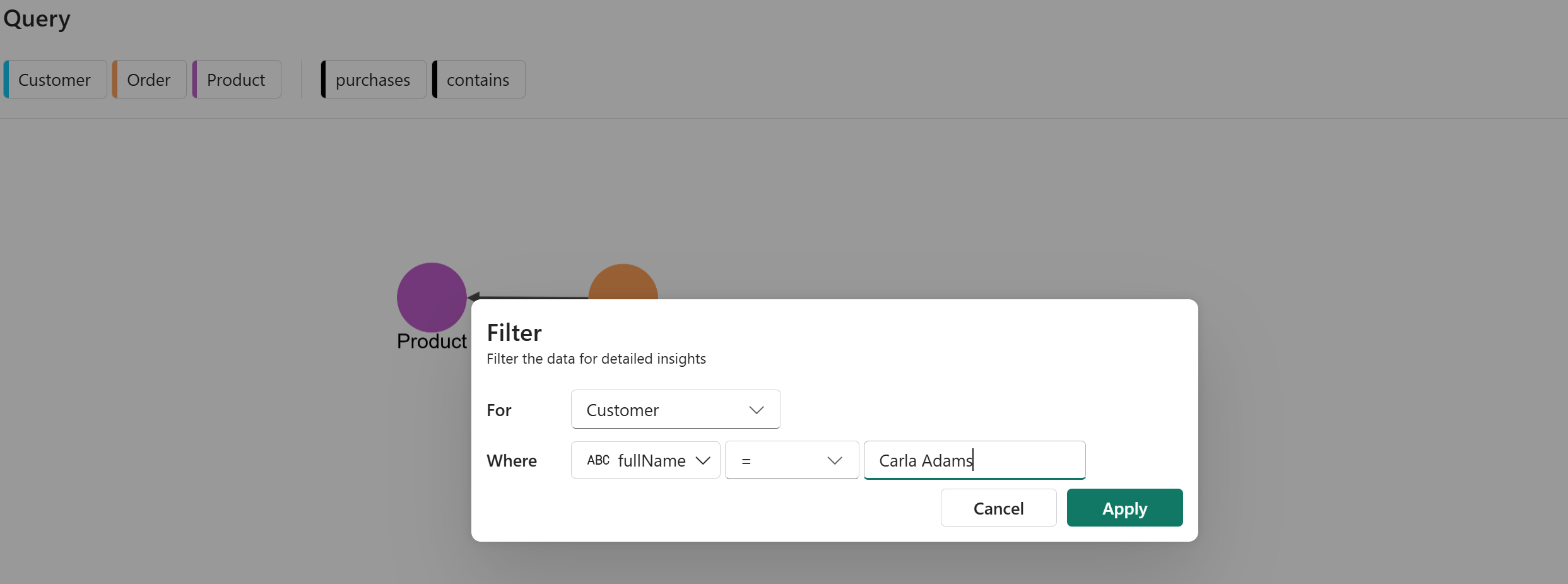
V okne Filter nakonfigurujte filter nasledovne:
-
Pre:
Customer -
Kde:
fullName = Carla Adams
-
Pre:
Vyberte Použiť na pridanie filtra do uzla
Customer.
Dotaz je teraz nastavený na nájdenie všetkých produktov zakúpených Carlou Adams.
Spustiť dotaz
Vyberte Spustiť dotaz v hornej páse, aby ste spustili dotaz a videli výsledky. Odpoveď môže trvať niekoľko okamihov.
Keď dopyt skončí, zatvorte panel Komponenty a zbalte panel buildera dotazov, aby ste získali lepší prehľad o výsledkoch. Produkty, ktoré Carla Adams kúpila, by ste mali vidieť ako graf súvislých
Customer,Order, aProductuzlov.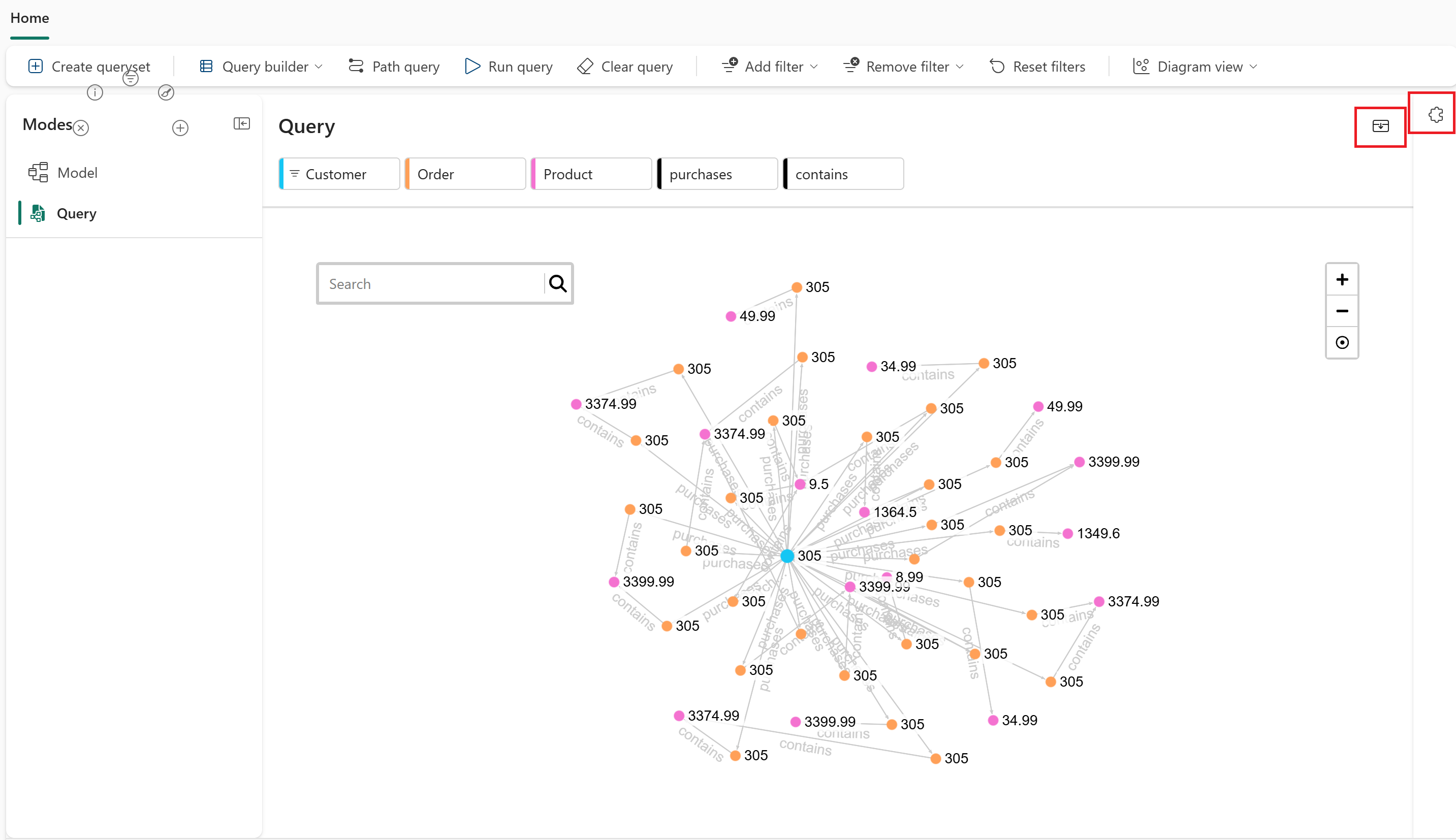
Preskúmanie údajov
Query builder vám pomôže vizuálne preskúmať váš graf:
- Rozbalte uzly: Prejdite kurzorom na uzol, aby ste videli jeho prepojené uzly a vzťahy.
- Zobraziť vlastnosti uzla: Vyberte uzol pre zobrazenie jeho vlastností.
- Interakcia s uzlami: Potiahnite uzly na ich presunutie alebo vyberte na zvýraznenie spojení.
- Filtrujte výsledky: Aplikujte filtre na zameranie sa na konkrétne dáta.
- Vyberte vlastnosti: Vyberte si, ktoré vlastnosti uzla a hrán zahrniete do výsledkov.
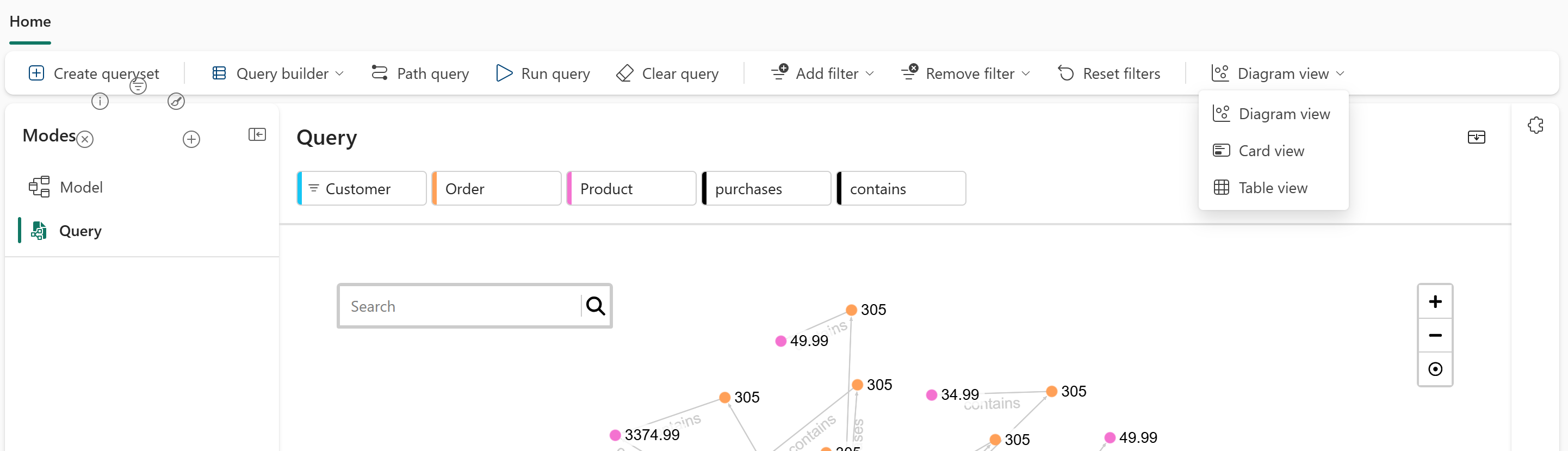
Výsledky dopytov si môžete pozrieť rôznymi spôsobmi:
- Pohľad na diagram: Vizualizujte štruktúru a vzťahy grafu. Toto zobrazenie je predvolené.
- Zobrazenie karty: Zobraziť podrobné informácie o každom uzle vo formáte karty.
- Zobrazenie tabuľky: Výsledky si môžete pozrieť v tabuľkovom formáte pre jednoduchšiu analýzu.
Uložiť dotaz
Svoj dotaz môžete uložiť vytvorením query setu vo vašom workspace. V Fabrice môžete vytvoriť queryset rôznymi spôsobmi. Tento tutoriál používa rozhranie v režime Dotaz.
Ak chcete vytvoriť queryset, postupujte podľa týchto krokov:
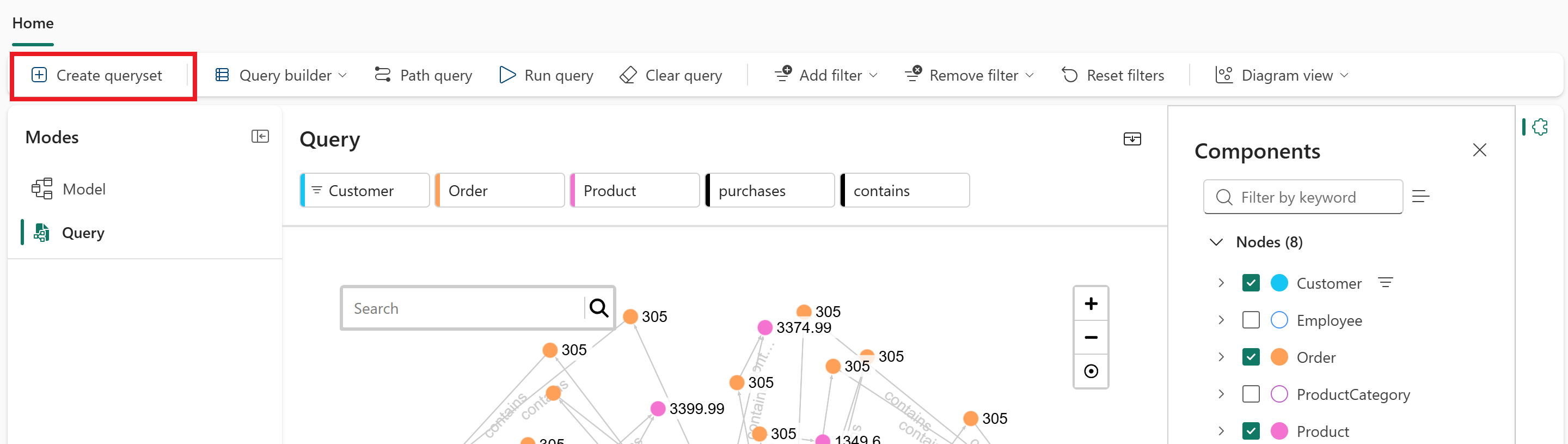
V hornej stuhe vyberte Create queryset.
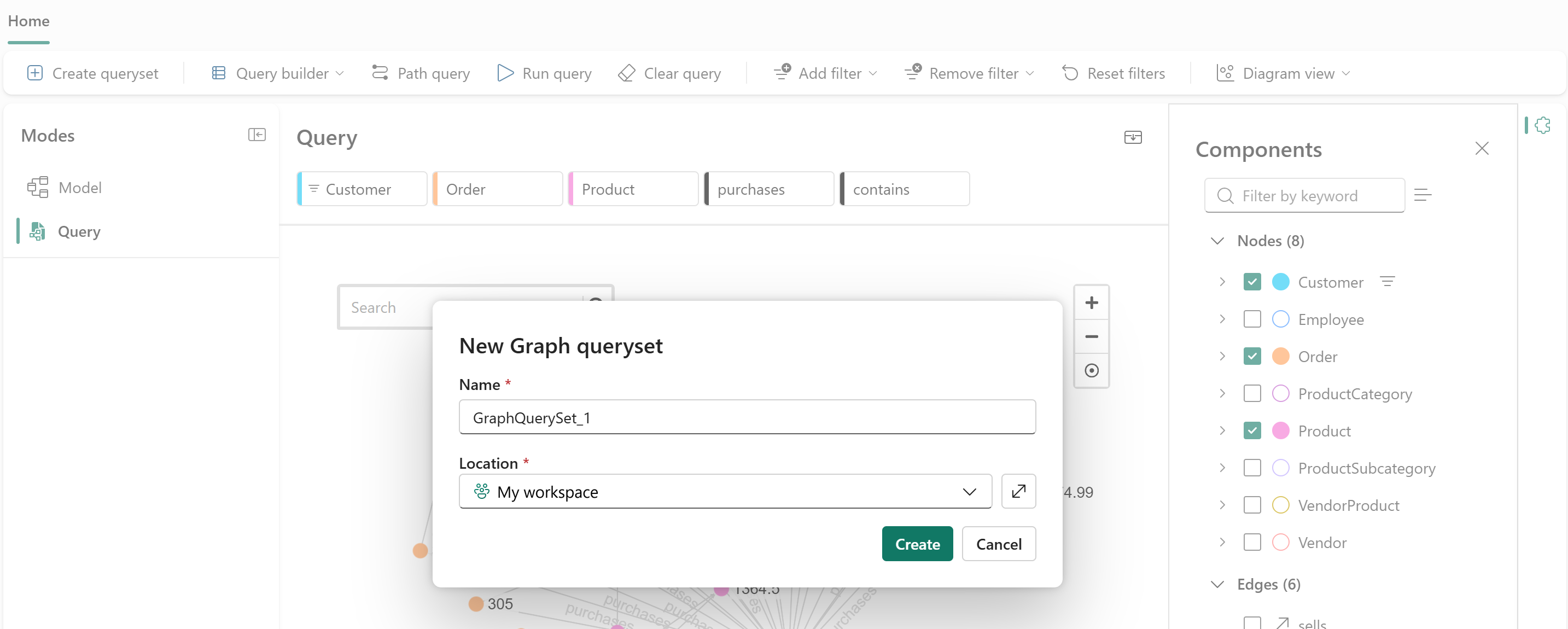
V dialógovom okne New Graph queryset zadajte názov pre svoj queryset (napríklad GraphQuerySet_1) a nastavte Location na svoj pracovný priestor. Potom vyberte Vytvoriť.
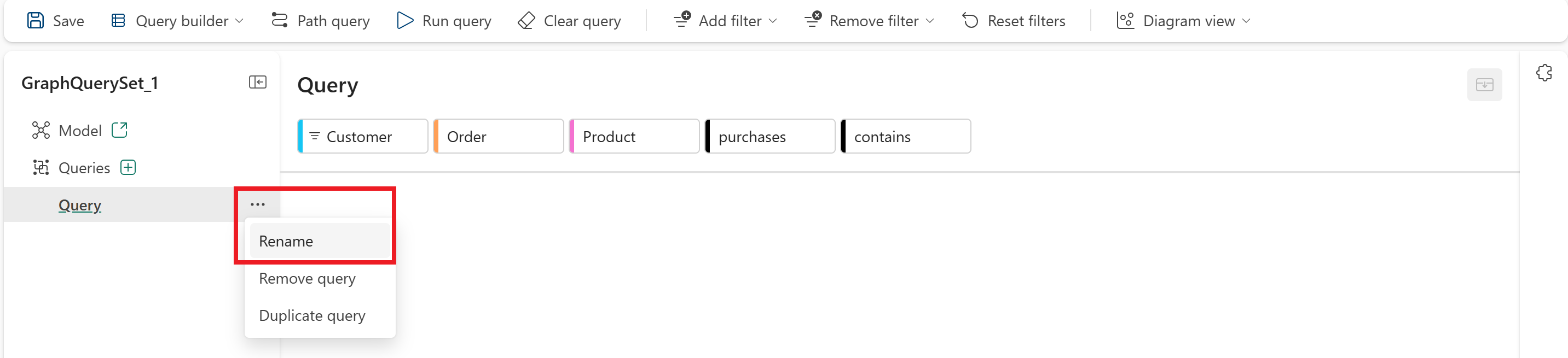
Nový predmet querysetu sa vytvorí vo vašom workspace a aktuálny dotaz sa v ňom uloží. Vyberte trojitú elipsu (...) vedľa názvu dotazu a vyberte Rename , aby ste mu dali zmysluplný názov, napríklad CarlaAdams_Purchases.
Keď uložíte querysety, môžete:
- Opakované dotazy bez ich opätovného vytvárania
- Zdieľajte dotazy s kolegami, ktorí majú prístup k pracovnému priestoru
- Usporiadajte súvisiace dotazy spolu