Poznámka
Na prístup k tejto stránke sa vyžaduje oprávnenie. Môžete sa skúsiť prihlásiť alebo zmeniť adresáre.
Na prístup k tejto stránke sa vyžaduje oprávnenie. Môžete skúsiť zmeniť adresáre.
V tomto kurze nakonfigurujete otvorenú zrkadlenú databázu v službe Fabric. Tento príklad vás prevedie vytvorením novej otvorenej zrkadlenej databázy a naučenie sa, ako získať údaje do cieľovej zóny. Zoznámite sa s konceptmi otvoreného zrkadlenia v službe Microsoft Fabric.
Požiadavky
- Pre službu Fabric potrebujete existujúcu kapacitu. Ak nie, spustite skúšobnú verziu služby Fabric.
- Kapacita služby Fabric musí byť aktívna a spustená. Pozastavená alebo odstránená kapacita bude mať vplyv na zrkadlenie a žiadne údaje sa nebudú replikovať.
Vytvorenie zrkadlenej databázy
V tejto časti uvádzame stručný prehľad o tom, ako vytvoriť novú otvorenú zrkadlenú databázu na portáli Fabric. Prípadne môžete na vytvorenie použiť rozhranie REST API Vytvoriť zrkadlenú databázu spolu s príkladom definície JSON otvoreného zrkadlenia.
- Použite existujúci pracovný priestor alebo vytvorte nový pracovný priestor. Z pracovného priestoru prejdite do centra Vytvorenie . Vyberte položku Vytvoriť.
- Vyhľadajte a vyberte kartu Zrkadlená databáza .
- Zadajte názov novej zrkadlenej databázy.
- Vyberte položku Vytvoriť.
- Po vytvorení otvorenej zrkadlovej databázy prostredníctvom používateľského rozhrania je proces zrkadlenia pripravený. Skontrolujte domovskú stránku pre novú položku zrkadlenej databázy. Vyhľadajte URL adresu cieľovej zóny v sekcii podrobností na domovskej stránke zrkadlenej databázy.
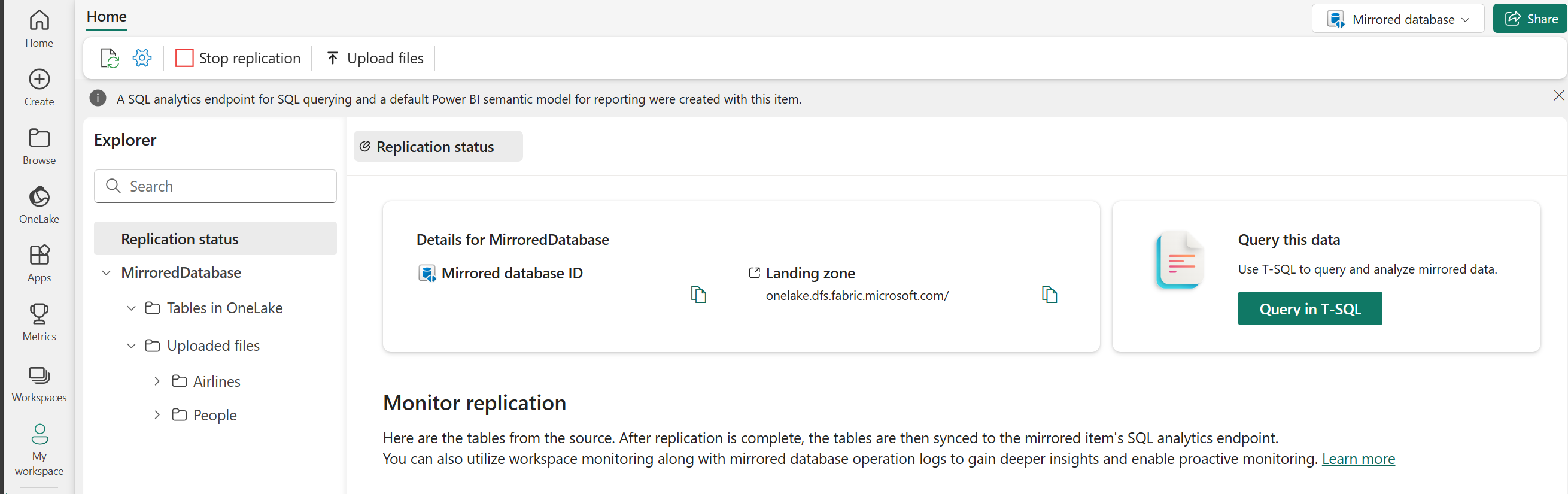
Spustenie replikácie údajov
Po vytvorení zrkadlenej databázy začnite nahrávať súbory. Počiatočné údaje a budúce zmenené množiny údajov môžete nahrať pomocou portálu Fabric alebo programovo prostredníctvom OneLake.
Nahrajte cez portál Fabric
Ak chcete nahrať počiatočné údaje alebo prírastkovo zmenené údaje na otvorené zrkadlenie:
Vyberte položku Nahrať súbory na domovskej stránke zrkadlenej databázy.
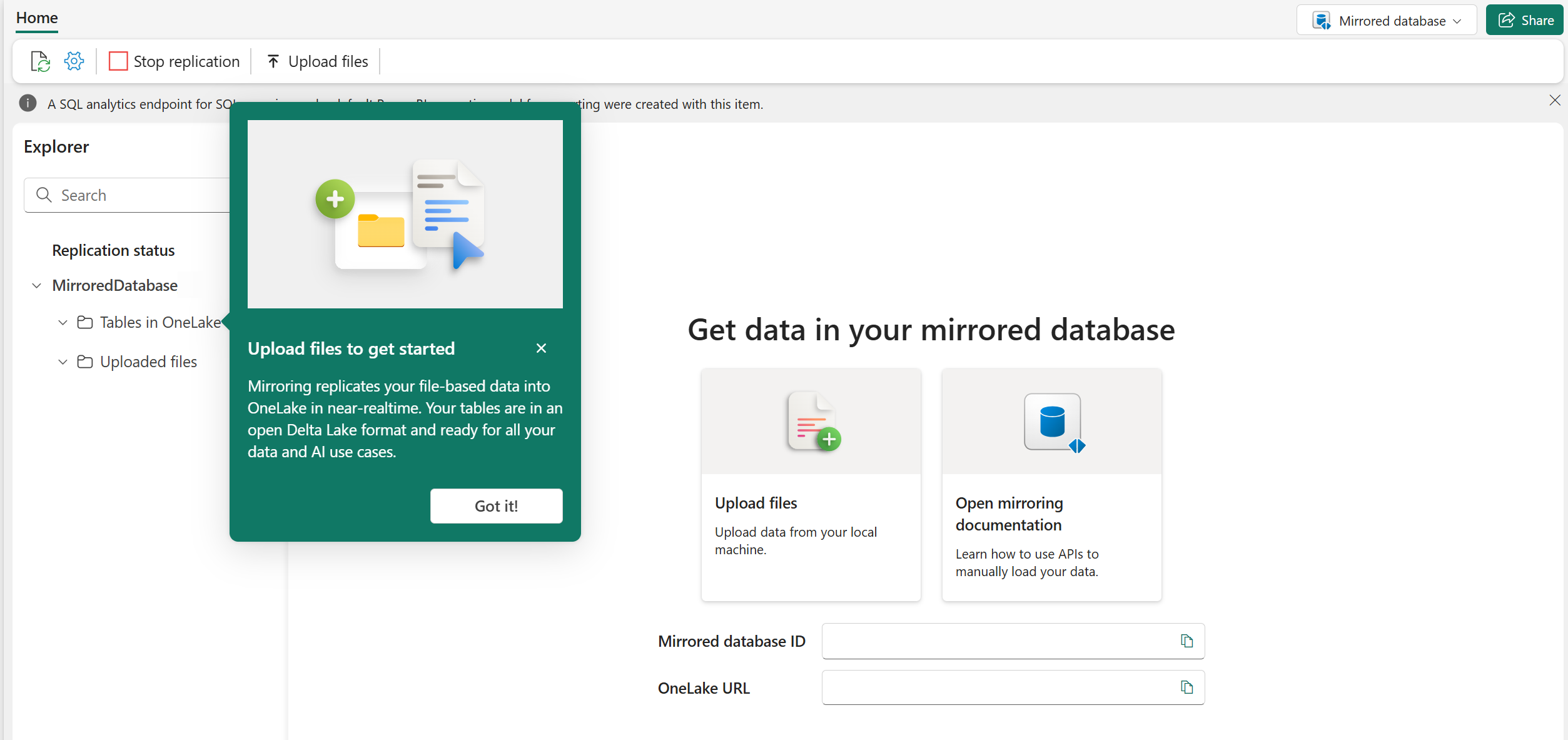
Na stránke Nahrať súbory nahrajte súbor pomocou dialógového okna nahrávania na portáli služby Fabric.
Dôležité
Názov súboru Parquet alebo textového súboru s oddeľovačmi sa musí zhodovať so zdokumentovaným formátom a názvom súboru. Ďalšie informácie nájdete v téme Otvorenie požiadaviek a formátu cieľovej zóny zrkadlenia.
Na stránke Ukážka údajov môžete vidieť ukážku údajov, ktoré sa chystáte nahrať. Zadajte názov tabuľky a zadajte stĺpce primárneho kľúča. Vyberte položku Vytvoriť tabuľku.
Po nahratí sa vaše údaje okamžite začnú replikovať do OneLake. Po niekoľkých minútach môžete v Prieskumníkovi zobraziť súbory, ktoré boli replikované vo OneLake, výberom súboru z položky Nahrané súbory alebo tabuľky v časti Tabuľky vo OneLake.
V stave replikácie v Prieskumníkovi môžete vidieť, koľko riadkov bolo replikovaných a všetky chyby súvisiace s údajmi, ktoré zrkadlíte do OneLake.
Ak ste zmenili údaje vo formáte existujúcich tabuliek v zrkadlenej databáze, môžete tieto súbory zmien nahrať alebo presunúť myšou. Zmeny sa automaticky prejavia v OneLake.
Zápis údajov o zmenách do cieľovej zóny pomocou iných mechanizmov
Vaša aplikácia teraz môže zapisovať údaje o počiatočnom načítaní a prírastkovej zmene do URL adresy cieľovej zóny, čo je vaša konkrétna otvorená cesta zrkadlenia do OneLake.
- Postupujte podľa pokynov Pripojenie k Microsoft OneLake a autorizujte a zapisujte do cieľovej zóny zrkadlenej databázy vo OneLake pomocou rozhrania ADLS Gen2 API.
- Prečítajte si požiadavky na cieľovú zónu otvoreného zrkadlenia a špecifikácie formátu .
- Ak chcete začať, použite Open Mirroring Python SDK !
Spustenie procesu zrkadlenia
- Obrazovka Configure mirroring (Konfigurovať zrkadlenie ) umožňuje v predvolenom nastavení zrkadliť všetky údaje v databáze.
- Zrkadlenie všetkých údajov znamená, že všetky nové tabuľky vytvorené po spustení zrkadlením sa zrkadlia.
- Voliteľne môžete zvoliť len určité objekty, ktoré sa majú zrkadliť. Zakážte možnosť Zrkadlenie všetkých údajov a potom v databáze vyberte jednotlivé tabuľky. V tomto kurze vyberieme možnosť Zrkadlenie všetkých údajov .
- Vyberte databázu Mirror. Zrkadlenie začína.
- Počkajte 2 až 5 minút. Potom vyberte položku Monitorovať replikáciu a zobrazí sa stav.
- Po niekoľkých minútach by sa mal stav zmeniť na Spustený, čo znamená, že tabuľky sa synchronizujú. Ak sa tabuľky a zodpovedajúci stav replikácie nezobrazujú, počkajte niekoľko sekúnd a potom obnovte panel.
- Keď dokončí počiatočnú kópiu tabuliek, dátum sa zobrazí v stĺpci Posledné obnovenie .
- Po spustení údajov máte k dispozícii rôzne scenáre analýzy v rámci celej služby Fabric.
Monitorovanie zrkadlenia tkaniny
Po nakonfigurovaní zrkadlenia budete presmerovaní na stránku Stav zrkadlenia. Tu môžete monitorovať aktuálny stav replikácie.
Ďalšie informácie a podrobnosti o stavoch replikácie nájdete v časti Replikácia databázy zrkadlovej databázy monitoru.