Poznámka
Na prístup k tejto stránke sa vyžaduje oprávnenie. Môžete sa skúsiť prihlásiť alebo zmeniť adresáre.
Na prístup k tejto stránke sa vyžaduje oprávnenie. Môžete skúsiť zmeniť adresáre.
V tomto rýchlom štarte použijete tri Fabric enginy na interakciu s rovnakým jazerným stolom. Najprv dotazujete tabuľku pomocou SQL analytics endpointu. Potom vytvoríte Power BI report v režime Direct Lake nad tou istou tabuľkou. Nakoniec čítate tú istú tabuľku zo Spark zápisníka. Tieto kroky spolu ukazujú základný vzorec OneLake: jedna kópia dát, viacero enginov.
OneLake ukladá tabuľkové dáta v otvorenom formáte Delta Parquet na vrchu Azure Data Lake Storage (ADLS) Gen2. Táto zdieľaná základňa umožňuje rôznym Fabric enginom pracovať s rovnakými dátami bez nutnosti ich presúvať alebo formátovať pre každý zážitok. Nástroje a služby podporujúce ADLS Gen2, ako Azure Databricks, Azure Synapse Analytics a vlastné aplikácie, môžu tiež pristupovať k rovnakým dátam mimo Fabric.
Požiadavky
- Licencia Fabric . Alebo sa zaregistrujte na bezplatnú skúšobnú verziu Fabric.
- Fabric pracovný priestor s pridelenou kapacitou.
- Chata pri jazere, ktorá obsahuje tabuľku
dim_productsz predchádzajúceho quickstartu, Quickstart: Dostať dáta do OneLake.
Dotazujte tabuľku pomocou SQL analytics endpointu
Každý lakehouse automaticky získa SQL analytický endpoint. Endpoint číta priamo z Delta tabuliek v OneLake, takže môžete spúšťať T-SQL dotazy na dátach z vášho lakehouse bez kopírovania do samostatného SQL úložiska.
V portáli Fabric otvorte pracovný priestor, kde sa nachádza váš jazerný dom, a vyberte jazerný dom.
V pravom hornom rohu lakehouse vyberte z rozbaľovacieho zoznamu možnosť Analyzovať dáta pomocou>SQL analytics endpointu , aby ste prepli na SQL analytics endpoint toho istého položky.
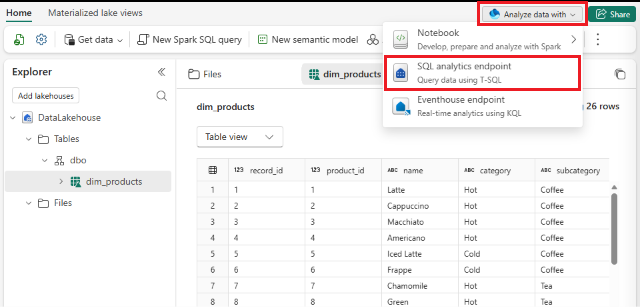
V menu SQL analytics endpoint vyberte Nový SQL dotaz.
V editore dotazov spustite nasledujúci dotaz proti tabuľke
dim_products:Tento dotaz zoskupuje podľa kategórie a podkategórie, aby zobrazil počet produktov a priemernú cenu.
SELECT
   category,
   subcategory,
   COUNT(*) AS products,
   ROUND(AVG(standard_price), 2) AS avg_price
FROM (
   SELECT
      product_id,
      category,
      subcategory,
      standard_price,
      ROW_NUMBER() OVER (
         PARTITION BY product_id
         ORDER BY from_date DESC
      ) AS rn
   FROM dbo.dim_products
) latest
WHERE rn = 1
GROUP BY category, subcategory
ORDER BY avg_price DESC;
Skontrolujte výsledky v paneli výstupu dotazu.
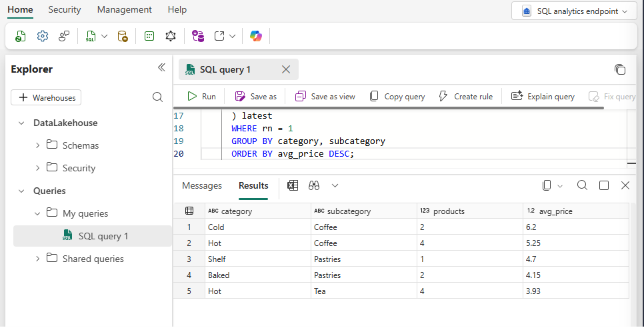
Dotazovali ste stôl bez toho, aby ste ho presunuli alebo duplikovali. SQL analytický endpoint číta tie isté Delta súbory v OneLake, ktoré používa lakehouse.
Vytvorte Power BI report v režime Direct Lake
Direct Lake je režim úložiska Power BI, ktorý číta tabuľky Delta z OneLake, takže sémantický model môže poskytovať reporty bez importu alebo duplikácie dát. Direct Lake má dva režimy, ktoré oba čítajú dáta z OneLake: Direct Lake na OneLake a Direct Lake na SQL. Líšia sa v tom, ako sémantický model objavuje tabuľky a vynucuje oprávnenia. Keďže tento rýchly štart začína z SQL analytics endpointu, tok vytvára sémantický model Direct Lake on SQL .
V tejto časti vytvoríte sémantický model a jednoduchú správu nad tou istou dim_products tabuľkou.
Zobrazenie reportu zobrazuje priemernú cenu produktu podľa category, pričom každý pruh je rozdelený .subcategory
V menu koncových bodov SQL analytiky vyberte Nový sémantický model.
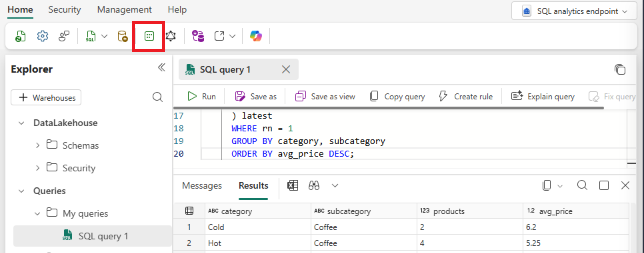
Zadajte názov pre sémantický model, napríklad
dim_products_model. Vyberte tabuľkudim_productsa potom vyberte Potvrdiť.V menu sémantického modelu vyberte Nová správa.
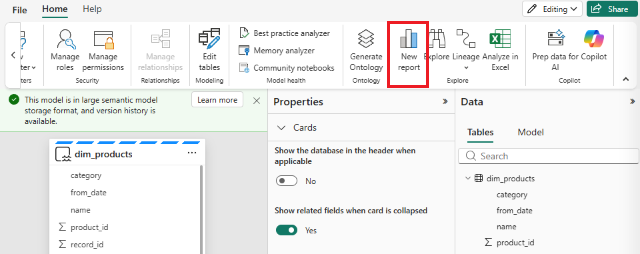
V skúsenosti s tvorbou správ rozšírte tabuľku
dim_productsv dátovom paneli.V paneli Vizualizácie vyberte Stacked column chart.
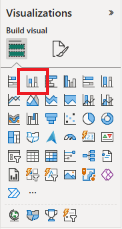
Potiahnite
categoryna os X.Potiahnite
standard_pricena os Y, potom nastavte agregáciu na Priemer.Potiahnite
subcategorydo Legendy , aby ste každú kategóriu rozdelili do podkategórií.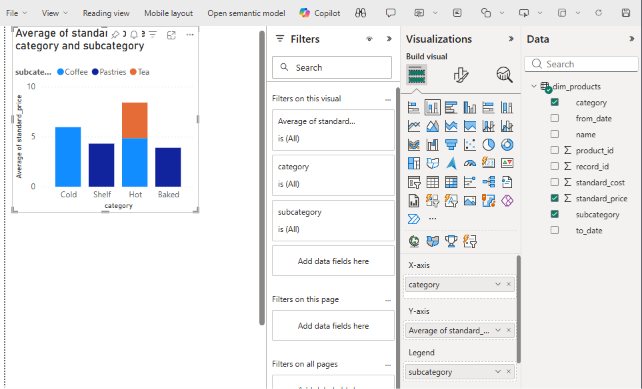
Na páske vyberteUložiť> a uložiť správu do pracovného priestoru.
Správa číta z tej istej Delta tabuľky v OneLake, ktorú ste práve dotazovali pomocou T-SQL. Nevytvorili ste druhú kópiu dát na podporu správy.
Prečítajte si tú istú tabuľku zo Spark notebooku
Fabric notebooky poskytujú tretí engine na rovnakých dátach. Spark číta tabuľku dim_products Delta priamo z OneLake, bez toho, aby prechádzal SQL analytics endpointom alebo sémantickým modelom. Tento krok ukazuje, že engine s úplne iným zásobníkom dotazov pracuje z rovnakých podkladových súborov.
Vráťte sa k jazernému domu, ktorý obsahuje
dim_products.V menu Lakehouse vyberte Analyzovať dáta pomocou>Notebook>New notebook. Zápisník sa otvorí s vaším jazerným domom už pripojeným ako predvoleným jazerným domom.
Do prvej bunky kódu vložte nasledujúci kód PySparku:
Tento kód používa
from_dateako časovú dimenziu a sumarizuje počet produktov a priemernú cenu podľa obdobia a kategórie.from pyspark.sql import functions as F df = spark.read.table("dim_products") summary = ( df.groupBy("from_date", "category") .agg( F.count("*").alias("products"), F.round(F.avg("standard_price"), 2).alias("avg_price"), ) .orderBy(F.col("from_date"), F.col("avg_price").desc()) ) display(summary)Vyberte Spustiť bunku (alebo stlačte Shift+Enter) na spustenie bunky. Výstup ukazuje, ako sa priemerné ceny líšia podľa kategórií naprieč dátumami účinnosti.
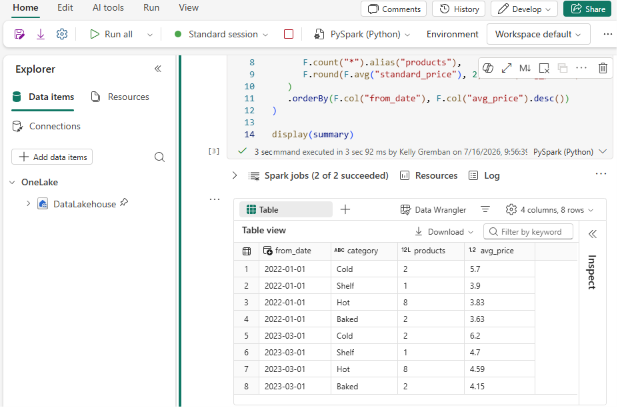
Spark číta súbory Delta priamo v OneLake. Žiadne dáta sa nekopírujú do Spark-špecifického úložiska a tabuľka, ktorú ste dotazovali, je tá istá, ktorá podporuje váš sémantický model. Teraz máte jednu kópiu dát v OneLake, ktorú tri enginy – SQL analytics endpoint, Power BI Direct Lake a Spark – používajú cez otvorené úložisko a formát otvorenej tabuľky, bez presúvania alebo preformátovania dát.
Vyčistenie zdrojov
Ak neplánujete pokračovať v používaní sémantického modelu, reportu a zápisníka, vymažte ich zo svojho pracovného priestoru:
- Vo vašom pracovnom priestore prejdite myšou na vytvorený sémantický model, vyberte menu viac možností (...), potom vyberte Vymazať.
- Opakujte to pre správu a zápisník vo vašom pracovnom priestore.
Vymazanie správy, sémantického modelu alebo zápisníka neovplyvní podkladový lakehouse a dim_products stôl.