Poznámka
Na prístup k tejto stránke sa vyžaduje oprávnenie. Môžete sa skúsiť prihlásiť alebo zmeniť adresáre.
Na prístup k tejto stránke sa vyžaduje oprávnenie. Môžete skúsiť zmeniť adresáre.
Operátor SQL (ukážka), nazývaný aj editor kódu SQL, je nová funkcia transformácie údajov v streamoch udalostí služby Microsoft Fabric. Operátory SQL poskytujú prostredie na úpravu kódu, kde môžete jednoducho definovať vlastnú logiku transformácie údajov pomocou jednoduchých výrazov SQL. Tento článok popisuje, ako použiť operátor SQL na transformácie údajov v streame udalostí.
Note
Názvy artefaktov Eventstream, ktoré obsahujú podčiarknutie (_) alebo bodku (.), nie sú kompatibilné s operátormi SQL. Ak chcete dosiahnuť čo najlepší zážitok, vytvorte nový prehľad udalostí bez použitia podčiarknutí alebo bodiek v názve artefaktu.
Prerequisites
- Prístup k pracovnému priestoru v režime licencie kapacity Fabric alebo v režime skúšobnej licencie s povoleniami prispievateľa alebo vyššími.
Pridanie operátora SQL do streamu udalostí
Ak chcete vykonávať operácie spracovania streamu v streamoch údajov pomocou operátora SQL, pridajte operátor SQL do streamu udalostí pomocou nasledujúcich pokynov:
Vytvorte nový event stream. Potom doň pridajte operátor SQL pomocou jednej z nasledujúcich možností:
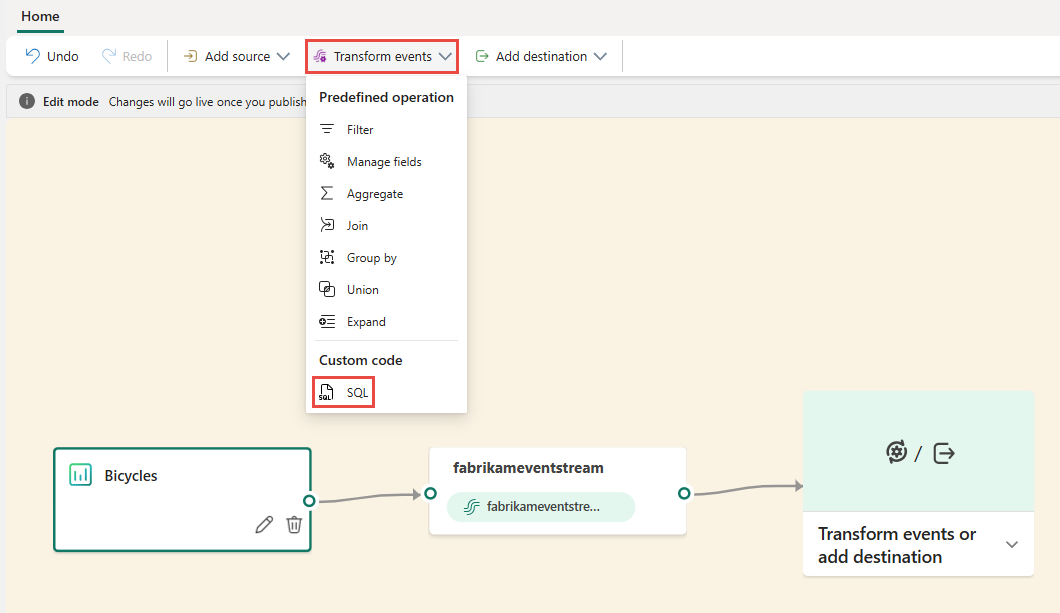
Na páse s nástrojmi vyberte položku Transformovať udalosti a potom vyberte položku SQL.
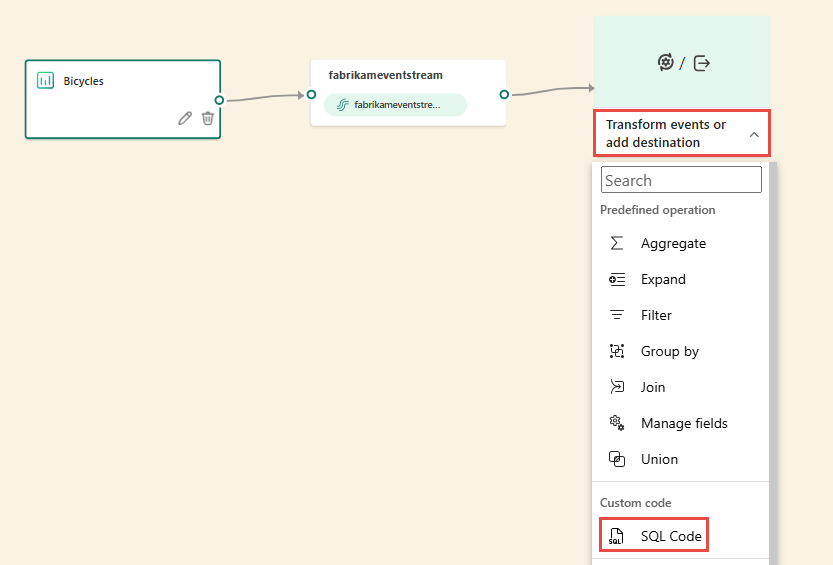
Na plátne vyberte položku Transformovať udalosti alebo pridať cieľ a potom vyberte položku SQL Code.
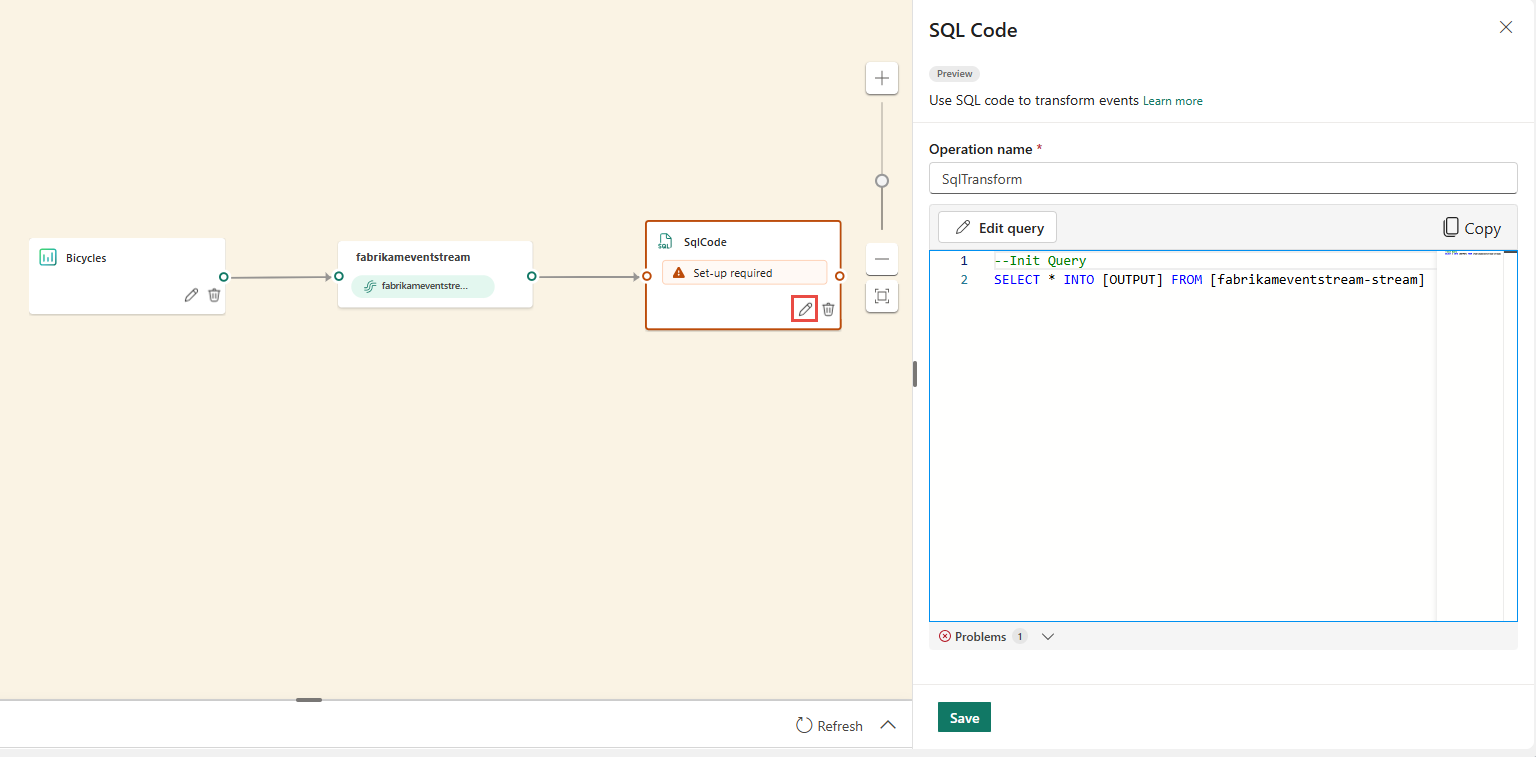
Do streamu udalostí sa pridá nový uzol SQL. Výberom ikony ceruzky pokračujte v nastavovaní operátora SQL.
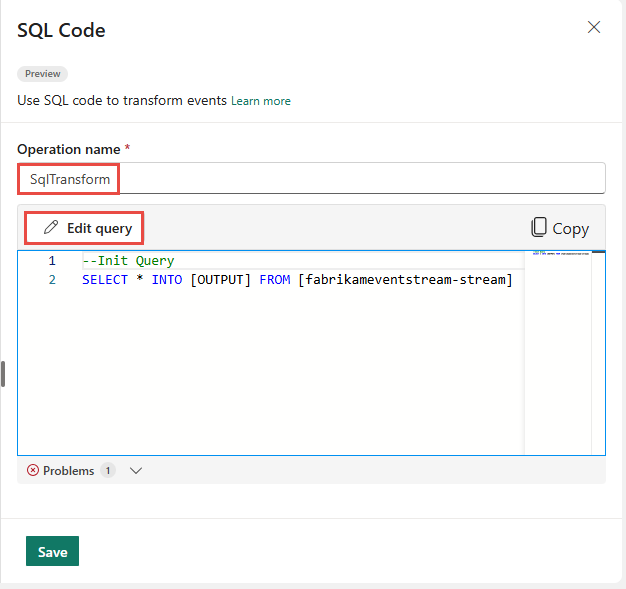
Na table SQL Code zadajte jedinečný názov uzla operátora SQL v streame udalostí.
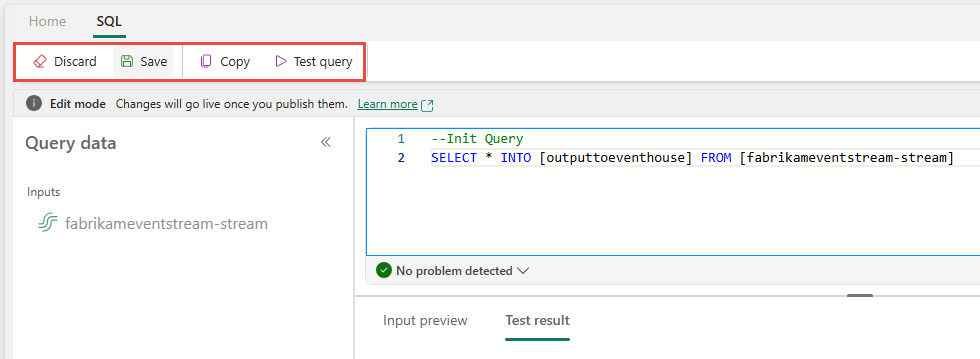
Upravte dotaz v oblasti dotazu alebo vyberte položku Upraviť dotaz a vstúpte do zobrazenia editora kódu na celú obrazovku.
Režim editora kódu na celú obrazovku obsahuje tablu prieskumníka vstupov/výstupov na ľavej strane. Sekcia editora kódu je nastaviteľná, takže jej veľkosť môžete zmeniť podľa svojich preferencií. Sekcia ukážky v dolnej časti umožňuje zobraziť vstupné údaje aj výsledok testu dotazu.
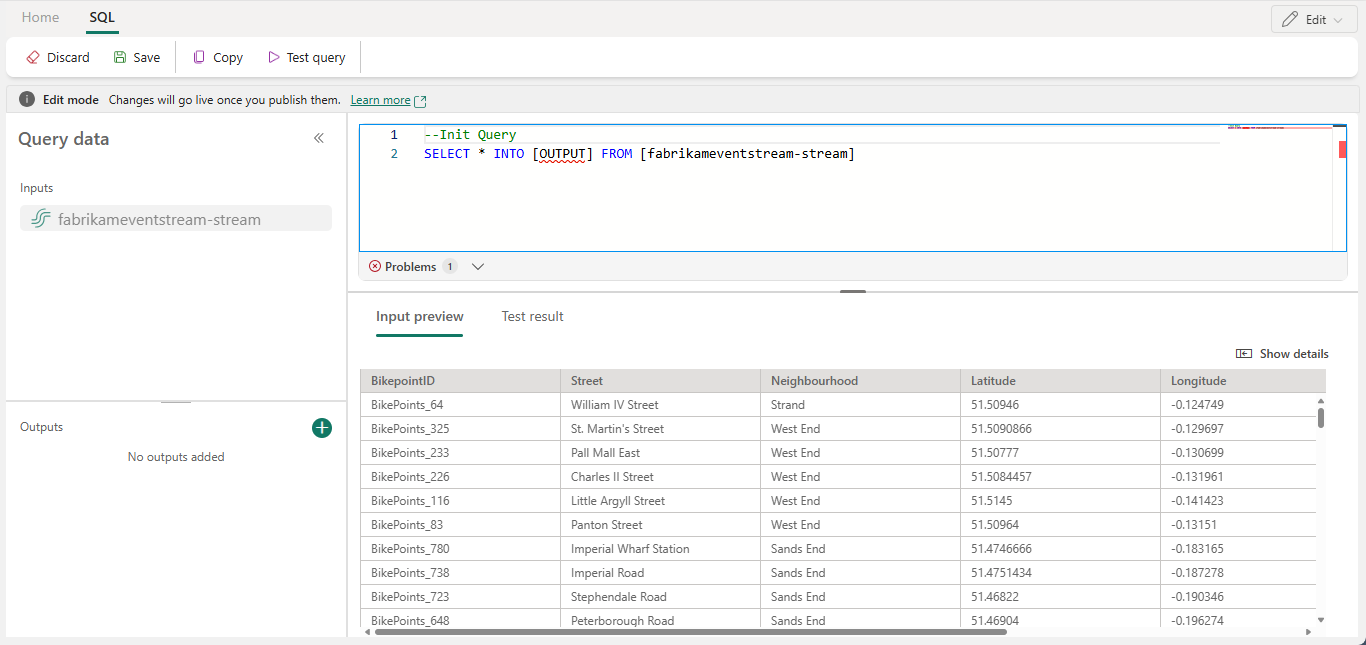
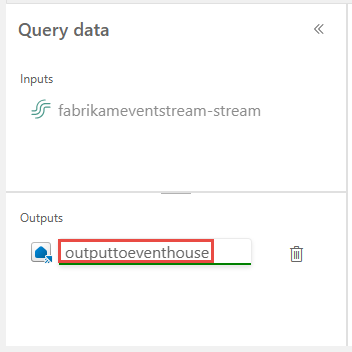
Vyberte text v časti Výstupy a potom zadajte názov cieľového uzla. Operátor SQL podporuje všetky ciele Real-Time Intelligence vrátane eventhouse, lakehouse, aktivátora alebo streamu.
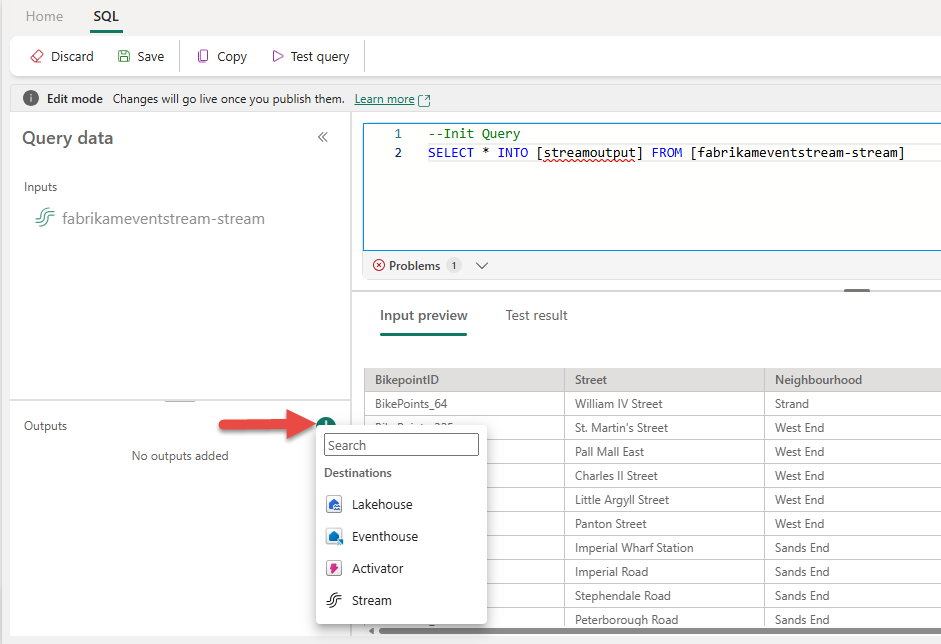
Zadajte alias alebo názov výstupného cieľa, do ktorého sa zapisujú údaje spracované prostredníctvom operátora SQL.
Pridajte dotaz SQL na požadovanú transformáciu údajov.
Prehľad udalostí je postavený na Azure Stream Analytics a podporuje rovnakú sémantiku dotazov ako dotazovací jazyk služby Stream Analytics. Ďalšie informácie o syntaxi a používaní nájdete v téme Referenčné informácie o Azure Stream Analytics a Eventstream Query Language.
Tu je základná štruktúra dotazu:
SELECT

    column1, column2, ...

INTO

    [output alias]

FROM

    [input alias]
Tento príklad dotazu ukazuje detekciu vysokých teplôt v miestnosti každú minútu:
    SELECT
    System.Timestamp AS WindowEnd,
    roomId,
    AVG(temperature) AS AvgTemp
INTO
    output
FROM
    input
GROUP BY
    roomId,
    TumblingWindow(minute, 1)
HAVING
    AVG(temperature) > 75
Tento príklad dotazu zobrazuje
CASEpríkaz na kategorizáciu teploty:SELECT deviceId, temperature, CASE WHEN temperature > 85 THEN 'High' WHEN temperature BETWEEN 60 AND 85 THEN 'Normal' ELSE 'Low' END AS TempCategory INTO CategorizedTempOutput FROM SensorInputNa páse s nástrojmi použite príkaz Testovací dotaz na overenie logiky transformácie. Výsledky testovacieho dotazu sa zobrazia na karte Výsledok testu .
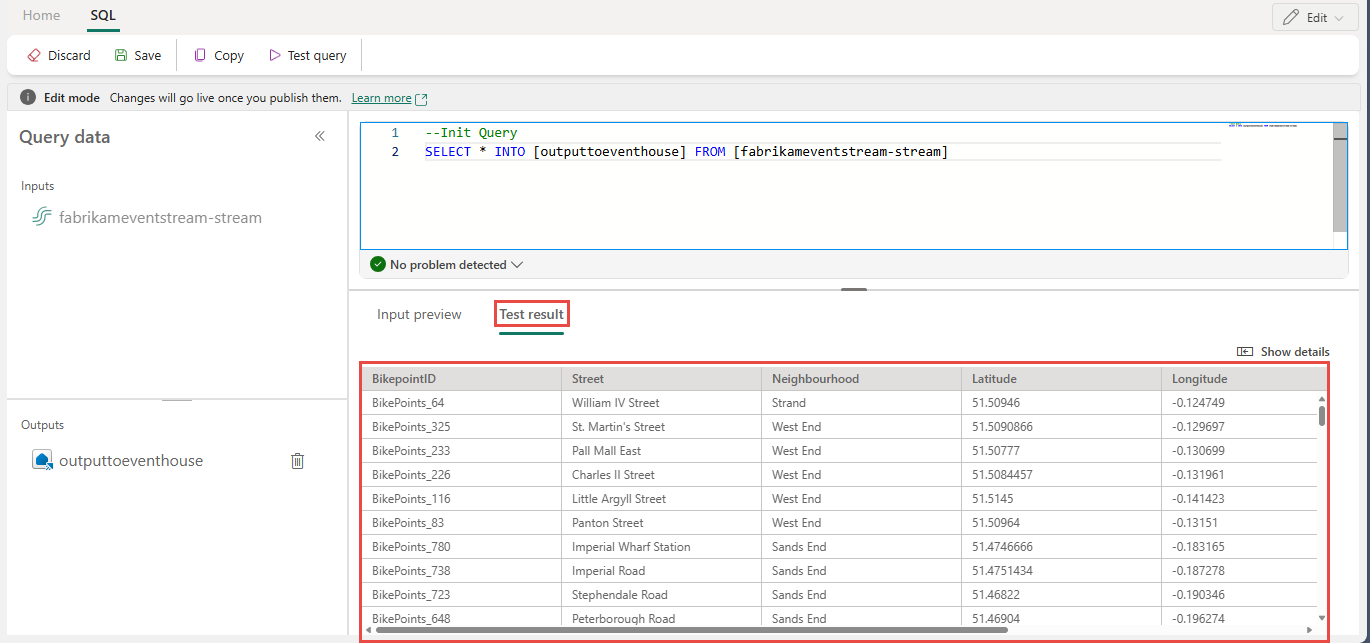
Po dokončení testovania vyberte položku Uložiť na páse s nástrojmi a vráťte sa na plátno streamu udalostí.
Ak je na table SQL Code povolené tlačidlo Uložiť , vyberte ho a uložte nastavenia.
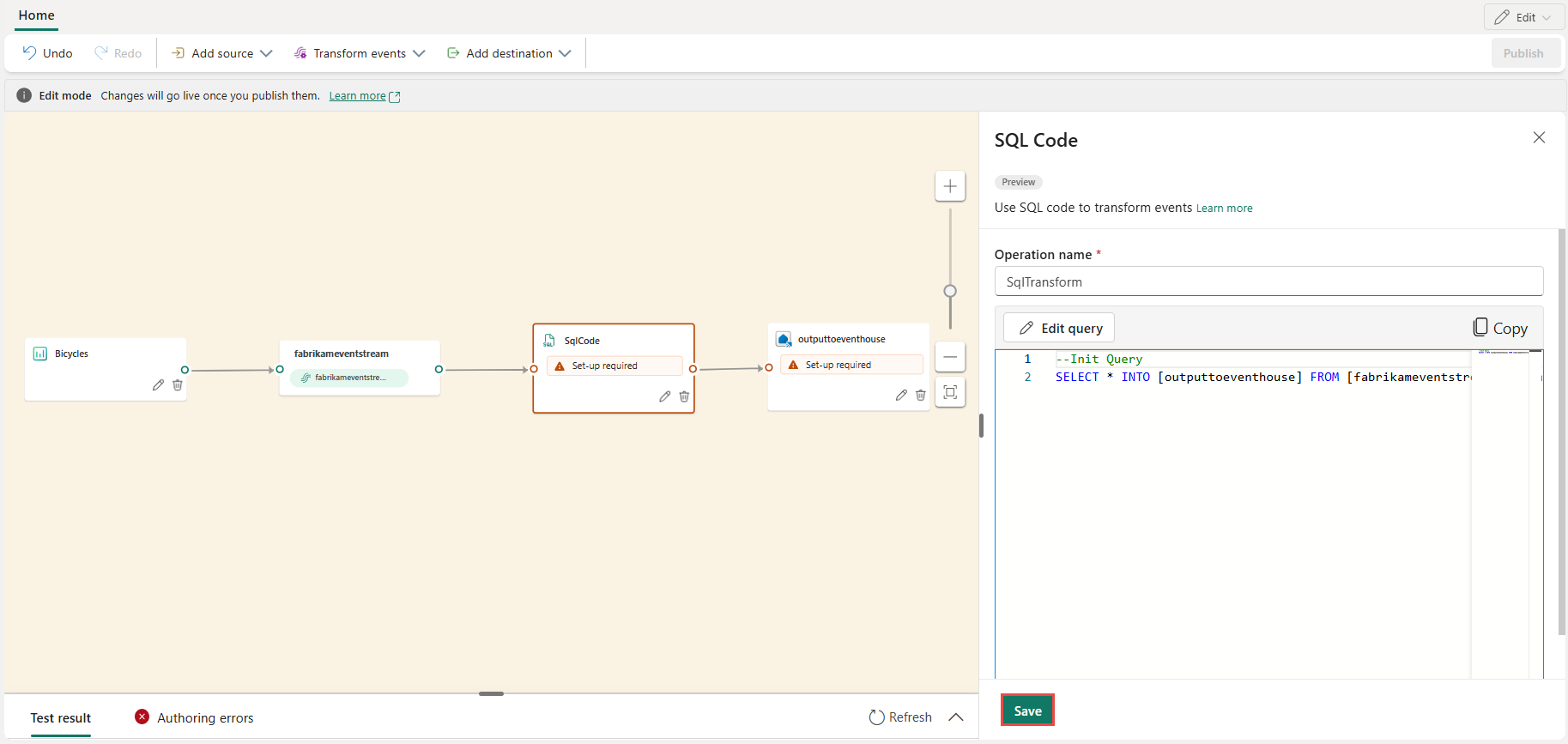
Nakonfigurujte cieľ.

Limitations
Operátor SQL je navrhnutý tak, aby centralizoval všetku vašu transformačnú logiku. V dôsledku toho ho nemôžete používať spolu s inými vstavanými operátormi v rámci rovnakej cesty spracovania. Reťazenie viacerých operátorov SQL v jednej ceste tiež nie je podporované. Okrem toho môže operátor SQL odosielať výstupné údaje iba do cieľového uzla v topológii.
V súčasnosti je vytváranie topológií toku udalostí podporované iba prostredníctvom používateľského rozhrania. Podpora rozhrania REST API pre operátora SQL zatiaľ nie je k dispozícii.