Poznámka
Na prístup k tejto stránke sa vyžaduje oprávnenie. Môžete sa skúsiť prihlásiť alebo zmeniť adresáre.
Na prístup k tejto stránke sa vyžaduje oprávnenie. Môžete skúsiť zmeniť adresáre.
Zobrazí chybu alebo odporúčanie oznámenia pre ovládací prvok a umožňuje zadať akcie, ktoré sa majú vykonať na základe oznámenia. Keď zadáte typ chyby oznámenia, vedľa ovládacieho prvku sa zobrazí červená ikona X. Keď zadáte typ odporúčania oznámenia, vedľa ovládacieho prvku sa zobrazí ikona "i". V mobilných klientoch Dynamics 365 sa ťuknutím na ikonu zobrazí správa a umožní vám vykonať nakonfigurovanú akciu kliknutím na tlačidlo Použiť alebo zrušením správy.
Podporované typy ovládacích prvkov
Všetko
Syntax
formContext.getControl(arg).addNotification(notification);
Parametre
| Meno | Typ | Požaduje sa | Description |
|---|---|---|---|
notification |
Namietať | Áno | Oznámenie, ktoré sa má pridať. Zobraziť notification parameter |
notification parameter
Parameter notification akceptuje objekt s nasledujúcimi vlastnosťami
| Meno | Typ | Požaduje sa | Description |
|---|---|---|---|
actions |
Pole objektov | No | Zobraziť actions vlastnosť |
messages |
Pole reťazcov | Áno | Správa, ktorá sa zobrazí v oznámení. V aktuálnom vydaní sa zobrazí iba prvá správa zadaná v tomto poli. Reťazec, ktorý tu zadáte, sa v oznámení zobrazí ako tučný text a zvyčajne sa používa ako názov alebo predmet oznámenia. Optimálne používateľské prostredie by ste mali obmedziť na 50 znakov správy. |
notificationLevel |
String | Áno | Definuje typ oznámenia. Platné hodnoty sú ERROR alebo RECOMMENDATION. |
uniqueId |
String | Áno | ID, ktoré sa má použiť na vymazanie tohto oznámenia pri použití metódy clearNotification. |
actions majetok
Vlastnosť actions obsahuje pole objektov s nasledujúcimi vlastnosťami:
| Meno | Typ | Požaduje sa | Description |
|---|---|---|---|
message |
String | No | Hlásenie tela oznámenia, ktoré sa má zobraziť používateľovi. Ak chcete dosiahnuť optimálne používateľské prostredie, obmedzte správu na 100 znakov. |
actions |
Pole funkcií | No | Príslušné akcie správy. |
Vrátená hodnota
Typ: Booleovská hodnota
Popis: Udáva, či bola metóda úspešná.
Poznámky
Metóda addNotification vo webovom klientovi zobrazí oznámenie so zadanými správami a dvomi štandardnými tlačidlami: Použiť a Zrušiť. Kliknutím na položku Použiť sa vykoná akcia, ktorú definujete. kliknutím na položku Zrušiť zavriete správu s oznámením.
V zjednotenom rozhraní:
- Neexistuje žiadne tlačidlo Zrušiť .
- Tlačidlo Použiť sa zobrazí iba vtedy, keď je úroveň oznámenia nastavená na možnosť ODPORÚČANIE, nie na možnosť CHYBA.
Príklad
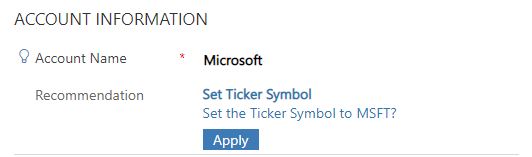
V nasledujúcom ukážkovom kóde sa v stĺpci Account Name (Názov konta ) formulára konta zobrazí oznámenie s nastavením ticker symbolu , ak stĺpec Account Name (Názov konta ) obsahuje hodnotu "Microsoft" a kód kódu nie je už nastavený na hodnotu "MSFT". Kliknutím na položku Použiť v oznámení sa stĺpec Ticker Symbol nastaví na MSFT.
function addTickerSymbolRecommendation(executionContext) {
    var formContext = executionContext.getFormContext();
    var myControl = formContext.getControl('name');
    var accountName = formContext.data.entity.attributes.get('name');
    var tickerSymbol = formContext.data.entity.attributes.get('tickersymbol');

    if (accountName.getValue() == 'Microsoft' && tickerSymbol.getValue() != 'MSFT') {
        var actionCollection = {
            message: 'Set the Ticker Symbol to MSFT?',
            actions: null
        };

        actionCollection.actions = [function () {
            tickerSymbol.setValue('MSFT');
            myControl.clearNotification('my_unique_id');
        }];

        myControl.addNotification({
            messages: ['Set Ticker Symbol'],
            notificationLevel: 'RECOMMENDATION',
            uniqueId: 'my_unique_id',
            actions: [actionCollection]
        });
    }
    else
        console.log("Notification not set");
}
Takto sa oznámenie zobrazí v modelom riadených aplikáciách: