Poznámka
Na prístup k tejto stránke sa vyžaduje oprávnenie. Môžete sa skúsiť prihlásiť alebo zmeniť adresáre.
Na prístup k tejto stránke sa vyžaduje oprávnenie. Môžete skúsiť zmeniť adresáre.
Monitor v Power Apps ponúka poznatky a odporúčania na zlepšenie výkonu aplikácie. Tvorcom poskytuje podrobné informácie o výkone ich aplikácií a akčných krokoch na zlepšenie ich aplikácií.
Požiadavky
Ak chcete používať túto funkciu, váš správca musí povoliť určité nastavenia analýzy a monitorovania v Centre spravovania Power Platform. Ďalšie informácie nájdete v téme Možnosti monitorovania pre tvorcov. Keď sa prihlásite do Power Apps a otvoríte Monitor, uistite sa, že ste vybrali správne prostredie a že ste členom tohto prostredia s priradenou rolou (napríklad Basic User). Inak nebudete mať prístup k Monitoru.
Otvorte a pripnite monitor
- Prihláste sa do Power Apps.
- Na ľavom navigačnom paneli vyberte položku Aplikácie.
- Na paneli príkazov vyberte položku Monitorovať.
- Na ľavej navigačnej table vyberte
 vedľa položky Monitor.
Používanie monitora
Na stránke Monitor sa v hornej časti zobrazujú karty metrík, ktoré zvýrazňujú tri aplikácie s najvyššou výkonnosťou pre každú metriku. Ak všetky aplikácie dosahujú dobrú výkonnosť v konkrétnej metrike, na karte sa neuvádzajú žiadne aplikácie. Pomocou kariet pod kartami môžete prepínať medzi zobrazením modelom riadených aplikácií, aplikácií plátna a kódu.
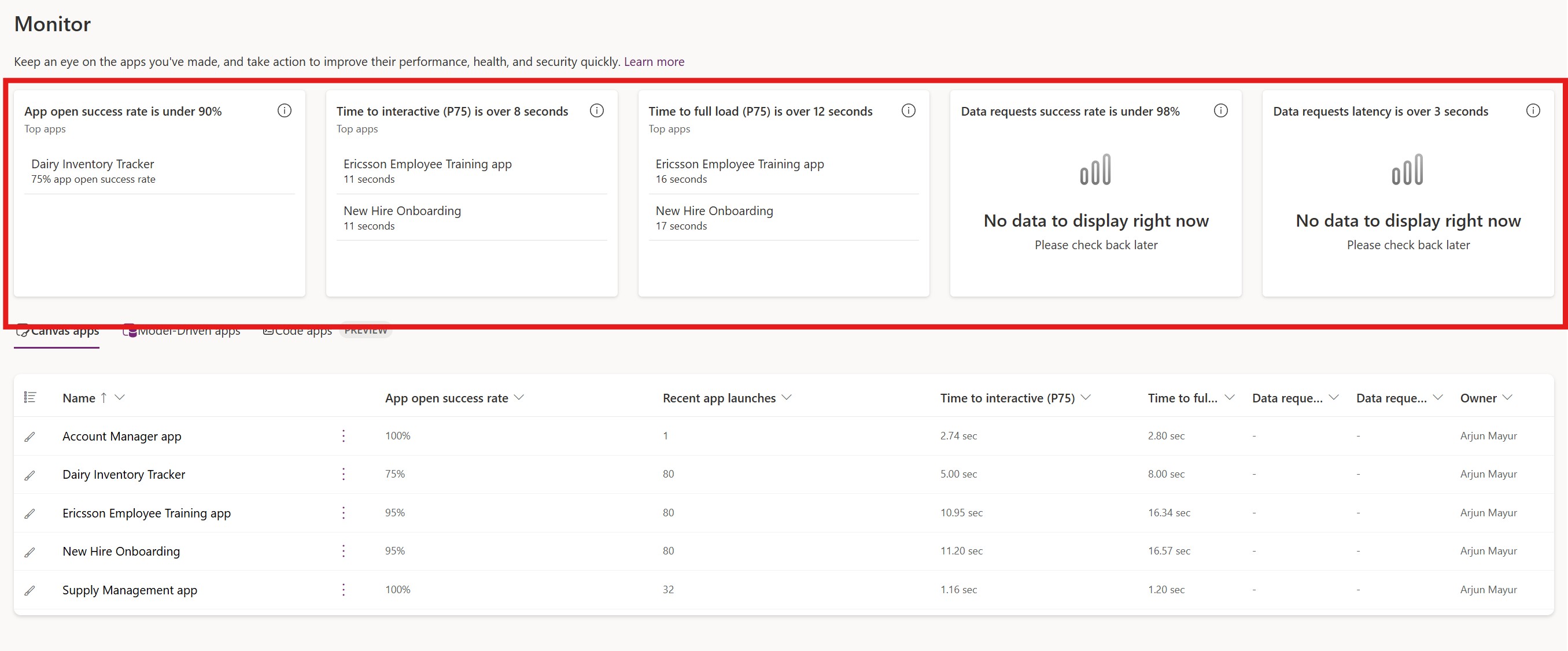
| Metrický | Definition | K dispozícii pre aplikácie plátna | K dispozícii pre modelom riadené aplikácie | K dispozícii pre aplikácie Code |
|---|---|---|---|---|
| Miera úspešnosti otvorenia aplikácie | Označuje percento pokusov o spustenie aplikácie, ktoré úspešne umožnili koncovým používateľom prístup k aplikácii. Táto metrika sa počíta raz za 24 hodín. | Yes | Yes | Yes |
| Počet relácií aplikácie | Počet jedinečných používateľských relácií v aplikácii za jeden deň. Relácia začína otvorením aplikácie používateľom a končí po určitom období nečinnosti alebo zatvorením aplikácie. | Yes | Yes | Yes |
| Čas na interakciu (TTI) | Meria čas, počas ktorého koncoví používatelia čakajú na prístup k prvej obrazovke aplikácie. Nezahŕňa čas, ktorý používatelia čakajú na zobrazenie všetkých údajov prezentovaných na prvej obrazovke, ako je napríklad vyplnenie riadkov galérie. Táto metrika sa počíta každých 24 hodín a meria sa pomocou percentilov, pričom sa uvádza 75. percentil. | Yes | Nie | Yes |
| Čas do úplného zaťaženia (TTFL) | Meria čas, počas ktorého koncoví používatelia čakajú na zobrazenie všetkých údajov zobrazených na prvej obrazovke aplikácie. V životnom cykle spustenia aplikácie sa táto metrika riadi fázou Čas do interakcie . Táto metrika sa počíta každých 24 hodín a meria sa pomocou percentilov, pričom sa uvádza 75. percentil. | Yes | Nie | Nie |
| Úspešnosť žiadostí o údaje | Percento, ktoré popisuje, ako často sú žiadosti o dáta prichádzajúce z aplikácie úspešné | Yes | Nie | Nie |
| Latencia žiadosti o údaje | Priemerný čas (v sekundách) potrebný na dokončenie všetkých požiadaviek na údaje odoslaných aplikáciou počas relácie. | Yes | Nie | Nie |
| Čas zotrvania súhrnu riadkov | Čas (v sekundách), ktorý koncoví používatelia strávia na rozšírenom súhrne riadkov AI v hlavnom formulári. | Nie | Yes | Nie |
Zobrazenie metrík a odporúčaní pre aplikáciu
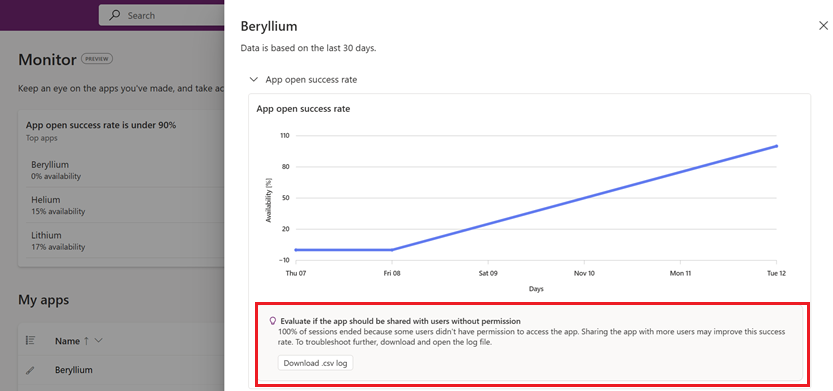
Keď vyberiete aplikáciu na stránke Monitor , otvorí sa bočná tabla a zobrazia sa ďalšie údaje pre každú metriku vrátane údajového grafu za posledných 30 dní.
Na stránke Monitor vyberte aplikáciu.
Ak chcete zobraziť odporúčania pre aplikáciu, výberom názvu aplikácie otvorte bočný panel. Graf zobrazuje bublinu s odporúčanou akciou na zlepšenie metriky.
Dôležité
Odporúčania sú k dispozícii iba v spravovaných prostrediach. Obráťte sa na správcu a povoľte spravované prostredia na prístup k odporúčaniam.