Poznámka
Na prístup k tejto stránke sa vyžaduje oprávnenie. Môžete sa skúsiť prihlásiť alebo zmeniť adresáre.
Na prístup k tejto stránke sa vyžaduje oprávnenie. Môžete skúsiť zmeniť adresáre.
[Tento článok je predbežnou dokumentáciou a môže sa zmeniť.]
Vizualizácie vlastných stĺpcov sú zobrazovanou možnosťou, ktorá vykreslí údaje stĺpca ako malú grafiku, napríklad mierku, čiaru trendu, farebný pruh alebo množinu hviezdičiek, priamo v bunkách mriežky namiesto obyčajného textu. Táto možnosť uľahčuje preskenovanie stĺpca a prehľadné porovnávanie hodnôt v mnohých riadkoch.
Vyberte vizualizáciu raz v stĺpci z rozbaľovacieho zoznamu na Power Apps. Každá mriežka alebo zobrazenie, ktoré tento stĺpec zobrazuje, potom automaticky zobrazí grafiku. V tomto článku sa vysvetľujú dostupné vizualizácie, údaje, ktoré každý z nich očakáva, bežné problémy s údajmi a spôsob prípravy údajov.
Dôležité
- Toto je ukážková funkcia.
- Funkcie verzie Preview nie sú určené na produkčné účely a môžu mať obmedzenú funkčnosť. Tieto funkcie sú k dispozícii pred oficiálnym vydaním, aby k nim mohli zákazníci získať rýchly prístup a poskytnúť odozvu.
Dostupné vizualizácie
Vizualizácie vlastných stĺpcov ponúkajú štyri grafické typy zobrazenia a pri výbere položky Žiadne štandardné zobrazenie textu. Každá vizualizácia je vhodná pre konkrétny tvar údajov.
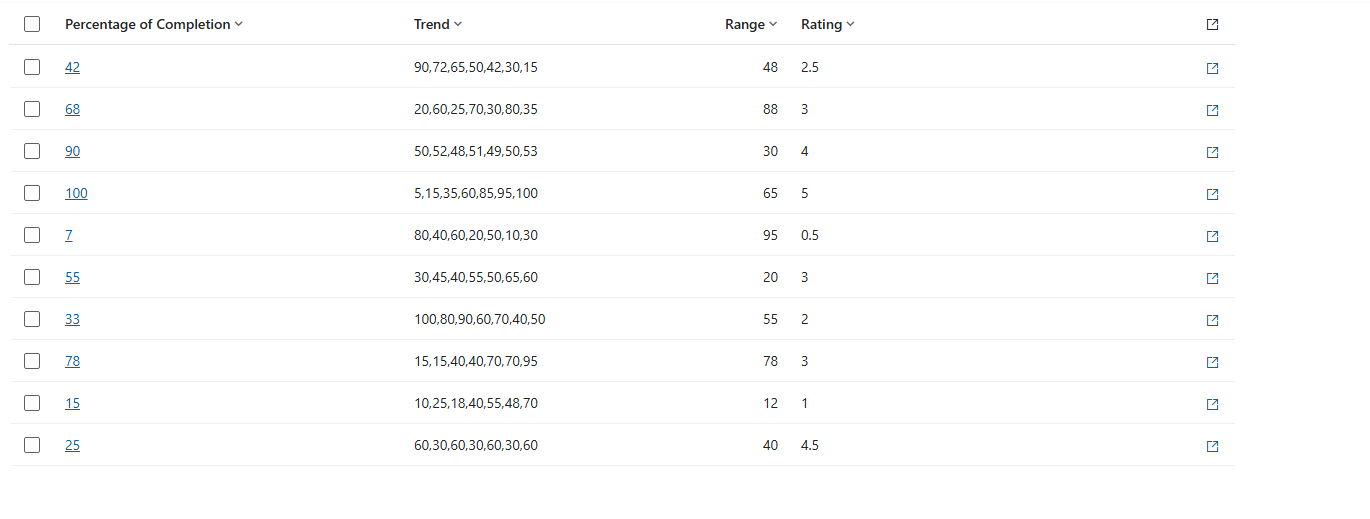
Na nasledujúcom obrázku je mriežka zobrazujúca stĺpce vo formáte obyčajného textu bez použitých vizualizácií:
Rovnaké údaje s použitými vizualizáciami sa jednoduchšie porovnávajú naprieč riadkami:
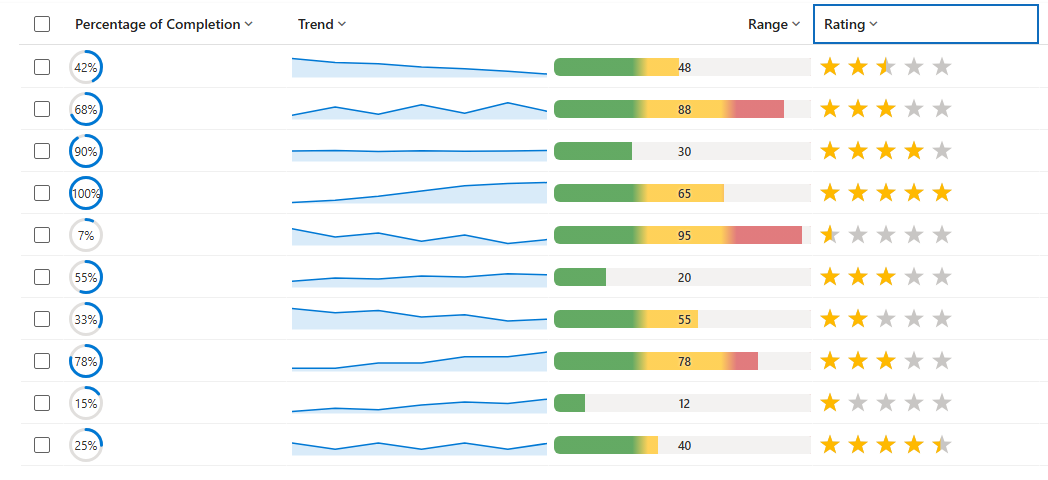
Nasledujúca tabuľka a obrázok poskytujú podrobnosti o rôznych typoch vizualizácií, ktoré môžete použiť so stĺpcom na zobrazenie v zobrazení alebo mriežke.
| Visualization | Názov | Čo to ukazuje | Údaje stĺpcov najvhodnejšie |
|---|---|---|---|

|
Radiálne Dial | Kruhová mierka vyplnená na percentuálnu hodnotu s hodnotou zobrazenou v strede. | Jedno číslo na mierke 0 – 100 (percento). Ďalšie informácie: Radiálne telefonické vytáčanie |

|
Čiarový graf | Malá trendová spojnica (krivka) v niekoľkých bodoch. | Textový stĺpec uchováva niekoľko čísel oddelených čiarkami. Ďalšie informácie: Čiarový graf |

|
Mapa s ú teplotou | Vodorovný pruh, ktorého farba sa zmení na hodnotu (napríklad zelená → amber → červená). | Jedno číslo v rámci definovaného rozsahu (predvolene 0 – 100). Ďalšie informácie: Mapa s väčšou teplotou |

|
Hodnotenie hviezdičkami | Vyplnený riadok hviezdičiek zodpovedá hodnote. | Celé číslo od 0 do počtu hviezdičiek (predvolene 0 – 5). Ďalšie informácie: Hodnotenie hviezdičkami |
Konfigurácia vizualizácie pre stĺpec
Prihláste sa do služby Power Apps (make.powerapps.com), prejdite na položku Riešenia a otvorte požadovanú tabuľku.
V oblasti Stĺpce tabuľky otvorte stĺpec a upravte jeho vlastnosti alebo vytvorte nový.
Rozbaľte položku Rozšírené možnosti a potom vedľa položky Vybrať, ako sa budú údaje tohto stĺpca v aplikácii vizualizovať , vyberte z týchto možností: Žiadne, Mapa s kovmi, Čiarový graf, Radiálne vytáčanie a Hodnotenie hviezdičkami. Výberom položky Žiadne sa stĺpec vráti na štandardné textové zobrazenie. Ďalšie informácie nájdete v téme Vizualizácie, kde nájdete podrobnosti o stĺpcoch.
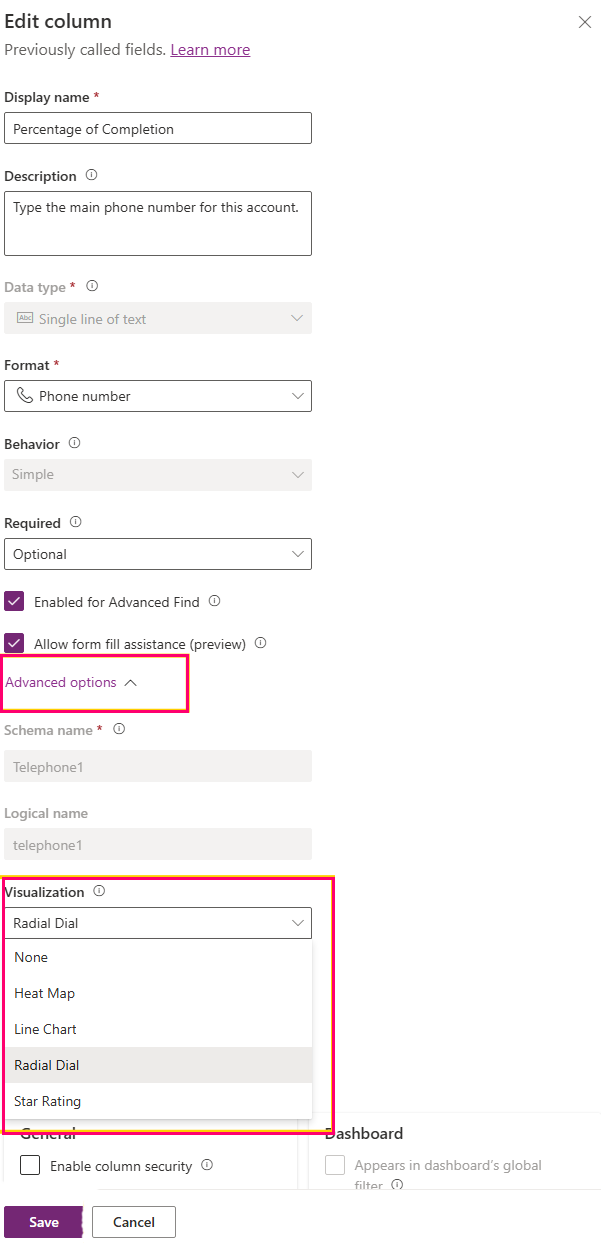
Vyberte položku Uložiť. Keď uložíte stĺpec, ľubovoľná mriežka alebo zobrazenie, ktoré tento stĺpec automaticky zobrazí.
Vizualizácie s podrobnosťami o stĺpcoch
Radiálne vytáčanie
Radiálna číselná čísla je kruhová mierka. Vyplnená časť (predvolene modrá) sa zväčšuje v smere hodinových ručičiek, aby predstavovala hodnotu na svetlosivej trati, a zaoblená percentuálna hodnota sa zobrazí v strede kruhu.
Formát údajov: Jedna číselná hodnota, čítaná ako percentuálna hodnota na mierke 0 až 100. Prijmú sa celé čísla alebo desatinné čísla a koncové znamienko percenta je povolené, napríklad 60%. Hodnoty sú automaticky obmedzené na rozsah 0 – 100.
Vzorové hodnoty:
| Hodnota stĺpca | Výsledok |
|---|---|
| 0 | Prázdny krúžok, "0%" v strede. |
| 60 (alebo "60%") | Zazvoňte trochu za celú polovičku, "60%" v strede. |
| 100 | Úplne plný prsteň, "100%" v strede. |
| Slovo ako "Vysoká". | Nie je číslo – zobrazí hodnotu 0%. |
Najvhodnejšie postupy:
- Uložte hodnotu na mierke 0 – 100. Ak sú vaše údaje zlomkom od 0 do 1, vynásobte ich najskôr hodnotou 100.
- Použite číselný typ stĺpca (celé číslo alebo desatinné číslo).
- Ponechajte bunku bez jednotiek, symbolov mien a oddeľovačov tisícov.
Známe problémy so formátom údajov:
- Hodnoty nad 100 sa zobrazia úplne celé a hodnoty pod 0 sa zobrazia ako prázdne, pretože mierka je uzavretá na 0 – 100.
- Text ako napríklad "Vysoká" alebo hodnoty s jednotkami alebo menou. Napríklad hodnota "$60" alebo "60 pts" sa nemusí čítať ako číslo a môže zobrazovať 0%.
- Hodnota napísaná ako pomer, napríklad 0,6, sa považuje za 0,6%, takže zvonenie bude vyzerať takmer prázdne.
Čiarový graf
Čiarový graf je kompaktná krivka: čiara trendu (predvolene modrá) s svetlom tieňovanou oblasťou pod ňou, ktorá sleduje postupnosť čísel zľava doprava vo vnútri bunky.
Formát údajov: jedna textová hodnota, ktorá obsahuje niekoľko čísel oddelených čiarkami, ako 10,20,30,45napríklad . Každé číslo je jeden bod v riadku v poradí. Medzery okolo čísel sú v poriadku.
Vzorové hodnoty:
| Hodnota stĺpca | Výsledok |
|---|---|
| 10,20,30,45 | Stúpajúca čiara cez štyri body. |
| 5, 8, 6, 9, 12 | Čiara naprieč piatimi bodmi (medzery sa ignorujú). |
| 42 | Jedna bodka (iba jeden bod). |
| (prázdne) | Prázdna bunka. |
Najvhodnejšie postupy:
- Ak chcete držať rad oddelený čiarkou, použite textový stĺpec (jeden riadok alebo viacriadkový).
- Zachovajte všetky body na konzistentnej stupnici. Ak je to možné, použite hodnotu 0 – 100.
- Zadajte aspoň dva body. Viac bodov ukazuje jasnejší trend.
- Keď nie sú k dispozícii žiadne údaje, ponechajte bunku prázdnu namiesto zadávania slov ako žiadne.
Známe problémy so formátom údajov:
- Graf potrebuje na kreslenie čiary viac ako jedno číslo. Jedno číslo sa zobrazí len ako bodka.
- Graf nerozpoznáva oddeľovače iné ako čiarky, ako sú napríklad bodkočiarky, presmerovania alebo len medzery.
- Akákoľvek položka v zozname, ktorá nie je číslom. N /a sa napríklad stane medzerou v riadku.
- Úplne prázdna alebo nečitateľná hodnota zobrazuje prázdnu bunku.
- Predvolene sa body vykresľujú na mierke 0 – 100. Hodnoty mimo tohto rozsahu sú zjednodušené na horný alebo dolný okraj.
Mapa s úhrnom
Teplotná mapa je vodorovný farebný pruh s hodnotou zobrazenou ako označenie. Farba pruhu sa mení v závislosti od toho, kde hodnota spadá do jej rozsahu. Predvolené farby sú napríklad zelené pre nízku, oranžovú pre stred a červenú pre vysokú.
Formát údajov: jedno číslo. Rozsah je predvolene od 0 do 100 a pozícia hodnoty v tomto rozsahu rozhoduje o farbe. V prípade stĺpcov výberu (množiny možností) sa použije číselná hodnota za vybratou voľbou a text voľby sa zobrazí ako označenie.
Vzorové hodnoty:
| Hodnota stĺpca | Výsledok |
|---|---|
| 12 | Panel v blízkosti nízkeho konca, farebné pre "nízku". |
| 55 | Pruh okolo stredu, farebné pre "medium.". |
| 90 | Panel v blízkosti high-endu, farebný pre "high". |
| Výber, napríklad "Vysoká". | Zafarbené hodnotou podľa voľby; označenie zobrazuje "Vysoká." |
Najvhodnejšie postupy:
- Uložte jednu číselnú hodnotu do očakávaného rozsahu.
- Použite číselný typ stĺpca alebo stĺpec výberu, ktorého hodnoty sú priradené v logickom poradí od najnižšej po najvyššiu.
- Ponechajte hodnoty bez jednotiek a symbolov.
Známe problémy so formátom údajov:
- Hodnoty mimo rozsahu sa vyžiadajú na najbližší koniec rozsahu (predvolene 0 alebo 100).
- Nečíselný text sa vykreslí ako prázdna bunka.
- V prípade stĺpcov výberu farba nasleduje po čísle priradenom ku každej voľbe, ktoré sa môže zhodovať s viditeľným poradím zoznamu, ak tieto čísla nie sú v postupnosti od najnižšej po najvyššiu.
Hodnotenie hviezdičkami
Hodnotenie hviezdičkami je riadok hviezdičiek. Kartogramy (predvolene zlatí) predstavujú hodnotu a zostávajúce hviezdičky sa zobrazujú vo svetlej farbe "prázdna". Predvolene je hviezdičiek päť.
Formát údajov: Celé číslo od 0 do počtu hviezdičiek (predvolene od 0 do 5). Hodnota 3 vyplní tri hviezdičky. Prijmú sa celé čísla alebo číselný text.
Vzorové hodnoty:
| Hodnota stĺpca | Výsledok |
|---|---|
| 0 | Nie sú vyplnené žiadne hviezdičky. |
| 3 | Vyplnili sa tri hviezdičky, dve prázdne. |
| 5 | Všetkých päť hviezdičiek je plných. |
| Slovo ako "Skvelé.". | Nie je číslo – nevyplnili sa žiadne hviezdičky. |
Najvhodnejšie postupy:
- Uložte celé číslo medzi 0 a počtom hviezdičiek (predvolene 0 – 5).
- Ak vaše hodnotenie používa iné maximum, ako napríklad 0 – 10, ponechajte hodnoty v rámci tohto maxima a všimnite si, že predvolený displej je päť hviezdičiek.
- Použite číselný typ stĺpca (celé číslo).
Známe problémy so formátom údajov:
- Hodnota sa meria oproti počtu hviezdičiek, takže pri 5-hviezdičkovom zobrazení vyplní každá hviezdička hodnotu 5. Ľubovoľná hodnota nad počtom hviezdičiek tiež vyplní každú hviezdičku.
- Desatinné hodnoty vytvoria čiastočne vyplnenú hviezdičku.
- Textové hodnoty. Napríklad , Veľká vykresliť ako žiadne hviezdičky vyplnené.
Sprievodný materiál k príprave údajov
Vizualizácie sa spoľahlivo vykreslia, keď sa základné údaje stĺpca zhodujú s tvarom, ktorý očakáva každá vizualizácia.
- Priradiť typ stĺpca k vizualizácii: použite číselné stĺpce na radiálnu číselnú voľbu, teplotnú mapu a hodnotenie hviezdičkami a textový stĺpec radu čiarového grafu.
- Ukladajte čisté čísla – vyhnite sa jednotkám, symbolom meny, symbolom percent (okrem koncovej %, ktorá prijíma radiálnu voľbu) a oddeľovačov tisícov.
- Ponechajte hodnoty v očakávanom rozsahu pre každú vizualizáciu.
- Prázdne bunky sú v poriadku – zobrazujú prázdny vizuál a nie chybu.
- Po zmene vizualizácie stĺpca obnovte mriežku alebo zobrazenie, aby sa zobrazila aktualizácia.
Spoločné výsledky zobrazenia
Niektoré vizuálne výsledky naznačujú nesúlad medzi údajmi a očakávaným formátom vizualizácie.
| Čo sa vám zobrazí | Pravdepodobná príčina | Čo urobiť |
|---|---|---|
| Prázdna bunka. | Hodnota je prázdna alebo nie je v očakávanom formáte. | Potvrďte, že bunka obsahuje údaje v správnom formáte (číslo alebo čísla oddelené čiarkou pre čiarový graf). |
| Radiálny telefón je vždy plný alebo vždy prázdny. | Hodnota je nad 100, nižšia ako 0 alebo uložená ako pomer (0 – 1). | Konvertujte hodnotu na mierku 0 – 100. |
| Hodnotenie hviezdičkami zobrazuje vyplnené všetky hviezdičky. | Hodnota rovná alebo presahuje počet hviezdičiek (predvolene 5). | Uložiť hodnotu v rozsahu od 0 do 5. |
| Čiarový graf zobrazuje jednu bodku. | Prítomná je iba jedno číslo. | Zadajte aspoň dve čísla oddelené čiarkou. |
| Čiarový graf obsahuje medzery. | Niektoré položky v zozname nie sú čísla. | Odstráňte alebo nahraďte nečíselné položky. |
| Farba teplotnej mapy vyzerá nesprávne pri výbere. | Hodnoty výberu nie sú zoradené od najnižšej po najvyššiu. | Zmena priradenia hodnôt výberu v logickom poradí. |