Poznámka
Na prístup k tejto stránke sa vyžaduje oprávnenie. Môžete sa skúsiť prihlásiť alebo zmeniť adresáre.
Na prístup k tejto stránke sa vyžaduje oprávnenie. Môžete skúsiť zmeniť adresáre.
Zistite, kto pracuje na aplikácii v rovnakom čase ako vy pomocou prítomnosti. Koprítomnosť poskytuje nasledujúce výhody:
- Zobrazia sa ikony a mená ľudí, ktorí majú aplikáciu otvorenú a môžu vykonávať zmeny.
- Kontaktujte ľudí, ktorí pracujú na aplikácii, prostredníctvom e-mailu alebo služby Teams.
- Na ľavej navigačnej table sa zobrazí štruktúra aplikácie, ktorá vás informuje o tom, na ktorej časti aplikácie sa pracuje.
- Dostávajte upozornenia na uložené zmeny vykonané od iných tvorcov. Potom sa zobrazí výzva na obnovenie aplikácie, aby ste zostali na najnovšej verzii, aby ste neskôr neprišli o svoju prácu alebo neprepísali prácu iných. Ďalšie informácie: Oznámenia
- Zobrazí sa meno tvorcu, ktorý vykonal prvé alebo posledné uloženie.
Dôležité
Väčšina prostredí Power Platform má spolutvorbu. V prípade, že váš nájomník ešte nemá spolutvorbu, budete mať k dispozícii prostredie spoluprítomnosti, ktoré je popísané v tomto článku.
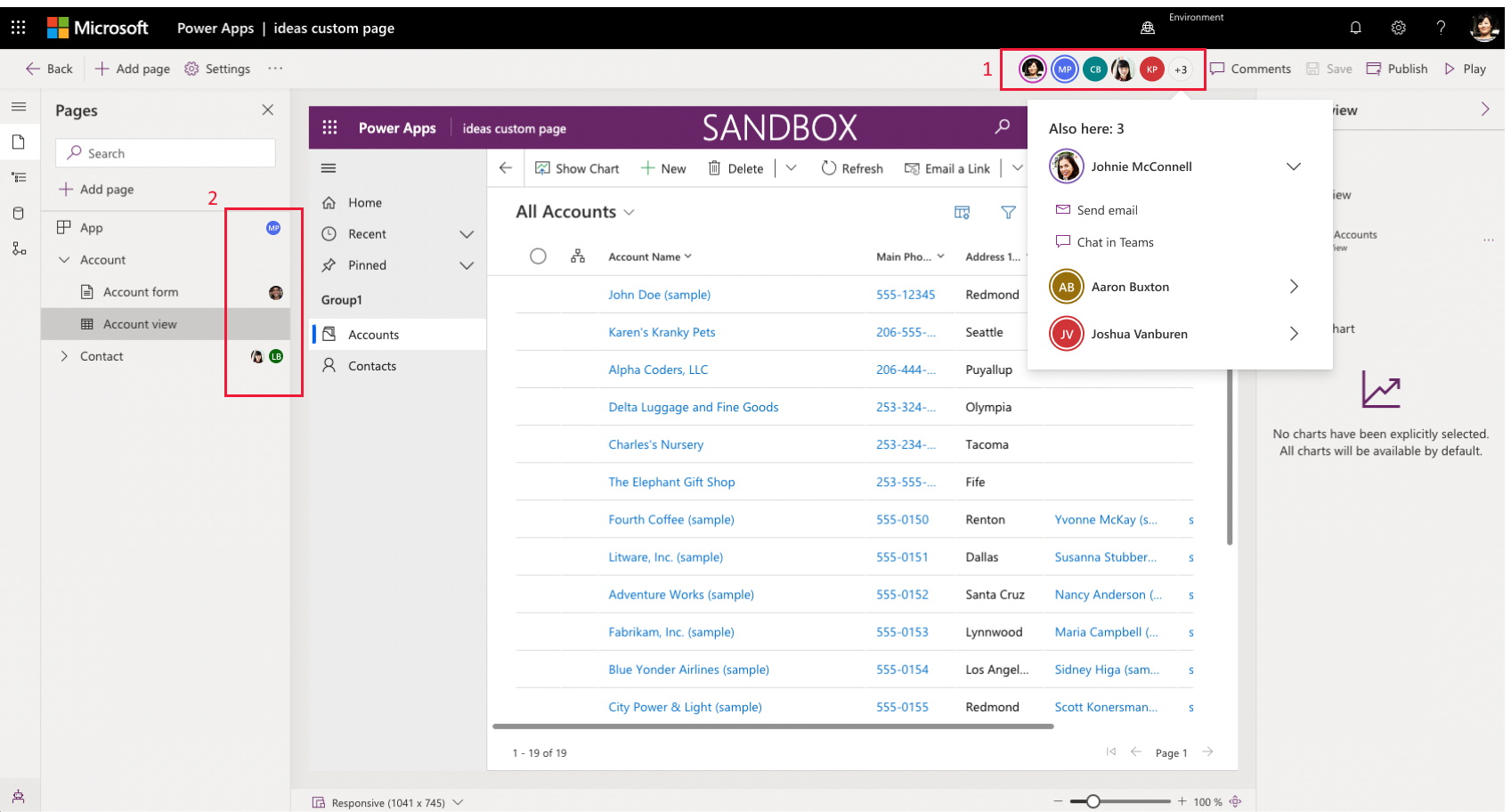
- Panel príkazov zobrazuje tvorcov, ktorí aktuálne pracujú v aplikácii, a umožňuje vám chatovať alebo im posielať e-maily.
- Ľavá navigácia označuje, na ktorej súčasti aplikácie tvorca pracuje.
Ako funguje koprítomnosť
Keď sa niekto prvýkrát pripojí k vašej aplikácii v návrhárovi aplikácií, keď na nej pracujete, zobrazí sa oznámenie, že na aplikácii pracujú aj iní ľudia. Odporúča sa, aby ste si u ostatných výrobcov overili poradie, v ktorom plánujete vykonať zmeny. Všimnite si, že je možné, že ostatní tvorcovia v aplikácii nebudú chcieť uložiť svoje zmeny.
Ikony tvorcov spoluprítomnosti sa zobrazujú v oblasti panela s nástrojmi aj na ľavej navigačnej table, ktoré zobrazujú, kde v aplikácii pracujú iní tvorcovia.
Ak máte otvorených niekoľko kariet, ikona sa zobrazí aj na ľavej navigačnej table. Takto vždy uvidíte, či máte otvorených viac ako jednu kartu, čo vám pomôže nájsť tú, na ktorej chcete pokračovať v práci.
Na pravej strane panela s nástrojmi návrhára aplikácií sa zobrazia všetci tvorcovia, ktorí majú túto aplikáciu otvorenú. Ak sú prítomní viac ako štyria tvorcovia, zobrazí sa +n, napríklad +1 alebo +30, ktoré sa rozšíri o všetky mená tvorcov. Vyberte meno, ktoré chcete zobraziť prepojenia Odoslať e-mail a Chat v službe Teams na kontaktovanie tejto osoby.
Notifications
Možno pracujete na aplikácii alebo môžete byť nečinní, ale keď niekto iný uloží zmenu v aplikácii, v hornom paneli dostanete upozornenie s informáciou, že zmeny vykonal iný výrobca. Keď k tomu dôjde, odporúčame vám obnoviť najnovšiu verziu, aby ste neprišli o zmeny, ktoré vykonáte neskôr.
Prepitné
- Ak ste neočakávali, že niekto vykoná zmeny v aplikácii, a pridávaním zmien ste strávili dlhý čas, odporúčame vám okamžite kontaktovať danú osobu. Môže sa napríklad stať, že iný tvorca uložil niečo menšie a môžete súhlasiť s tým, že vaše zmeny môžu prepísať jeho zmeny. V takom prípade nevyberajte možnosť obnoviť, namiesto toho vyberte položku Uložiť, aby sa zobrazila možnosť prepísania zmien.
- Odporúčame, aby ste vždy zostali na najnovšej verzii aplikácie a obnovili sa, keď ostatní uložia zmeny. Ak ste boli nečinní a nevykonali ste zmeny a toto oznámenie sa zobrazuje, vyberte položku Obnoviť.
Ak ste upozornenie na obnovenie ignorovali alebo zatvorili, nebudete mať najnovšiu verziu aplikácie. V čase, keď vyberiete položku Uložiť, zobrazí sa výzva s možnosťou: obnoviť (a stratiť zmeny) alebo prepísať (a stratiť zmeny ostatných tvorcov).
Prepitné
Odporúčame vám porozprávať sa s tímom alebo osobou, ktorá vykonala poslednú zmenu. Copresence poskytuje názov tvorcu, ktorý vás upozorní skôr, ako prepíšete jeho zmeny.
Známe obmedzenia a problémy so spoluprítomnosťou
- Medzi pripojením nových členov do aplikácie a zobrazením ich prítomnosti a polohy môže dôjsť k oneskoreniu až 20 sekúnd.
- Môže tiež dôjsť k oneskoreniu až jednej minúty medzi uložením zmeny a prijatím oznámenia o zmene. Ak však dôjde ku konfliktu, pri pokuse o uloženie sa vždy zobrazí výzva na výber, či chcete obnoviť alebo prepísať.
- Pridaním komentára na novú stránku alebo oblasť sa spustí uloženie na pozadí a ak vaša aplikácia nie je v najnovšej verzii, zobrazí sa výzva na obnovenie alebo prepísanie.
- Namiesto spoločnej prítomnosti môže mať vaše prostredie spolutvorbu, ktorá umožňuje zlúčenie zmien aplikácií v reálnom čase s bezproblémovou spoluprácou. Ďalšie informácie: Spolutvorba v modelom riadených aplikáciách (ukážka)