Poznámka
Na prístup k tejto stránke sa vyžaduje oprávnenie. Môžete sa skúsiť prihlásiť alebo zmeniť adresáre.
Na prístup k tejto stránke sa vyžaduje oprávnenie. Môžete skúsiť zmeniť adresáre.
Použite prirodzený jazyk na vytvorenie generatívnej stránky vytvorenej pomocou umelej inteligencie . Generatívne stránky sú prostredie riadené umelou inteligenciou, ktoré je navrhnuté tak, aby zjednodušilo, zrýchlilo a vylepšilo proces návrhu aplikácií v aplikáciách riadených modelom. Interakciou s aplikačným agentom vytvárate plne funkčné stránky vo svojich modelovo riadených aplikáciách tak, že v prirodzenom jazyku popíšete, čo potrebujete, a určíte, na ktoré tabuľky sa má odkazovať. Microsoft Dataverse Môžete dokonca priložiť obrázok, ako by mala stránka vyzerať.
Po popise stránky systém spracuje vaše požiadavky a špecifikácie a inteligentne vygeneruje React kód, ktorý pokrýva používateľské rozhranie front-endu výberom správnych komponentov a určením najlepšieho rozloženia, ako aj zodpovedajúcu obchodnú logiku. Prostredníctvom interaktívneho konverzačného prostredia môžete v reálnom čase vylepšovať dizajn stránky, upravovať prvky, rozloženie a funkčnosť tak, aby dokonale zodpovedali vašej vízii.
Požiadavky
- Prostredie sa musí nachádzať v regióne USA. Power Platform Táto funkcia zatiaľ nie je k dispozícii v iných regiónoch.
Vytvorenie generatívnej stránky v aplikáciách riadených modelom
Prihlásiť sa do Power Apps.
Otvorte aplikáciu riadenú modelom na úpravy.
V návrhárovi aplikácií vyberte možnosť Pridať stránku>Popísať stránku.
Otvorí sa generatívne rozhranie stránky na celú stránku.
Do textového poľa zadajte popis typu stránky, ktorú chcete vytvoriť. Popis by mal obsahovať funkčné požiadavky a voliteľne aj špecifikácie UX. Môžete napríklad zadať Vytvoriť stránku zobrazujúcu záznamy o účte ako galériu kariet s moderným vzhľadom a dojmom. V hornej časti uveďte meno, obrázok entity a webovú stránku, e-mail a telefónne číslo. Galériu urobte posúvateľnou pomocou údajov z tabuľky Účet.
Pridajte tabuľky a obrázky podľa potreby výberom položky Pridať údaje>Pridať tabuľku. Môžete prepojiť až šesť tabuliek. Dataverse Na snímke obrazovky je pridaná tabuľka účtov.
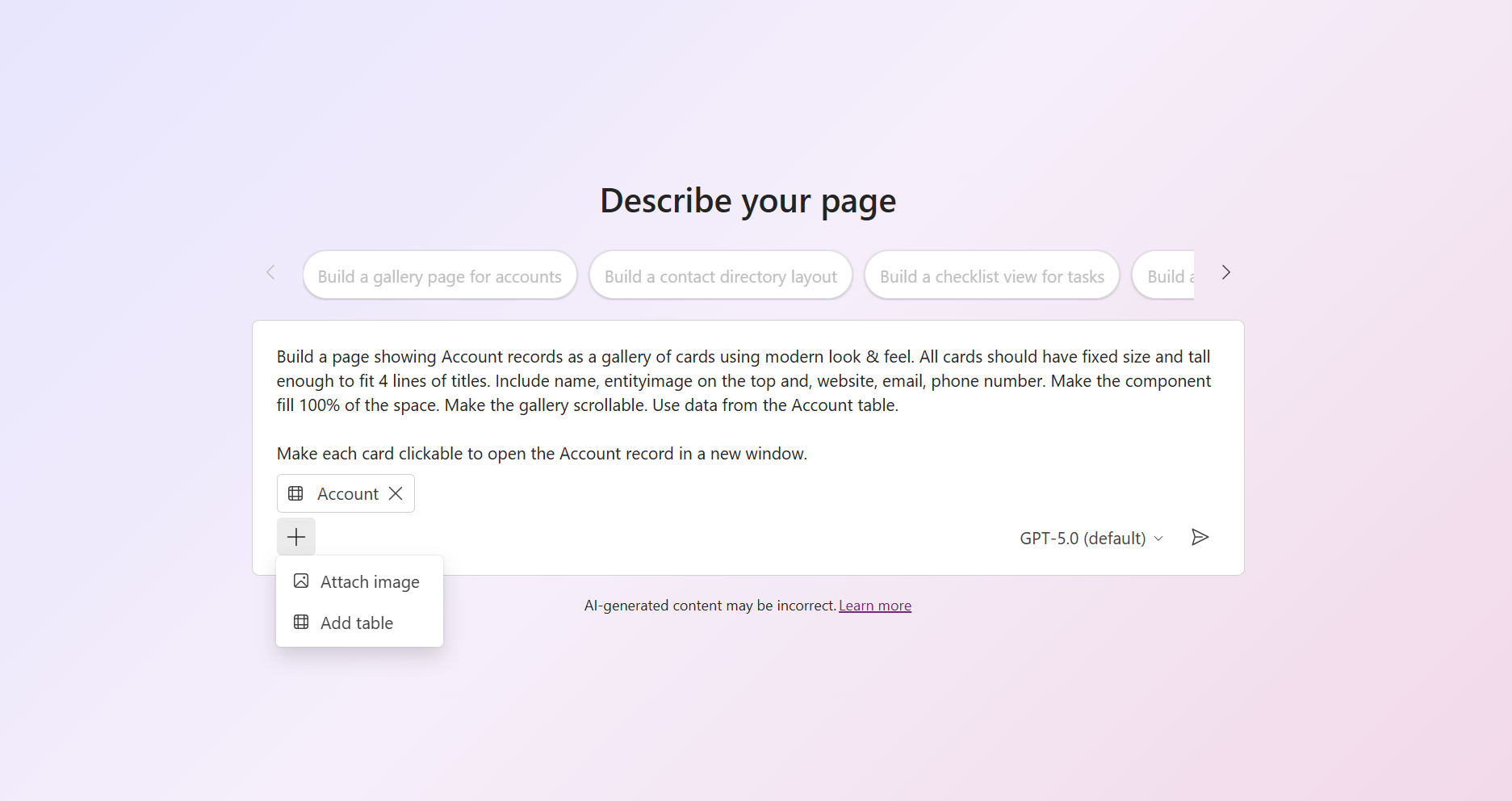
Voliteľne nahrajte jeden alebo viac obrázkov na ovládanie používateľského rozhrania vašej vygenerovanej stránky výberom Pridaťobrázok>. Môže to byť hrubý náčrt obrúska alebo obrázok s vyšším rozlíšením. Obrázok môže reprezentovať štruktúru alebo rozloženie celej stránky, ktorú chcete vytvoriť, alebo môže byť vizuálnym materiálom pre určitú sekciu či komponent, ktorý chcete napodobniť.
Poznámka
Ak chcete, aby vygenerovaná stránka zobrazovala konkrétny obrázok, namiesto pripájania obrázka k promptu môžete (1) zahrnúť obrázok do referenčnej tabuľky Datatable a agent si ho odtiaľ načíta, (2) verejne hostovať obrázok a dať agentovi URL, alebo (3) pridať obrázok ako webový zdroj a dať agentovi URL webového zdroja.
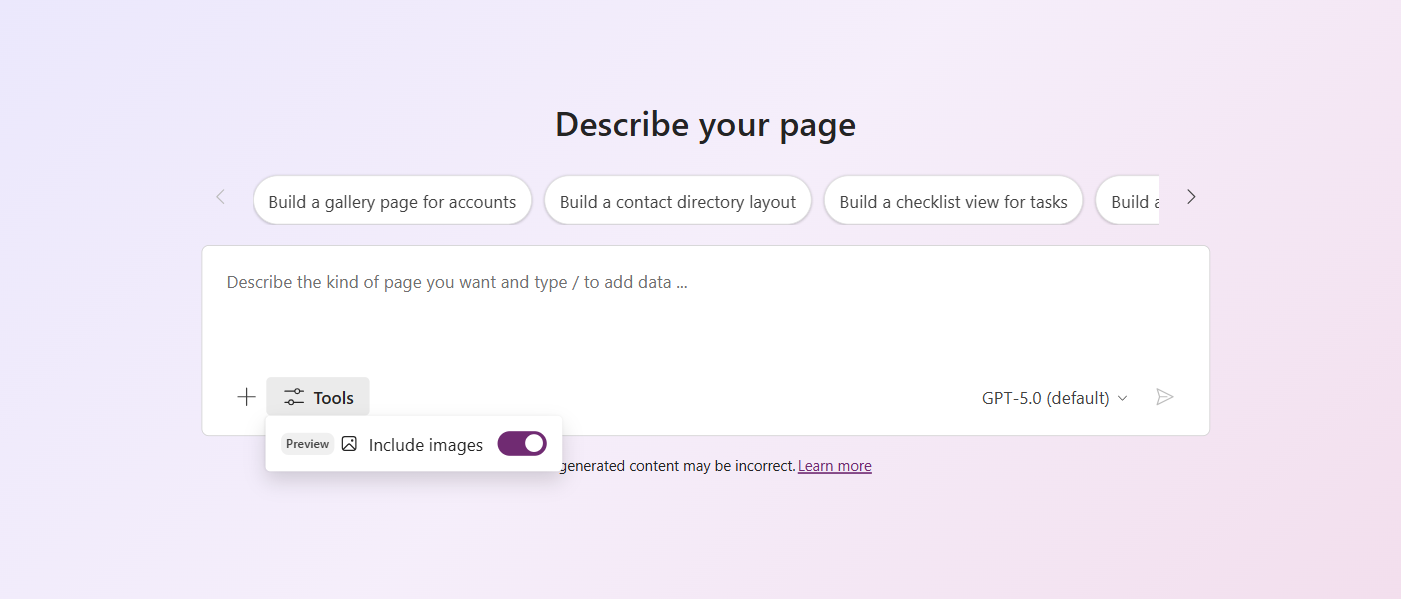
Voliteľne povoliť alebo vypnúť nástroj Include images (náhľad), aby agent mohol využívať obrázky z starostlivo vybranej, bezpečnej knižnice 25 000 stock obrázkov na podporu prípadov použitia ako predvolené/dočasné obrázky, dekoratívne pozadia, statické bloky obsahu a bohatšie prázdne alebo chybové stavy.
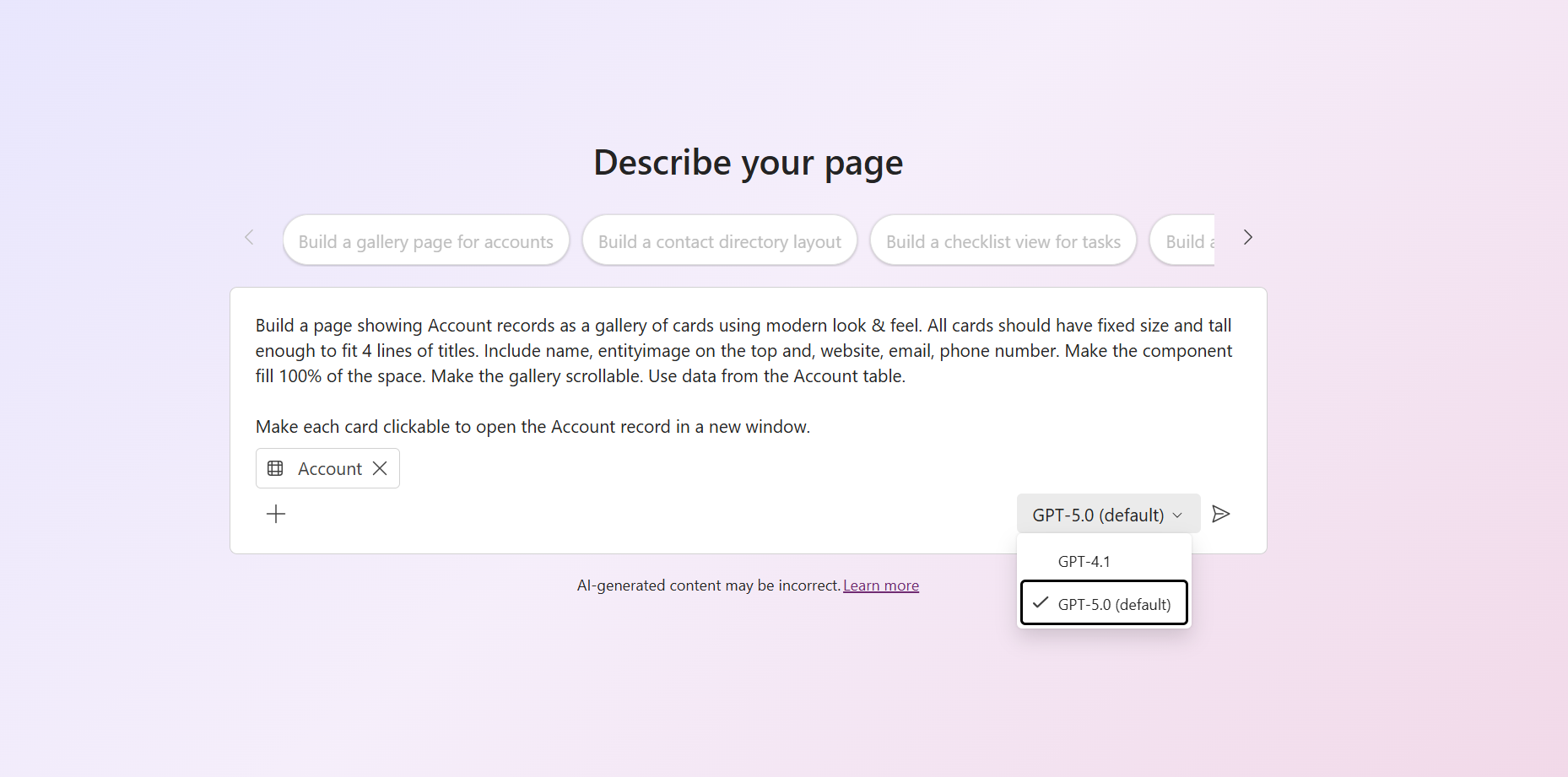
Voliteľne vyberte model AI, ktorý chcete použiť na vygenerovanie stránky.
Keď skončíte s popisom stránky, vyberte možnosť Generovať stránku.
Agent začína viacstupňový proces výstavby, ktorý môžete sledovať v reálnom čase:
- Prúdenie myšlienok: Agent najprv načrtne svoju interpretáciu vašej výzvy, požiadavky na uvedenie, predpoklady a plán realizácie.
- Generovanie kódu: Ďalej napíše základný kód pre vašu stránku na základe plánu.
- Transpilácia: Vygenerovaný kód sa potom preloží, aby sa zabezpečila kompatibilita a správne vykreslenie.
- Konečné vykreslenie: Nakoniec sa zobrazí dokončená používateľská skúsenosť.
Ak sa používateľské prostredie na konci tohto procesu nezobrazí, môžete ho zobraziť výberom karty Ukážka .
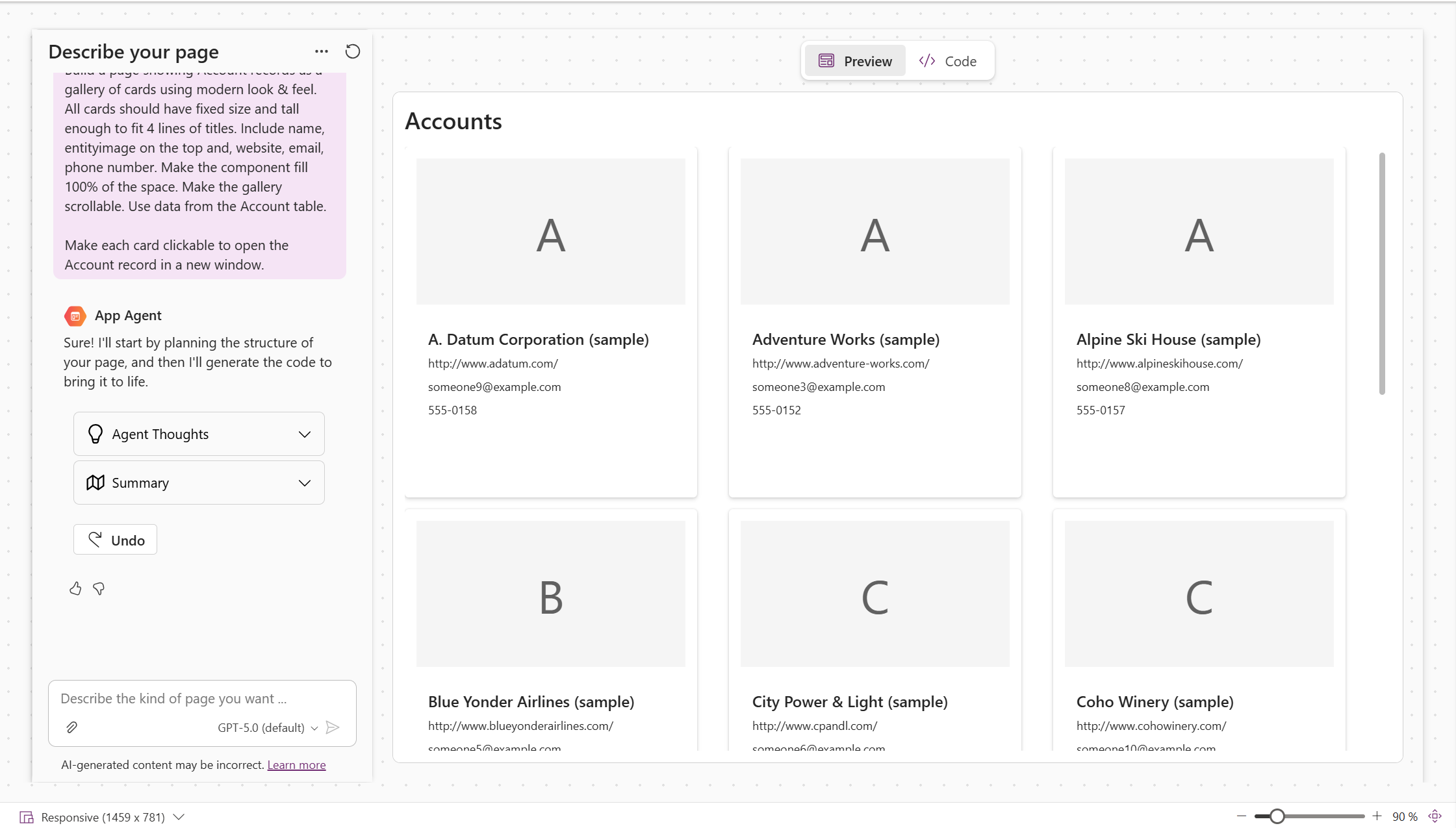
Zobraziť vygenerovaný kód, iterovať a publikovať
Po vygenerovaní stránky máte niekoľko možností, ako ju spresniť a dokončiť:
Zobrazenie a úprava vygenerovaného kódu Výberom karty Kód zobrazíte kód vygenerovaný agentom aplikácie.
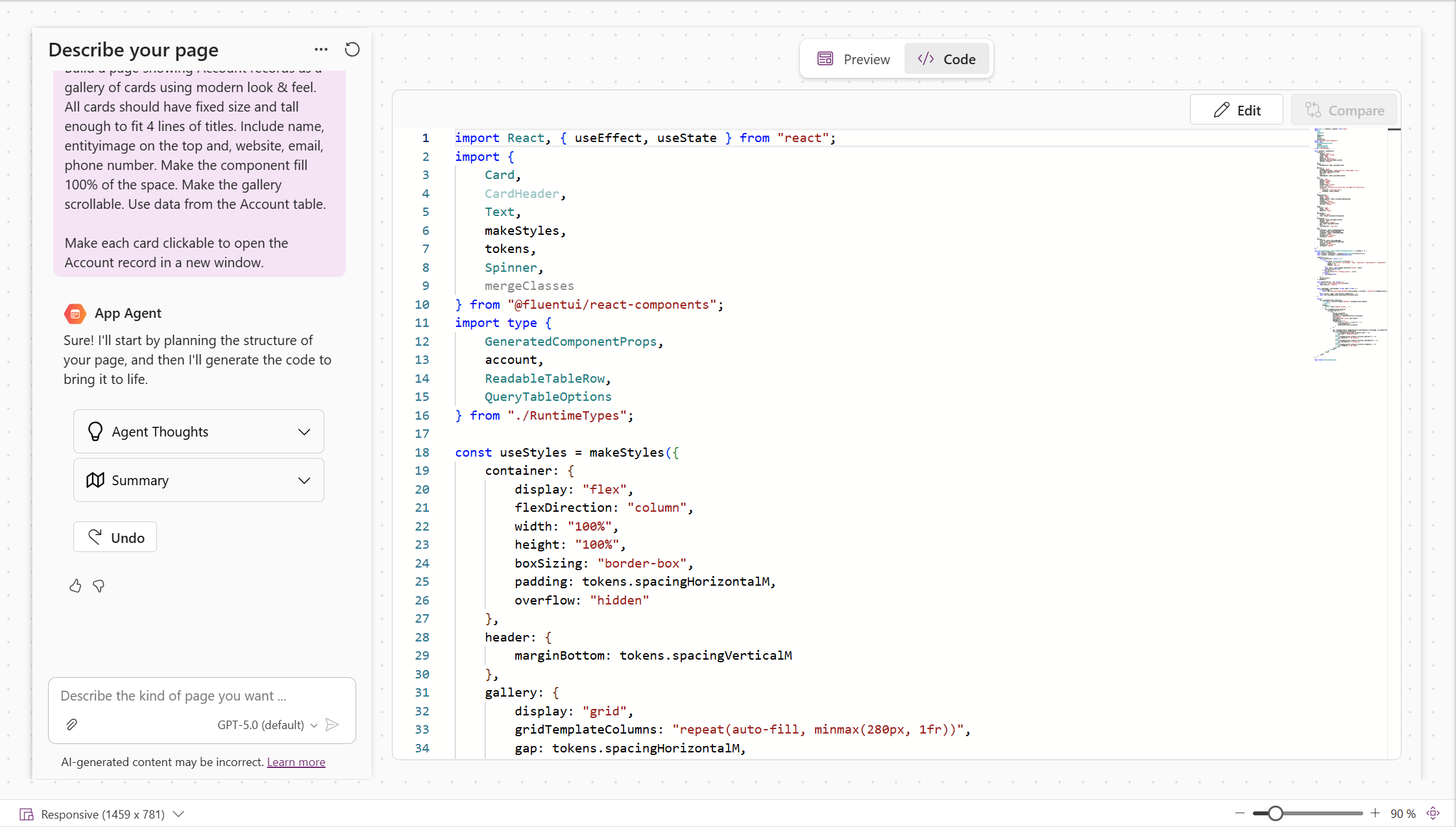
Výstup môžete spresniť dvoma spôsobmi:
- Iteratívne chatujte s agentom aplikácie, aby ste opravili chyby, upravili rozloženie alebo pridali funkcie.
- Manuálne upravte kód výberom položky Upraviť na karte Kód. Po vykonaní niektorých úprav môžete vybrať položku Uložiť a potvrdiť zmeny ako novú iteráciu alebo Zrušiť a zmeny zahodiť.
Naučte sa o metódach objektov dataApi používaných pri operáciách s dátami
Porovnanie iterácií Po dokončení dvoch alebo viacerých iterácií s agentom môžete vybrať položku Porovnať na karte Kód a zobraziť rozdiel kódu medzi aktuálnou a predchádzajúcou iteráciou.
Poznámka
Táto funkcia je momentálne k dispozícii len od druhej iterácie v aktuálnej relácii.
Priložite screenshot pre rýchlu orientáciu V chate zvolte Pripojiť> pridaťsnímku obrazovky, aby ste priložili snímku obrazovky aktuálneho náhľadu pri vašej ďalšej interakcii s aplikačným agentom. Snímka obrazovky je užitočná na úpravu vizuálov stránky. Alternatívne môžete priložiť ďalšie obrázky, ktoré pomôžu vylepšiť vizuály celej stránky alebo konkrétnej časti stránky.
Skontrolujte problémy s prístupnosťou (nové) Po každej iterácii generovania kódu asistent prístupnosti v spodnej časti obrazovky prehľadáva vygenerovaný kód a hodnotí ho z hľadiska prístupnosti. Na obrazovke môžete vidieť aktualizáciu stavu na vysokej úrovni a môžete si vybrať otvorenie podrobných výsledkov v paneli. Vyberte Automatickú opravu , aby ste akékoľvek porušenia priamo odovzdali agentovi, ktorý sa pokúsi automaticky vyriešiť.
Uloženie a publikovanie Na paneli príkazov vyberte položku Uložiť , aby ste predišli strate priebehu na stránke.
Keď ste spokojní so svojou stránkou, vyberte Uložiť a publikovať , aby ste zverejnili všetky čakajúce zmeny v aplikácii, vrátane generatívnych stránok.
Dôležité
Aj keď sa agent snaží vygenerovať úplný kód pripravený na produkciu vrátane aspektov prístupnosti a osvedčených postupov zabezpečenia, v konečnom dôsledku ste zodpovední za overenie kódu. Uistite sa, že generovaný kód spĺňa štandardy a požiadavky na súlad vašej organizácie.
Pridávanie generatívnych stránok do riešení
Generatívne stránky sú založené na riešení a možno ich pridať do riešenia (prostredníctvom aplikácie), aby sa uľahčil prechod medzi prostrediami. Ak chcete do riešenia pridať generatívnu stránku, postupujte takto:
Dôležité
Ak bola generatívna stránka vytvorená počas fázy ukážky, musíte načítať generatívnu stránku v návrhárovi modelových aplikácií, aby ste iniciovali jednorazovú migráciu na nový dátový model s podporou riešenia. Po načítaní stránky v návrhárovi sa zobrazí správa o priebehu inovácie stránky. Nezatvárajte okno, kým sa migrácia nedokončí.
- Pridajte aplikáciu obsahujúcu vaše generatívne stránky do riešenia
- V Power Apps vyberte Riešenia na ľavej navigačnej table a otvorte požadované riešenie.
- Vyberte položku Pridať existujúcu >> aplikáciu riadenú modelom.
- Vyberte aplikáciu, ktorá obsahuje generatívne stránky.
-
Export riešenia (ako spravovaného alebo nespravovaného)
- Uistite sa, že mapa stránok aplikácie je zahrnutá v riešení. Ak nie, malo by sa oň vyžiadať počas kontrol závislostí.
- Generatívne stránky (zobrazené ako riadky projektu agenta používateľského prostredia ) sa budú tiež vyžadovať na základe ich závislosti od mapy lokality.
Poznámka
Ak sa počas kontrol závislostí nevyžadujú žiadne generatívne stránky, skontrolujte tieto položky:
- Strany vytvorené počas ukážky sa zobrazia iba v prípade, že boli migrované. Načítajte ich do návrhára, aby sa spustila migrácia.
- Ak je sitemapa zahrnutá v riešení a vaše generatívne stránky boli migrované, skúste urobiť drobnú zmenu sitemapy, napríklad preusporiadať alebo premenovať stránku, znovu ju zverejniť a potom exportovať znova.
Po exporte môžete aplikáciu a generatívne stránky importovať do iného prostredia. Po otvorení v dizajnére v cieľovom prostredí sú dostupné len prvé prompty a publikovaný kód. Celá konverzácia s agentom sa neprenáša s stránkou.
Obmedzenia
Toto sú aktuálne obmedzenia generatívnych stránok:
- Vaša stránka sa môže pripojiť iba k tabuľkám (maximálne 6 na jednu stránku). Dataverse Nie je možné použiť žiadne iné zdroje údajov.
- Výzva môže mať maximálne 50 000 znakov.
- Podporovaná je iba americká angličtina.
- Spolupráca nie je podporovaná. Uistite sa, že na generatívnej stránke pracuje naraz iba jeden tvorca, aby ste predišli nechceným konfliktom.
- Podporované sú iba tieto typy údajov:
- Voľba
- Currency
- Customer
- Dátum a čas
- Iba dátum
- Desatinné číslo
- Číslo s pohyblivou desatinnou čiarkou
- Image
- Vyhľadávanie
- Viacriadkový text
- Status
- Dôvod stavu
- SMS správa
- Celé číslo
- Áno/Nie
- Jedinečný identifikátor
Najčastejšie otázky
Môžem začať navrhovať svoju aplikáciu v nástroji Plan Designer a potom použiť generatívne stránky?
Áno, hoci momentálne neexistuje priama integrácia medzi plánmi a generatívnymi stránkami, môžete použiť plány na definovanie tabuliek a aplikácií a potom prejsť na dizajnéra aplikácií riadených modelmi na vytvorenie požadovaných generatívnych stránok.
Sú potrebné nejaké ďalšie poplatky alebo kredity na používanie generatívnych stránok?
Nie, prostredie tvorcu pre generatívne stránky (a plány) nevyžaduje žiadnu ďalšiu AI ani kredity správ.
Aké obrázky najlepšie fungujú na generovanie používateľského rozhrania?
Záleží na vašom cieli. Ak presne viete, ako chcete, aby výsledná strana vyzerala, najefektívnejšie sú jasné a detailné náčrty alebo drôtené modely (či už ručne kreslené alebo digitálne). Ak máte len všeobecný koncept a chcete, aby agent vyplnil podrobnosti, môžu dobre fungovať rýchle náčrty tabule alebo dokonca kresby obrúskov.
Môžem používať generatívne stránky s aplikáciami plátna alebo inými typmi aplikácií?
Nie, generatívne stránky sú momentálne podporované iba v aplikáciách riadených modelom.
Existuje spôsob, ako znovu použiť alebo klonovať generatívnu stránku v rôznych prostrediach?
Áno, generatívne stránky sú prvky s podporou riešení, ktoré je možné presúvať medzi prostrediami. S riešením sa zachová iba posledná publikovaná verzia kódu a prvá výzva; Úplná história revízií zostáva v pôvodnom prostredí.
Môžem manuálne upraviť vygenerovaný kód?
Áno. Vygenerovaný kód môžete manuálne upraviť výberom položky Upraviť na karte Kód . Vaše zmeny sa uložia ako nová iterácia. Výberom položky Zrušiť zrušte úpravy, ak sa rozhodnete ich neponechať.
Je kód generovaný generatívnymi stránkami zaručene pripravený na produkciu a v súlade so štandardmi mojej organizácie?
Nie. Aj keď sa agent snaží vytvoriť vysokokvalitný kód pripravený na produkciu s ohľadom na osvedčené postupy prístupnosti a zabezpečenia, je vašou zodpovednosťou overiť výstup. Vždy si prezerajte vygenerovaný kód, aby ste sa uistili, že je v súlade so štandardmi, politikami a požiadavkami na súlad vašej organizácie.
Ako môžem poskytnúť spätnú väzbu k funkcii?
Najlepším spôsobom, ako poskytnúť spätnú väzbu k generatívnym stránkam, je použiť tlačidlá palec hore/dole v chate, ktoré sú k dispozícii po každej iterácii. Taktiež vám dôrazne odporúčame vybrať možnosť Áno v časti Zdieľať relevantné vzorky obsahu a ďalšie súbory denníka , aby sme mohli ladiť alebo sa pokúsiť znovu vytvoriť akékoľvek problémy, s ktorými ste sa s touto funkciou stretli.
Čo ak v mojom prostredí nevidím povolené generatívne stránky?
Skontrolujte, či sa vaše prostredie nachádza v oblasti USA.