Poznámka
Na prístup k tejto stránke sa vyžaduje oprávnenie. Môžete sa skúsiť prihlásiť alebo zmeniť adresáre.
Na prístup k tejto stránke sa vyžaduje oprávnenie. Môžete skúsiť zmeniť adresáre.
Vizualizácia grafov vám pomáha vizualizovať dáta v zobrazení ako graf. Táto vizualizácia uľahčuje pochopenie trendov, vzorcov a vzťahov vo vašich dátach. Vizualizácia je interaktívna, založená na viditeľných stĺpcoch v zobrazení, a môžete ju personalizovať na podporu ďalšieho skúmania dát.
Požiadavky
- Všetky aplikácie na webe podporujú vizualizáciu grafov, keď je zapnutý moderný, svieži vzhľad .
- Pozrite si Licenčné požiadavky a administrátorské ovládanie pre ďalšie nastavenia.
Vizualizácia údajov v zobrazení
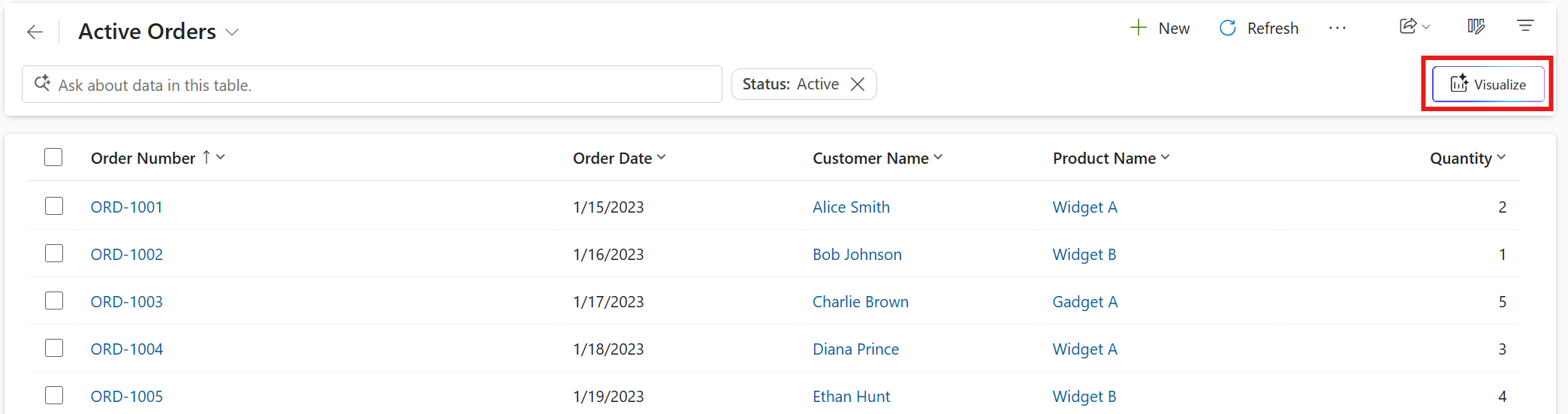
Keď prejdete na stránku s mriežkou, v hornej časti stránky sa zobrazí možnosť Vizualizovať .
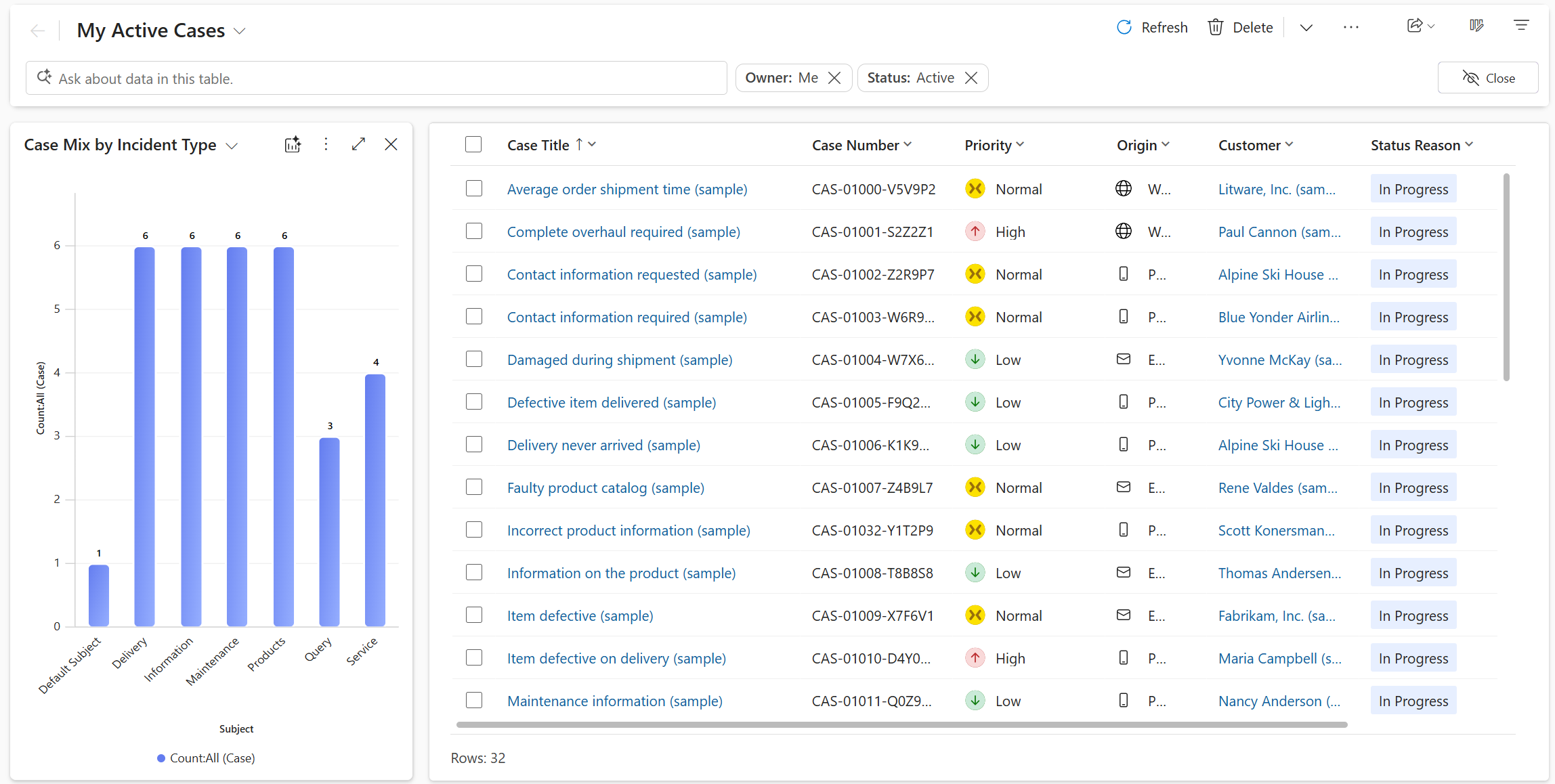
Keď vyberiete možnosť Vizualizovať, vedľa mriežky sa otvorí tabla grafu, ktorá doplní tabuľku riadkov. Ak má stôl systémové alebo osobné grafy, zobrazí sa predvolený graf pre daný stôl. Ak tabuľka nemá grafy, AI vygeneruje vizualizáciu pre zobrazenie na základe viditeľných stĺpcov a filtrov. Vizualizácia je graf, ktorý agreguje údaje v zobrazení.
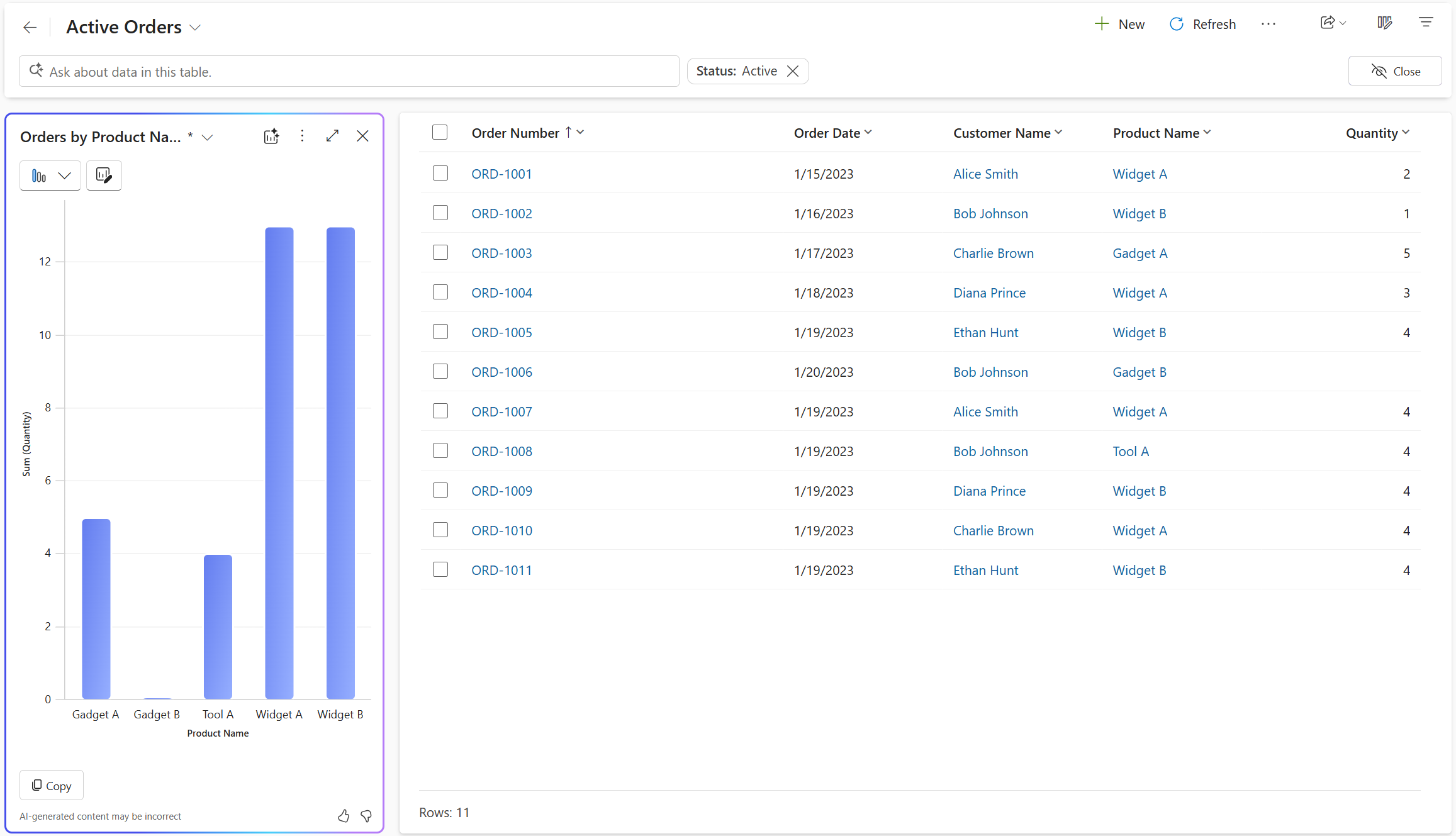
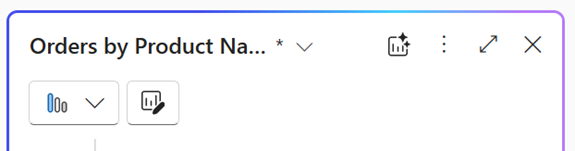
Ak vizualizácia grafu vytvorí vizualizáciu pre zobrazenie, môžete graf upraviť zmenou typu grafu, stĺpcov, ktoré sa vizualizujú, alebo oboch. Ak pridáte alebo odstránite stĺpce z zobrazenia, vizualizácia grafov generuje graf na základe aktualizovanej sady stĺpcov pre vizualizáciu. Ak pridáte alebo odstránite filtre, vizualizácia grafov obnoví graf bez zmeny vizualizácie. Hviezdička (*) vedľa názvu grafu označuje, že graf ešte nie je uložený.
Vyberte tri bodky v pravom hornom rohu panela grafu a potom vyberte Uložiť ako , aby ste si graf uložili.
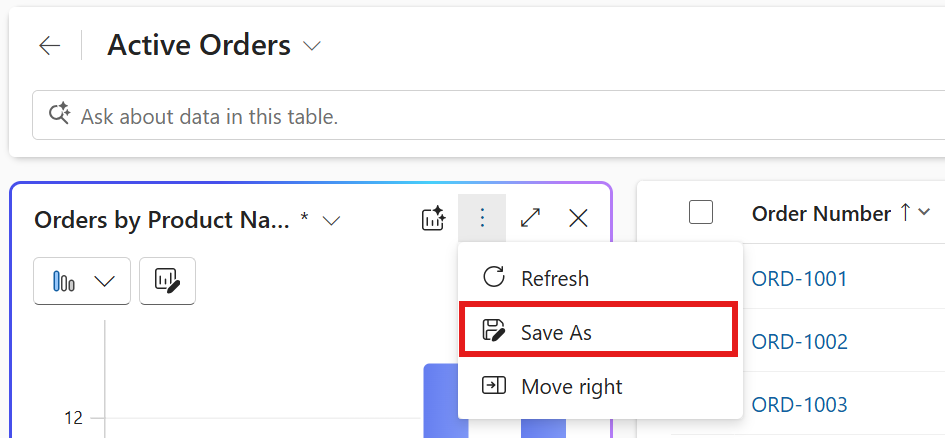
Vizualizácia grafov automaticky vyplní názov a popis grafu, ale môžete ich upraviť podľa svojich potrieb. Výberom možnosti Uložiť graf uložíte. K uloženému grafu sa dostaneš pomocou prepínača grafov v paneli chart. Ikona Visualize vedľa názvu grafu naznačuje, že ide o graf generovaný AI, čo vám pomáha odlíšiť ho od ostatných grafov.
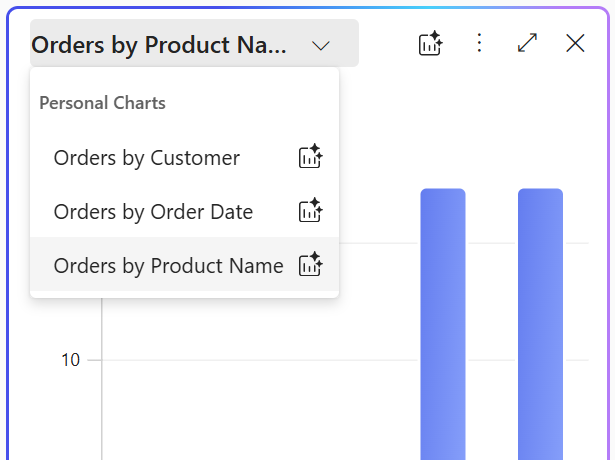
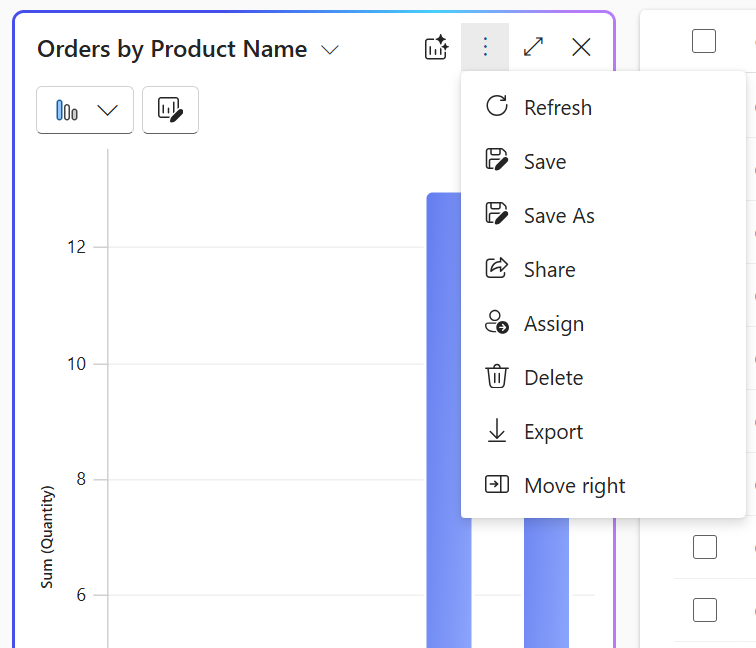
Ak chcete spravovať osobný graf, vyberte ho v prepínači grafov a potom vyberte tri bodky v pravom hornom rohu panela grafu. Vyberte možnosť na odstránenie, priradenie alebo zdieľanie grafu s ostatnými vo vašej organizácii.
Podržte kurzor myši nad grafmi a preskúmajte dátové body alebo vyberte prvky grafu a podrobne si preštudujte dáta. Mriežka automaticky filtruje riadky tak, aby zodpovedali vybranej oblasti grafu. Opätovným výberom tej istej oblasti grafu sa výber prepne a filter sa odstráni.
Poznámka
Grafy vytvorené pomocou starého dizajnéra grafov používajú rovnaký štýl ako grafy generované AI. Ak sa chcete dozvedieť, ako vypnúť aktualizáciu štýlu pre grafy vytvorené pomocou starého dizajnéra grafov, pozrite si Spravovať nastavenia funkcií.
Vizualizácia údajov v zobrazení pomocou prirodzeného jazyka
Použite prirodzené jazykové výzvy vo vyhľadávacom poli na mriežkovej stránke na vizualizáciu dát v zobrazení. Tu sú príklady výziev, ktoré vám pomôžu pochopiť typy podporovaných požiadaviek.
- Vizualizujte dáta ako stĺpcový graf.
- Zákazníci podľa lokality. Použite výzvu [názov tabuľky] podľa [stĺpec] všeobecne v závislosti od tabuľky, ktorú vizualizujete.
- Trend objednávok vytvorených počas tohto fiškálneho roka.
- Vizualizujte si priemerný mesačný príjem ako stĺpcový graf.
- Vizualizujte prípady s vysokou prioritou ako graf.
- Vizualizujte dáta ako bublinový graf.

Tabla grafu
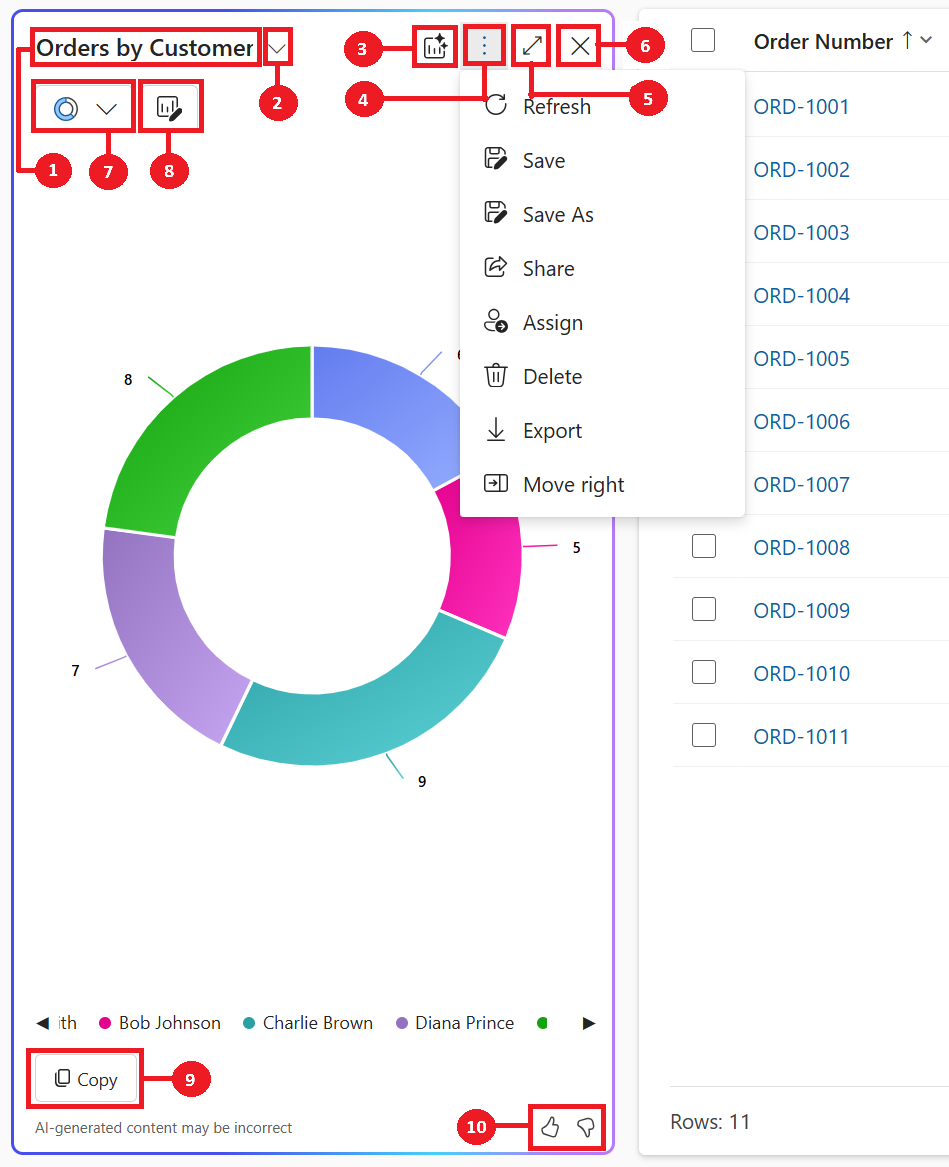
- Názov grafu: Názov grafu vygenerovaný umelou inteligenciou na základe zobrazených údajov a stĺpcov.
- Prepínač grafov: Vyberte a spravujte uložené grafy. Používa sa na prepínanie medzi rôznymi grafmi vrátane grafov generovaných umelou inteligenciou a osobných grafov pre aktuálne zobrazenie.
- Vytvorte nový graf pomocou AI: AI generovaný graf na vizualizáciu tohto pohľadu.
- Príkazy na správu uloženého grafu: Príkazy na správu uloženého grafu sa zobrazujú ako tri bodky v pravom hornom rohu tably grafu. Poskytujú možnosti na vykonávanie akcií s uloženými grafmi.
- Rozbaliť: Vyberte možnosť Rozbaliť , čím rozbalíte graf na celú obrazovku a lepšie zobrazíte oblasť grafu.
- Zatvoriť: Výberom možnosti Zatvoriť zatvoríte tablu grafu.
- Výber grafu: Zoznam 11 podporovaných typov grafov – koláč, donut, stĺpec, stĺpec, zhlukovaný pruh, stohovaný stĺpec, zhlukovaný stĺpec, vrstvený stĺpec, čiara, histogram a bublinový graf.
- Upravte stĺpce grafu: Prispôsobte graf výberom, ktoré stĺpce z pohľadu sú vizualizované.
- Kopírovať Vyberte Kopírovať skopírujte graf ako súbor PNG do schránky.
- Spätná väzba: Vyberte možnosť Palec hore alebo Palec dole a poskytnite spätnú väzbu k funkcii.
Ak chcete poskytnúť spätnú väzbu k funkcii, vyberte tlačidlo palca hore alebo dole na table grafu a poskytnite podrobné komentáre, ktoré pomôžu funkciu vylepšiť.
Požiadavky na licencie
Vizualizácia dát v zobrazení vyžaduje špecifické používateľské licencie založené na produkte. Ak používateľ nemá licenciu, funkcia je skrytá. Toto vymáhanie licencií bude postupne zavádzané po všeobecnej dostupnosti funkcie.
- Power Apps modelovo riadená aplikácia: Používateľ musí mať Power Apps prémiovú licenciu. Podrobnosti nájdete v Príručke licencií Power Platform.
- Dynamics 365 modelovo riadená aplikácia: Používateľ musí mať Dynamics 365 enterprise alebo prémiovú licenciu, ako je uvedené v Dynamics 365 License Guide.
Používanie môže podliehať limitom služieb alebo obmedzeniu rýchlosti. Microsoft si vyhradzuje právo aktualizovať limity.
Administratívna kontrola
Hlavným administrátorským ovládacím prvkom pre vizualizáciu dát v zobrazení je presun do administrátorského centra Power Platform pod Copilot>Settings>Power Apps>Data Exploration>Chart Visualization. Viac sa dozviete v Copilot hub. Tento systém sa postupne zavádza v nasledujúcich týždňoch.
NLChartDataVisualizationSetting nastavenia aplikácie (), ktoré bolo predtým dostupné v nastavení prostredia>Power Platform>>, stránkas produktovými funkciami sa presúva a toto nastavenie môžete nakonfigurovať na úrovni aplikácie buď pomocou Spravovať nastavenia aplikácie riadenej modelom v návrhári aplikácií, alebo aktualizáciou definície nastavenia.
Súvisiace informácie
Správa nastavení funkcie
Responsible AI FAQ o Copilot vizualizáciách na view