Poznámka
Na prístup k tejto stránke sa vyžaduje oprávnenie. Môžete sa skúsiť prihlásiť alebo zmeniť adresáre.
Na prístup k tejto stránke sa vyžaduje oprávnenie. Môžete skúsiť zmeniť adresáre.
Cloudové toky, ktoré vytvoríte v riešení, sú známe ako cloudové toky zamerané na riešenie alebo cloudové toky zamerané na riešenie. Postupujte podľa týchto krokov a vytvorte cloudový tok zameraný na riešenia.
Požiadavky
Predtým, ako budete môcť vytvoriť postup zodpovedajúci riešeniu, musíte mať k dispozícii aspoň jedno riešenie.
Vytvorte cloudový tok zameraný na riešenia
Prihlásiť sa Power Automate.
V ponuke naľavo vyberte možnosť Riešenia .
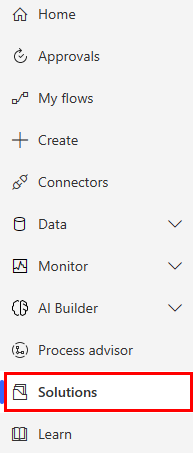
Vyberte riešenie, v ktorom vytvoríte svoj postup.
Vyberte Nové>Automatizácia>Cloudový tok>Automatizovaný.
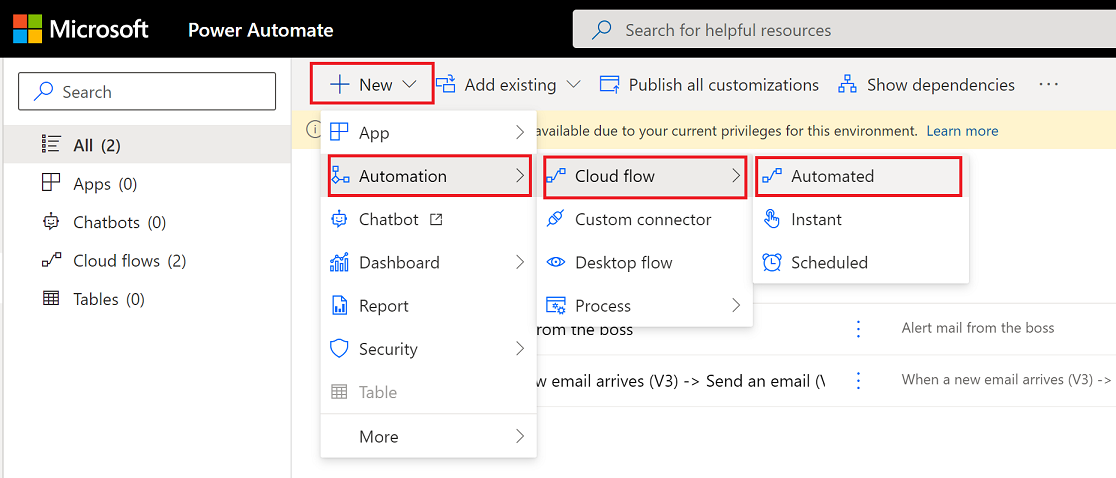
Prepitné
Ak automatizovaný cloudový postup nespĺňa vaše požiadavky, vytvorte akýkoľvek iný typ postupu.
Otvorí sa okno Power Automate.
Vytvorte svoj postup pomocou dostupných konektorov a spúšťačov.
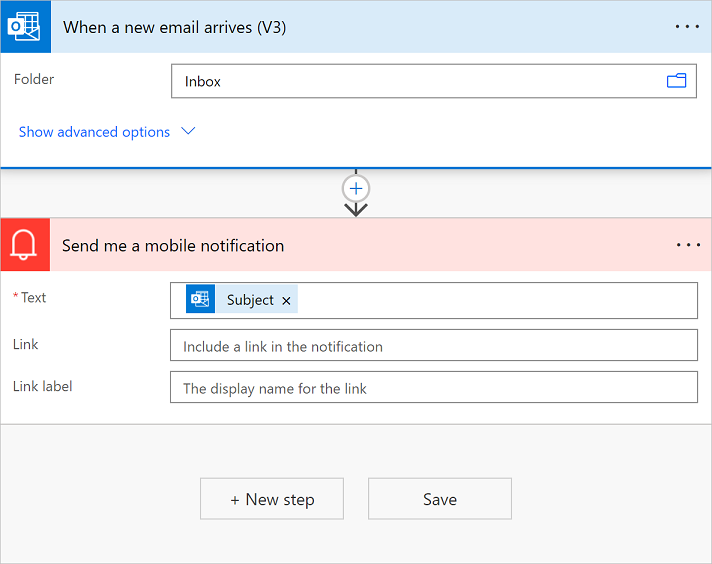
V tomto príklade vytvoríme postup, ktorý odošle oznámenie, keď do doručenej pošty dostanete e-mail.
Zadajte názov postupu.
Vyhľadajte nový e-mail v poli Hľadať všetky spúšťače .
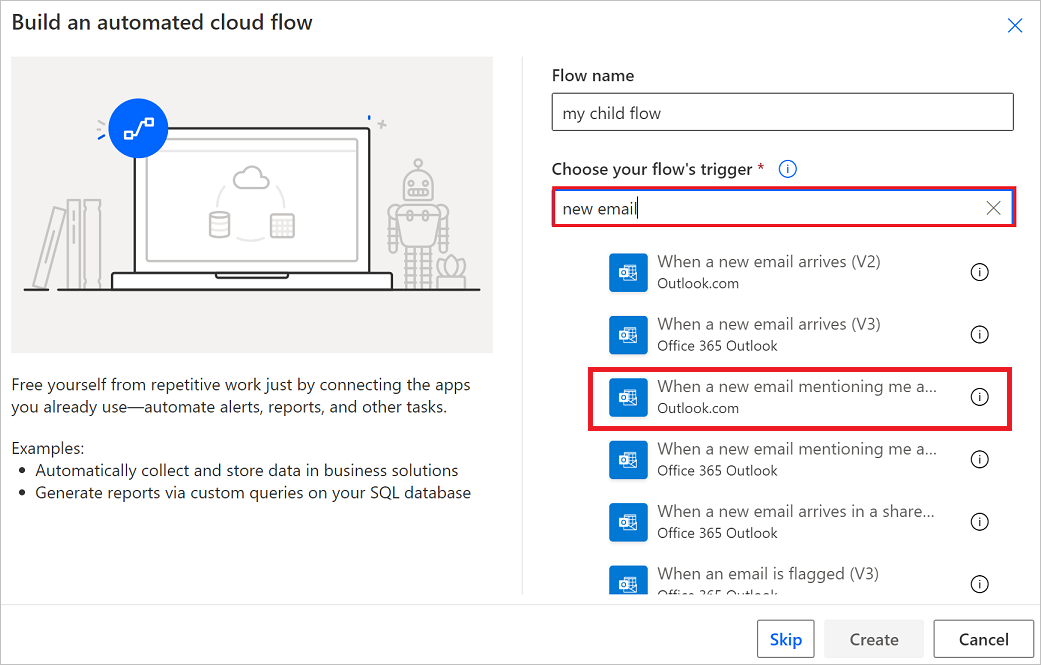
Vyberte spúšťač Keď príde nový e-mail (V3).
Vyberte položku Vytvoriť.
Vyberte položku Nový krok.
Vyhľadajte výraz Upozornenie a potom vyberte akciu Poslať mi mobilné upozornenie .
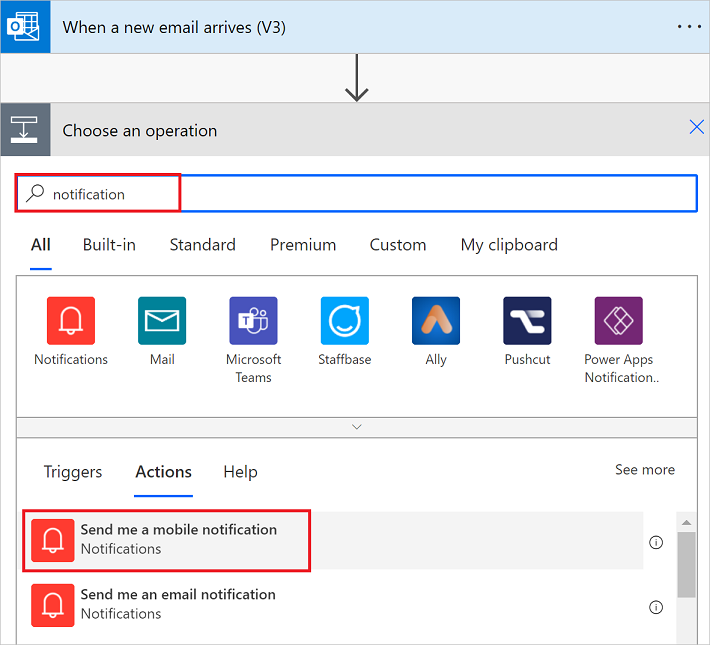
Pridajte dynamický token Predmet do poľa Text karty Poslať mi mobilné upozornenie .
Vyberte možnosť Uložiť a uložte svoj postup.
Váš postup by mal vyzerať ako na nasledujúcej snímke obrazovky.
Vyberte možnosť Riešenia a zobrazí sa vám priebeh riešenia.
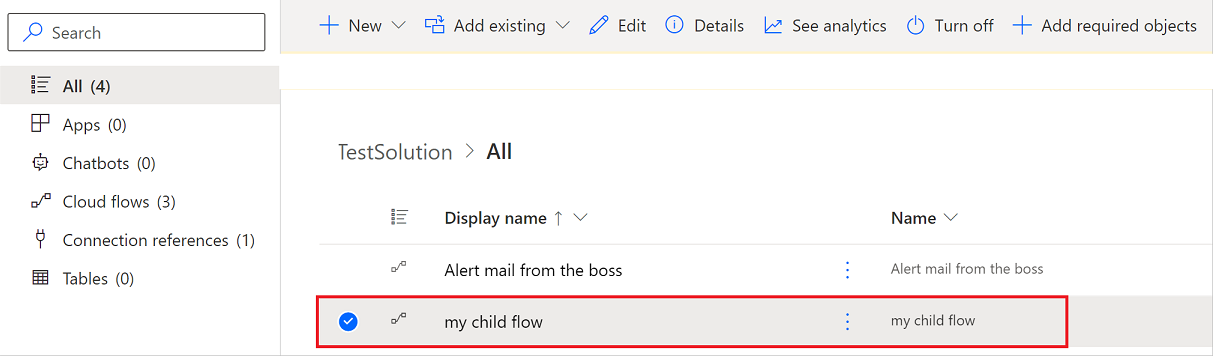
Nájdite cloudový tok zameraný na riešenia
Cloudové postupy zodpovedajúce riešeniu môžete nájsť v zoznamoch Moje postupy alebo v časti Riešenia na ľavej navigačnej table.
Vyhľadanie cloudového postupu zodpovedajúceho riešeniu pomocou časti Moje postupy
Prihlásiť sa Power Automate.
Na ľavej navigačnej table vyberte položku Moje postupy .
Nájdite postup, ktorý chcete upraviť.
Prepitné
Cloudové postupy, ktoré vlastníte, sa nachádzajú na karte Postupy cloudu . Postupy, ktorých ste spoluvlastníkom, sa nachádzajú na karte Zdieľané so mnou .
Karta Zdieľané so mnou zobrazuje nasledujúce postupy cloudového riešenia.
Toky, ktorých ste spoluvlastníkom.
Postupy, ktoré vlastní tím, ktorého ste členom. Dataverse
Postupy, ktoré spoluvlastní tím služby Dataverse, ktorého ste členom.
Ak ste vlastníkom cloudového postupu riešenia, vždy ho nájdete na karte Postupy cloudu . Ak máte pre postup povolenie iba na spustenie, daný postup sa zobrazí na karte Moje postupy iba vtedy, ak ste vlastníkom alebo spoluvlastníkom.
Nájdite cloudový tok zameraný na riešenia prostredníctvom riešení
Prihlásiť sa Power Automate.
V ponuke naľavo vyberte možnosť Riešenia .
Vyberte riešenie obsahujúce postup, ktorý chcete upraviť.
Nájdite riešenie, ktoré obsahuje cloudový tok zameraný na riešenie
Cloudové postupy zamerané na riešenia majú na stránke s podrobnosťami o postupe kartu Riešenia, ktorá obsahuje zoznam riešení odkazujúcich na daný cloudový postup. Ak chcete otvoriť riešenie, vyberte jeho názov.
Karta Objekty riešenia zobrazuje všetky objekty riešenia v riešení, ako sú napríklad odkazy na pripojenia, premenné prostredia alebo podradené toky, na ktoré môže tok odkazovať. Karta Prehľad zobrazuje podrobnosti o riešení, ako napríklad popis a stav, a poskytuje prístup k akciám riešenia, ako napríklad export.
Pridanie existujúceho cloudového toku do riešenia
Prihlásiť sa Power Automate.
V ponuke naľavo vyberte možnosť Riešenia .
Vyberte riešenie, do ktorého chcete pridať cloudový tok.
Vyberte možnosť Pridať existujúcu automatizáciu cloudového toku. >>
Cloudové postupy zodpovedajúce riešeniu sa zobrazia na karte Z údajov. Cloudové postupy bez riešenia sa zobrazujú na karte Outside Dataverse (Vonkajšie Údajeverz ).
Vyberte požadovaný cloudový postup.
Niektoré cloudové postupy, ktoré nie je možné pridať do riešenia, nie je možné pridať. Ďalšie informácie nájdete v časti známe obmedzenia.
Stlačte možnosť Pridať.
Pridajte viacero postupov do riešení pomocou PowerShellu Dataverse
Správcovia môžu pomocou prostredia PowerShell rýchlo pridať mnohé cloudové postupy alebo všetky cloudové postupy, ktoré nie sú riešením, do riešení Dataverse pomocou rutiny typu cmdlet Add-AdminFlowsToSolution . Ďalšie informácie nájdete v téme Pridanie postupov do dataverse riešení pomocou prostredia PowerShell.