Poznámka
Na prístup k tejto stránke sa vyžaduje oprávnenie. Môžete sa skúsiť prihlásiť alebo zmeniť adresáre.
Na prístup k tejto stránke sa vyžaduje oprávnenie. Môžete skúsiť zmeniť adresáre.
Výrazy v Power Automate sú výkonným spôsobom vykonávania operácií s dátami. Funkciu Formátovanie údajov podľa príkladov môžete použiť na prístup k týmto výrazom bez znalosti rôznych funkcií a zodpovedajúcej syntaxe, ktorá je potrebná na vytvorenie požadovaných výrazov. Na formátovanie textu, dátumov a čísel stačí uviesť príklady výstupného formátu, ktorý má tok vytvoriť, a Power Automate automaticky sa vygeneruje vzorec výrazu, ktorý sa má použiť.
Formátovanie dátumov podľa príkladov
V tomto vzorovom scenári si predstavte, že existuje zoznam produktov od spoločnosti Microsoft, ktoré ste si zakúpili. Chcete poslať e-mail vždy, keď sa zoznam aktualizuje o nové produkty. Predvolene formátuje dátumy takto: 2022-09-18, ale vy by ste chceli, aby sa v e-mailovej upozornení zobrazovali ako 18. september. SharePoint Pozrime sa, ako zmeniť formát dátumu pomocou formátovaných údajov na príkladoch.
Upravte svoj postup v návrhárovi. Power Automate
Vyberte akciu, do ktorej chcete vložiť formátovaný dátum, a potom vyberte ľubovoľné textové pole na karte.
V otvorenom okne vyberte možnosť Výraz>Formátovať údaje podľa príkladov.
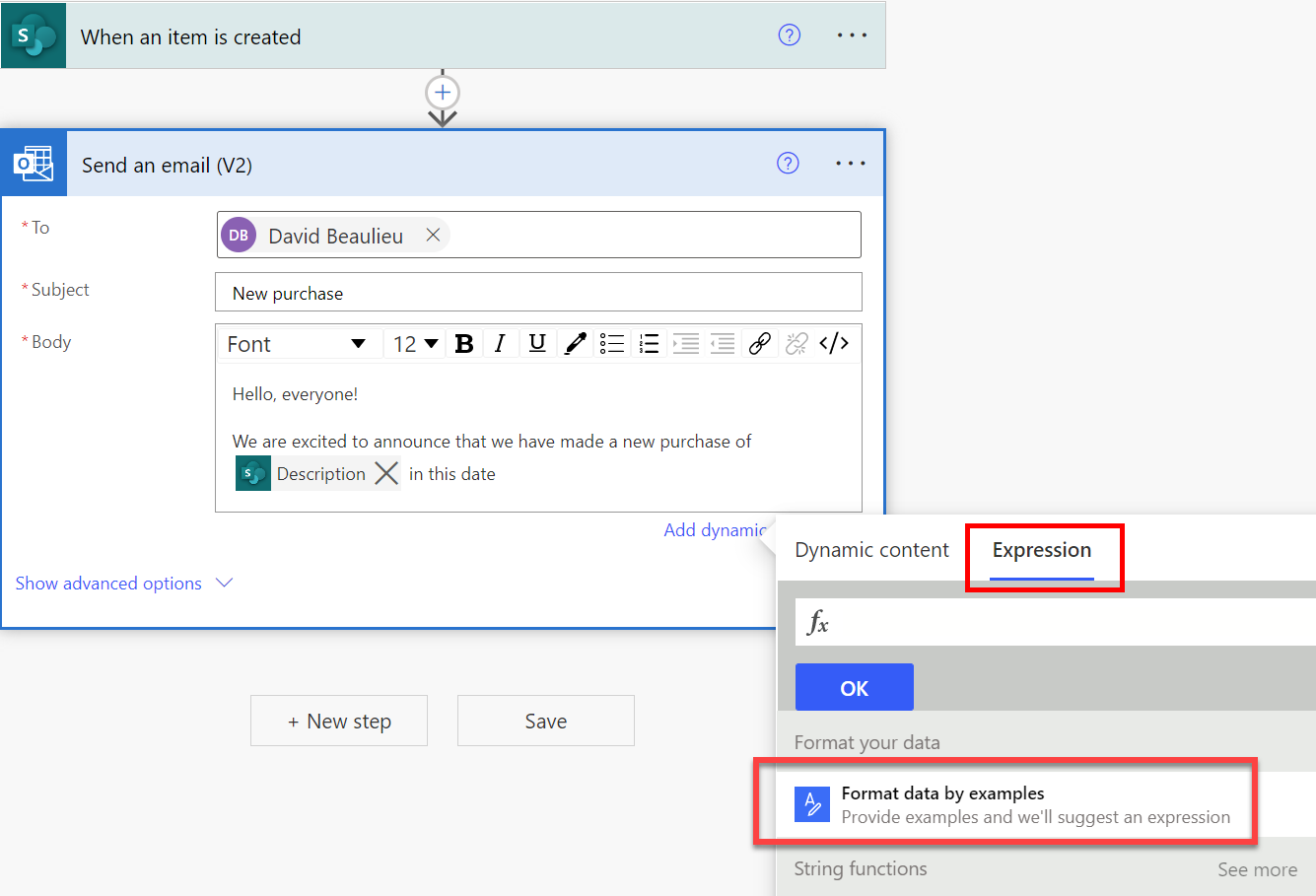
Zoznam zobrazuje všetky položky vo vašom postupe, ktoré je možné formátovať.
Vyberte položku, ktorú chcete transformovať.
Uveďte príklad pôvodných údajov pre položku, ktorú ste vybrali v predchádzajúcom kroku.
Prepitné
Môžete prejsť na pôvodný zdroj údajov alebo si pozrieť predchádzajúce spustenie postupu a skopírovať vzorovú hodnotu pre predchádzajúci krok.
Uveďte príklad, ako by mal tok transformovať príklad.
Vyberte Získať výraz.
Power Automate zobrazí výraz, ktorý odporúča použiť na dosiahnutie požadovaného výstupu. Môžete to otestovať s inou hodnotou, aby ste sa uistili, že výraz robí to, čo očakávate.
Prepitné
Ak výraz, ktorý odporúča Power Automate , nezodpovedá vašim očakávaniam, môžete pridať ďalšie príklady na spresnenie odporúčaného výrazu.
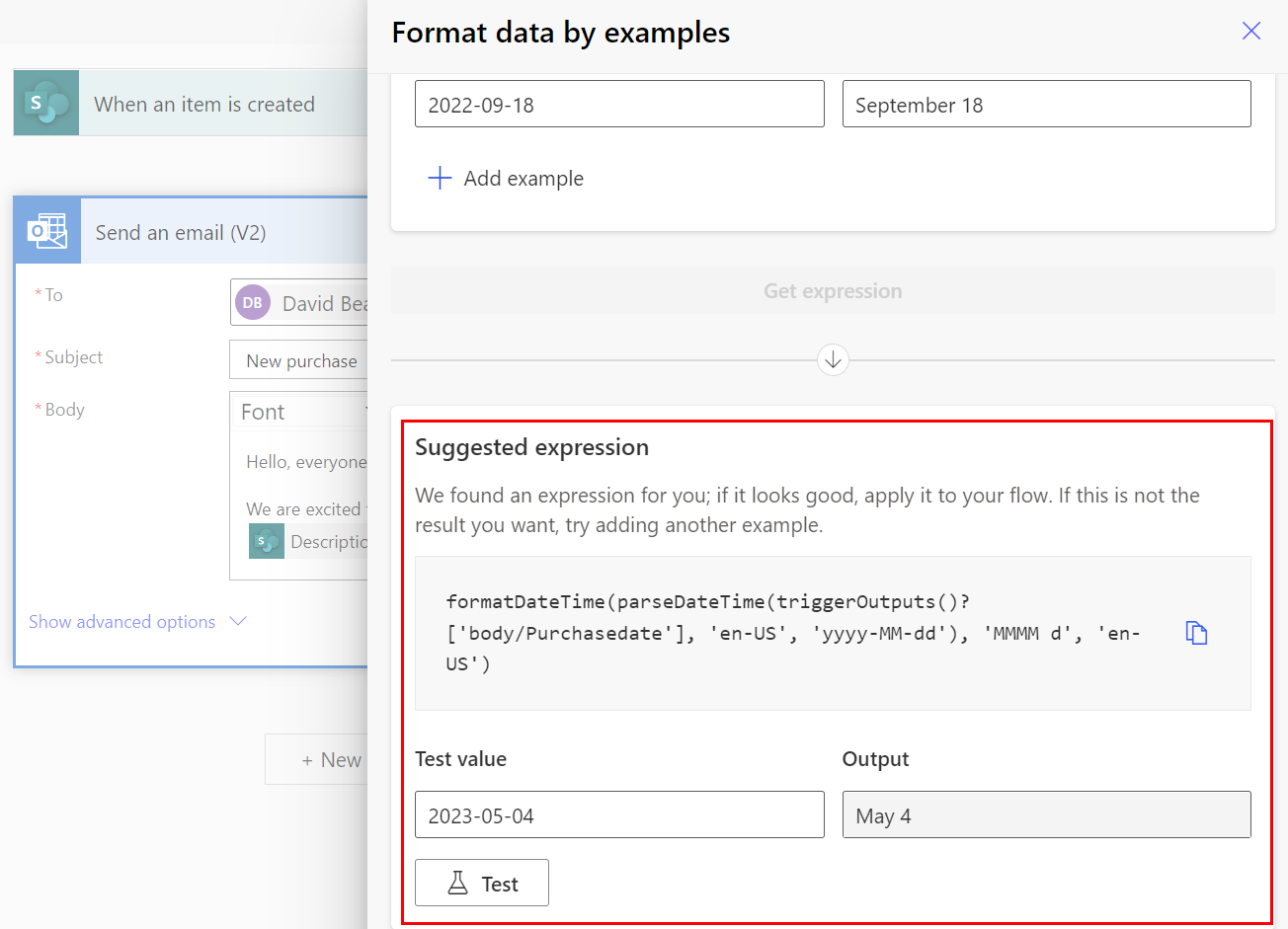
Vyberte možnosť Použiť, keď výsledky výrazu zodpovedajú vašim očakávaniam.
Power Automate pridá výraz do toku.
Blahoželáme! Výraz ste vytvorili uvedením príkladu.
Formátovanie čísel podľa príkladov
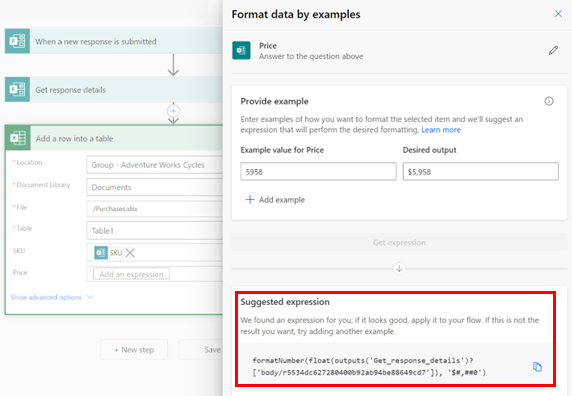
V tomto príklade si predstavte, že máte číslo 5958 z prieskumu v službe Microsoft Forms. Pred uložením čísla do súboru programu Excel ho chcete naformátovať ako hodnotu meny, napríklad takto $5,958. Ak chcete, aby váš postup formátoval číslo ako hodnotu meny, uveďte príklad toho, ako Microsoft Forms vracia číslo, a príklad toho, ako má váš postup číslo formátovať.
Power Automate použije informácie, ktoré poskytnete, a potom navrhne výraz, ktorý vykoná transformáciu, ako je znázornené na nasledujúcej snímke obrazovky.
Formátovanie textu podľa príkladov
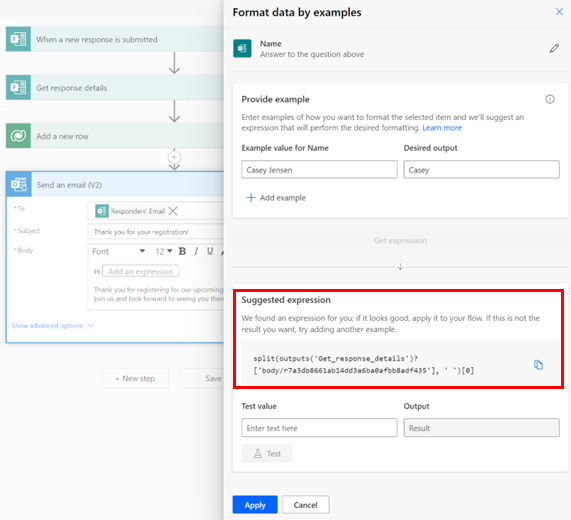
V nasledujúcom scenári si predstavte, že máte registračný formulár, v ktorom účastníci uvedú svoje celé meno, a vy chcete poslať e-mail s potvrdením registrácie iba s krstným menom. Namiesto toho, aby sme osobu pozdravili celým menom, napríklad Casey Jensen, chceme povedať jednoducho Casey.
Stačí uviesť príklad a Power Automate navrhnúť správny výraz na dosiahnutie tejto transformácie, ako je znázornené na nasledujúcej snímke obrazovky.
Obmedzenia
Formátovanie údajov podľa príkladov umožňuje formátovať jeden text, číslo alebo dátum naraz. Zložitejšie štruktúry ako polia nie sú podporované.
Formátovanie údajov podľa príkladov nie je k dispozícii v prostrediach v Južnej Afrike a ministerstve obrany. GCC High
Súvisiace informácie
PROSE, technológia, ktorá umožňuje programovanie pomocou príkladov, umožňuje formátovať dáta pomocou príkladov.