Poznámka
Na prístup k tejto stránke sa vyžaduje oprávnenie. Môžete sa skúsiť prihlásiť alebo zmeniť adresáre.
Na prístup k tejto stránke sa vyžaduje oprávnenie. Môžete skúsiť zmeniť adresáre.
V aplikácii Power BI Desktop importované accessové databázy a súbory XLS programu Excel 97-2003 obe používajú databázový stroj Access. Tri bežné situácie môžu brániť správnemu fungovaniu databázového stroja Access:
- Nie je nainštalovaný žiadny databázový stroj Access.
- Bitová verzia databázového stroja Access, 32-bitová alebo 64-bitová, je odlišná od bitovej verzie aplikácie Power BI Desktop.
- Súbory Accessu alebo XLS používate s predplatným na Microsoft 365.
V tomto článku sa tieto problémy vysvetľujú a dozviete sa, ako ich vyriešiť.
Nie je nainštalovaný žiadny databázový stroj Access
Ak chybové hlásenie aplikácie Power BI Desktop upozorňuje na to, že nie je nainštalovaný databázový stroj Access, nainštalujte modul runtime programu Access 365. Nainštalujte si 32-bitovú alebo 64-bitovú verziu, ktorá zodpovedá vašej verzii aplikácie Power BI Desktop.
Ak pracujete s tokmi údajov a používate bránu na pripojenie k údajom, musíte do počítača, na ktorý sa spúšťa brána, nainštalovať databázový stroj Access.
Bitová verzia databázového stroja Access je odlišná od bitovej verzie aplikácie Power BI Desktop
Táto situácia sa zvyčajne vyskytuje, ak je nainštalovaná 32-bitová verzia balíka Microsoft Office a nainštalovaná verzia aplikácie Power BI Desktop je 64-bitová. Môže sa vyskytnúť aj opačný prípad a aj v oboch prípadoch dôjde k nezhode bitových verzií.
Túto chybu nesúladu bitových verzií môže napraviť ktorékoľvek z nasledujúcich riešení. Tieto riešenia môžete použiť aj na iné nezhody, napríklad na iné 32-bitové aplikácie com, ako napríklad Visual Studio SSDT.
Ak používate súbory Accessu alebo XLS s predplatným na Microsoft 365, pozrite si na iný problém a riešenie: Accessu alebo XLS so súbormi v Microsoft 365.
Riešenie č. 1: Zmena bitovej verzie aplikácie Power BI Desktop tak, aby zodpovedala bitovej verzii Microsoft Office
Ak chcete zmeniť bitú verziu aplikácie Power BI Desktop, odinštalujte Power BI Desktop a potom nainštalujte tú verziu aplikácie Power BI Desktop, ktorá zodpovedá vašej inštalácii balíka Office.
Nota
Ak používate 32-bitovú verziu aplikácie Power BI Desktop na vytváranie veľmi veľkých dátových modelov, môžu sa vyskytnúť problémy s nedostatkom pamäte.
Výber verzie aplikácie Power BI Desktop:
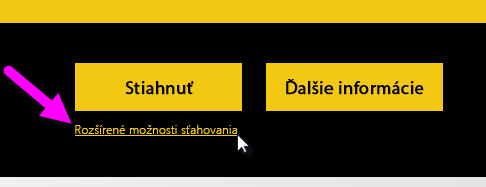
Na stránke sťahovania aplikácie Power BI Desktop vyberte jazyk a potom vyberte položky Stiahnuť.
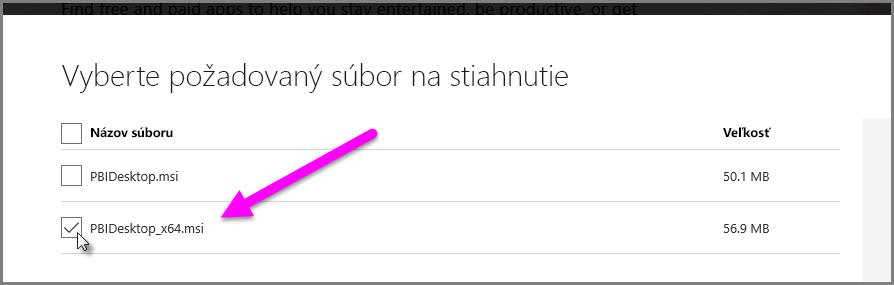
Na ďalšej obrazovke začiarknite políčko vedľa PBIDesktop.msi 32-bitovej verzie alebo PBIDesktop_x64.msi pre 64-bitovú verziu a potom vyberte položky Ďalej.
Riešenie č. 2: Zmena bitovej verzie balíka Microsoft Office tak, aby zodpovedala bitovej verzii aplikácie Power BI Desktop
Zmena bitovej verzie balíka Microsoft Office tak, aby zodpovedala bitovej verzii inštalácie aplikácie Power BI Desktop:
Odinštalujte Microsoft Office.
Nainštalujte verziu balíka Office, ktorá zodpovedá vašej inštalácii aplikácie Power BI Desktop.
Riešenie 3: Uloženie súboru XLS vo formáte XLSX
Ak dôjde k chybe v zošite Excelu 97-2003 XLS, môžete sa vyhnúť použitiu databázového stroja Access tak, že otvoríte súbor XLS v Exceli a uložíte ho vo formáte XLSX.
Súbory Accessu alebo XLS používate so službou Microsoft 365
Verzie predplatného Office 2013-2019, ktoré používajú inštalačnú technológiu technológie klikni a spusteniu, registrujú poskytovateľa databázového stroja Access vo virtuálnom umiestnení databázy Registry, ku ktorému majú prístup iba procesy balíka Microsoft Office. Nástroj Mashup, ktorý je zodpovedný za spustenie Excelu mimo služby Microsoft 365 a aplikácie Power BI Desktop, nie je procesom balíka Office, takže nemôže používať poskytovateľa databázového stroja Access.
Ak chcete vyriešiť túto situáciu, prečítajte si tému Nepodarilo sa použiť rozhrania ACCESS ODBC, OLEDB alebo DAO mimo aplikácií balíka Office klikni a spusti pokyny na inštaláciu.
Ďalšie problémy s importovaním
Tím služby Power BI pravidelne hľadá problémy, ktoré môžu mať vplyv na mnohých používateľov, a pokúša sa ich zahrnúť do dokumentácie. Ak narazíte na problém, ktorý sa nezaoberá týmto článkom, pošlite otázku týkajúcu sa problému do podpory služby Power BI.