Poznámka
Na prístup k tejto stránke sa vyžaduje oprávnenie. Môžete sa skúsiť prihlásiť alebo zmeniť adresáre.
Na prístup k tejto stránke sa vyžaduje oprávnenie. Môžete skúsiť zmeniť adresáre.
Keď si prácu uložíte ako projekt aplikácie Power BI Desktop, aplikácia Power BI Desktop uloží definície zostáv a sémantických modelov ako jednotlivé textové súbory. Podporované súbory môžete upravovať pomocou Visual Studio Code (VS Code) alebo iného externého nástroja, kým projekt zostane otvorený v aplikácii Power BI Desktop. Power BI Desktop zistí zmeny uloženého súboru a zobrazí výzvu na ich použitie, aby ste nemuseli projekt zatvoriť a znovu otvoriť.
Dôležité
Power BI Desktopové projekty (PBIP) a Power BI rozšírený formát zostavy (PBIR) sú všeobecne dostupné. Zisťovanie a opätovné načítanie externých zmien PBIP v aplikácii Power BI Desktop je momentálne vo verzii Preview.
V tomto článku sa dozviete:
- Zistite, ako otvoriť Visual Studio Code priamo z Power BI Desktop ako pohodlného vstupného bodu na úpravu súborov projektu.
- Ako použiť podporované zmeny súboru zostavy a sémantického modelu v relácii v otvorenej aplikácii Power BI Desktop.
- Spôsob, akým Power BI Desktop rieši konflikty medzi neuloženými zmenami v aplikácii Power BI Desktop a zmenami v projektových súboroch.
Požiadavky na externú úpravu súborov PBIP
- Nainštalujte si verziu z augusta 2026 alebo novšiu verziu aplikácie Power BI Desktop vo vašom Windows počítači.
- V aplikácii Power BI Desktop vyberte položky Súbor>Možnosti a nastavenia>Možnosti>Funkcie ukážky, povoľte položku Zistiť a znova načítať externé zmeny PBIP a potom reštartovať Power BI Desktop.
- Nainštalujte Visual Studio Code alebo iný editor kódu alebo externý nástroj.
- Uložte projekt aplikácie Power BI Desktop vo formáte PBIP. Ďalšie informácie nájdete v téme Power BI desktopových projektoch.
- Uložte koreňový priečinok PBIP na miesto, na ktorom bude každá cesta k súboru projektu pod limitom cesty Windows 260 znakov.
Otvorenie priečinka PBIP v nástroji VS Code
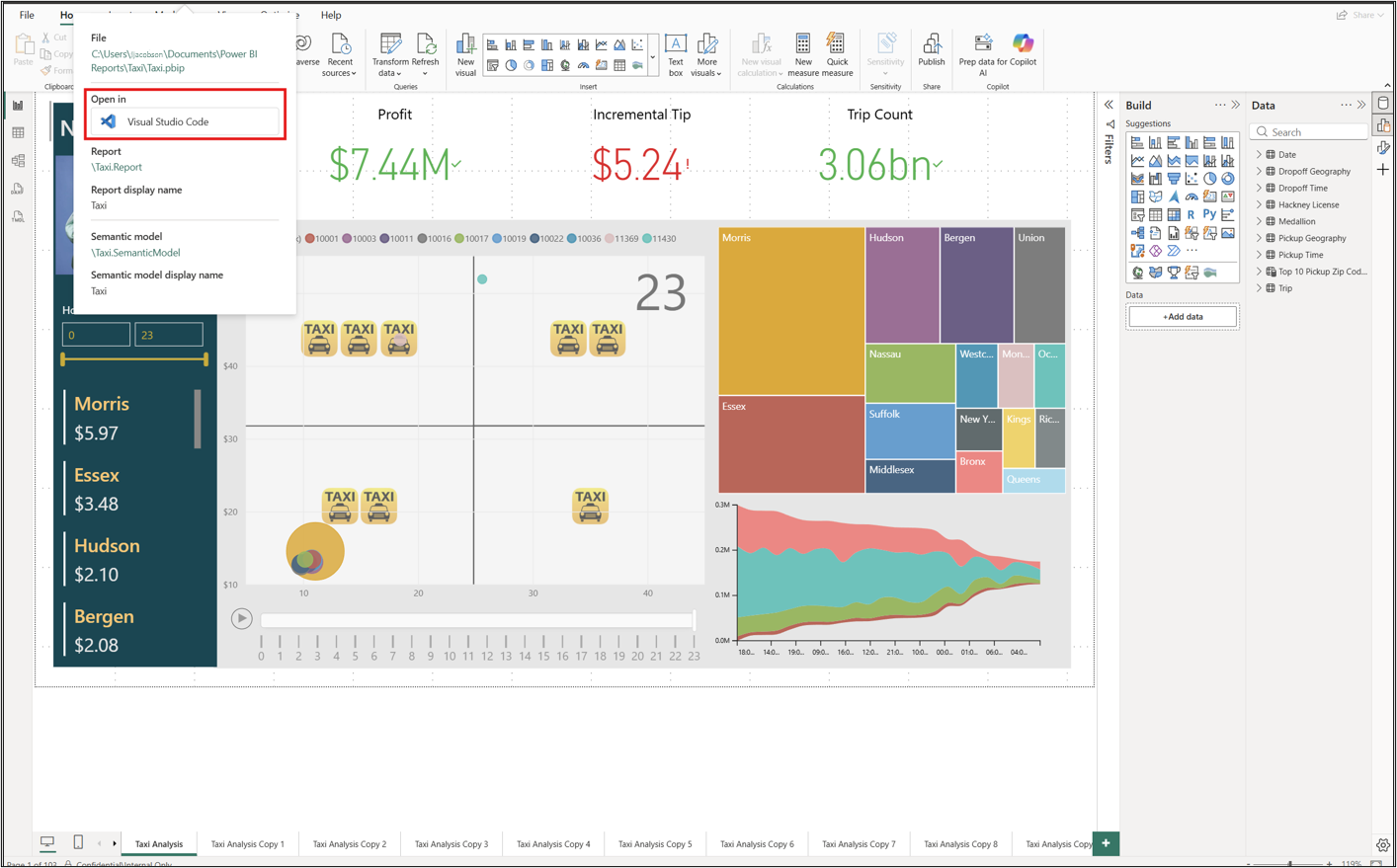
Power BI Desktop poskytuje vstavaný vstupný bod do priečinka projektu. Vyberte názov projektu v záhlaví okna a potom vyberte položku Visual Studio Code. VS Code otvorí priečinok projektu ako aktívny pracovný priestor, kde môžete získať prístup k súborom definícií zostavy a sémantického modelu.
Poznámka
Nástroj VS Code otvorí priečinok obsahujúci súbor, ktorý ste použili na otvorenie projektu, čo môže byť .pbip súbor alebo .pbir .
Úprava projektových súborov a použitie zmien
Pomocou nasledujúceho pracovného postupu ponechajte súbory projektu a otvorenú reláciu aplikácie Power BI Desktop synchronizované:
- V aplikácii Power BI Desktop vyberte položku Uložiť a potom začnite externe upravovať projektové súbory. Power BI Desktop nezapisuje najnovšie zmeny do projektových súborov, kým ich neuložte.
- Úprava podporovaného súboru zostavy alebo sémantického modelu v nástroji VS Code alebo inom externom nástroji.
- Uložte súbor v externom nástroji.
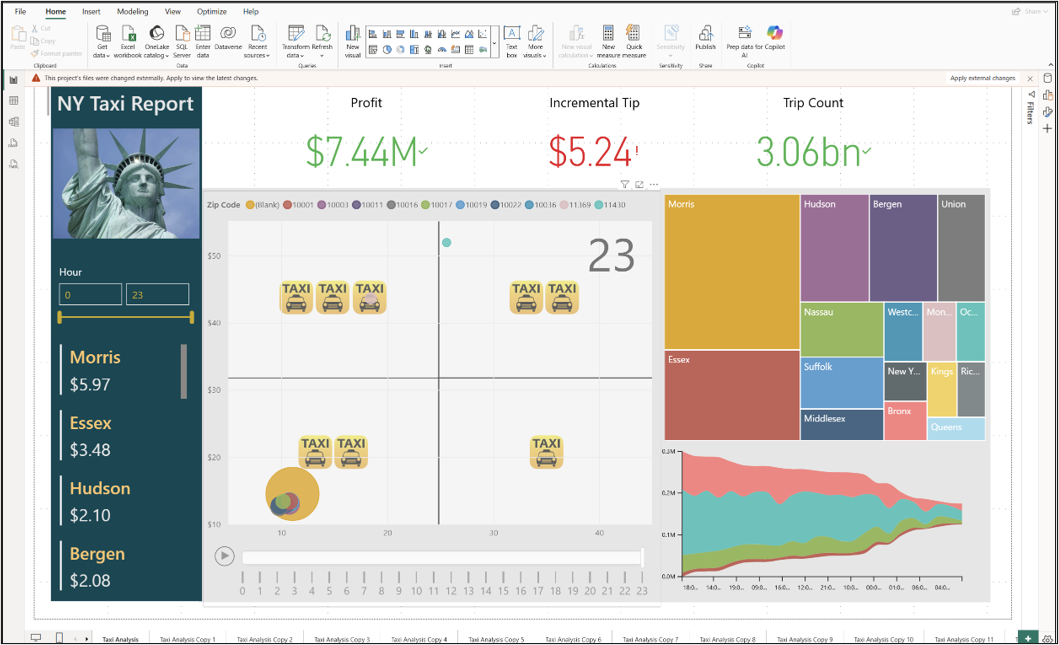
- V aplikácii Power BI Desktop vyberte na zobrazenom banneri položku Použiť externé zmeny.
- Skontrolujte aktualizovanú zostavu alebo sémantický model v aplikácii Power BI Desktop a potom uložte projekt, keď budete pripravení zachovať všetky následné zmeny vykonané v aplikácii Power BI Desktop.
Power BI Desktop znova načíta postihnutú zostavu, sémantický model alebo obe z projektových súborov. Nenačítá jednotlivé súbory ani vizuály.
Riešenie neuložených zmien v aplikácii Power BI Desktop
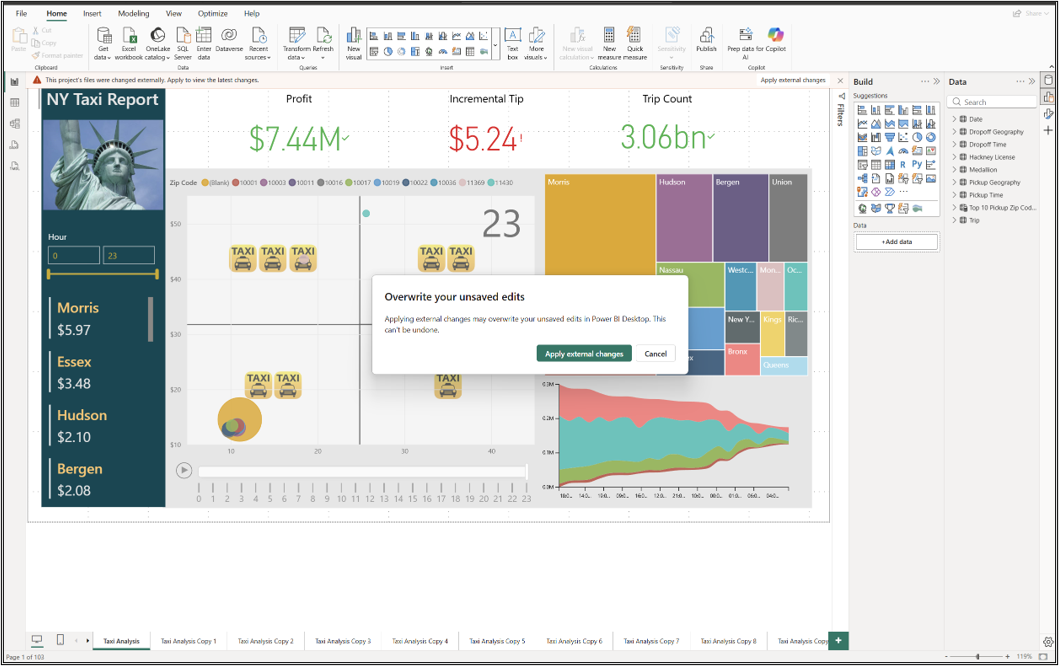
Ak Power BI Desktop obsahuje neuložené zmeny, po výbere možnosti Použiť externé zmeny sa zobrazí upozornenie, že tieto zmeny sa prepíšu.
- Vyberte položku Použiť externé zmeny, aby ste zahodili neuložené zmeny v aplikácii Power BI Desktop a znova načítali najnovšie súbory projektu.
- Ak chcete zachovať neuložené zmeny v aplikácii Power BI Desktop, vyberte položku Zrušiť. Zmeny externého súboru zostanú na disku, ale nepoužijú sa na otvorenú reláciu.
Dôležité
Power BI Desktop a externé nástroje sa môžu prepísať zmeny, ktoré sú navzájom prepísané. Pred prepnutím medzi nimi uložte alebo použite aktuálne zmeny, aby oba nástroje používali rovnaké definície projektu.
Použitie externých zmien pomocou mosta Power BI Desktop Bridge
Externé zmeny môžete použiť aj pomocou programovania s použitím Power BI Desktop Bridge.
Dôležité informácie a obmedzenia
- Zisťovanie a opätovné načítanie externých zmien PBIP a mosta Power BI Desktop Bridge sú momentálne vo verzii Preview. Funkcie a správanie sa môžu meniť pred všeobecnou dostupnosťou.
- Externé úpravy a opätovné načítanie sa vzťahujú na projekty PBIP, nie
.pbixna súbory. - Power BI Desktop sa znova nenačítá
cache.abf. - Opätovné načítanie resetuje filtre a niektoré prvky používateľského rozhrania.
- Nie všetky projektové súbory podporujú externé úpravy. Počas externých zmien opätovné načítanie ukážky nie je možné upravovať
definition.pbir,report.json,mobileState.jsonalebosemanticModelDiagramLayout.jsonmimo Power BI Desktop. - Ak projekt obsahuje
unappliedChanges.json, použite tieto zmeny pred externou úpravou výrazov sémantického modelu. V opačnom prípade Power BI Desktop zahodí zmeny externého výrazu, keď použije čakajúce zmeny.