Poznámka
Na prístup k tejto stránke sa vyžaduje oprávnenie. Môžete sa skúsiť prihlásiť alebo zmeniť adresáre.
Na prístup k tejto stránke sa vyžaduje oprávnenie. Môžete skúsiť zmeniť adresáre.
Zistite, ako vytvoriť žiadosť o podporu pre Microsoft Fabric a Power BI. Pred odoslaním žiadosti vyhľadajte riešenia pomocou tably Pomocníka v službe Fabric alebo na stránke technickej podpory služby Microsoft Fabric informácie o stave produktu, výpadkoch služieb a známych problémoch. Táto príručka vás prevedie procesom na základe vašej úlohy správcu alebo používateľa.
Predpoklady
Žiadosti o podporu môžete vytvoriť, ak máte jednu z nasledujúcich rolí zabezpečenia alebo licencií:
- Správca roly Microsoft Entra
- Správca prostredia (alebo rola správcu systému v službe Dataverse)
- Firemný správca
- Správca fakturácie
- Správca služieb
- Správca služby CRM
- Správca organizácie CRM
- Správca zabezpečenia
- Partner delegovaný správca
- Správca SharePointu
- Správca tímov
- konto administrator služby Exchange
- Správca tkaniny
- Správca súladu s požiadavkami
- Správca technickej podpory
- Používatelia služby Power BI Pro môžu vytvoriť žiadosti o podporu služby Power BI
- Používatelia služby Fabric môžu vytvoriť žiadosti o podporu produktov služby Fabric
Vytvorenie žiadosti o podporu
Kroky potrebné na vytvorenie žiadosti o podporu sa líšia v závislosti od vašej roly.
Výberom otáznika (?) v hornom paneli s ponukami otvorte tablu Pomocníka služby Fabric. Na table Pomocník môžete vyhľadať obsah zo služby Microsoft Learn a rôznych komunít vyťaženia služby Fabric.
Nota
Správcovia môžu tiež prejsť do centra Centra spravovania Power Platformy (PPAC) so svojimi povereniami správcu na vytvorenie žiadosti o podporu.
Výstraha
Pre GCC a iných národných/regionálnych cloudových zákazníkov: Štandardný pracovný postup stránky podpory služby Fabric vás môže presmerovať na komerčnú stránku služby Power BI, čo vám zabráni odoslať žiadosť o podporu. Ak ste cloudovým zákazníkom GCC, GCC High, DoD alebo China, musíte použiť vyhradený portál podpory National Cloud na vytvorenie prípadu podpory na základe vášho konkrétneho prostredia.
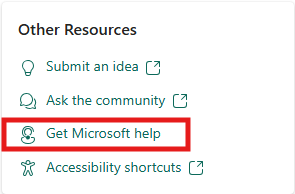
Na karte "Ďalšie zdroje" vyberte položky Získať pomoc od spoločnosti Microsoft.
Nota
Ak správca nastaví prepojenie na internú technickú podporu, ako je popísané tu, zobrazí sa odkaz na technickú podporu . Správcovia sú však vždy presmerovaní do sekcie Pomocník + podpora na portáli na správu.
Pre národných/regionálnych používateľov cloudu (GCC, GCC High, DoD, Čína): Ak budete pokračovať v nasledujúcich krokoch a dôjde k presmerovaniu na komerčnú stránku služby Power BI alebo sa zobrazí chybové hlásenie, zastavte a namiesto toho použite portál podpory pre národný cloud.
Naportál na správu
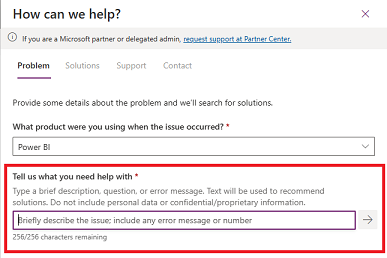
prejdite na Pomocník a podpora a kliknite na na položku Nová žiadosť o podporu. Vyberte výrobok, s ktorým sa vyskytol problém.
Zadajte popis problému a vyberte šípku napravo od textového poľa. Zobrazia sa riešenia zodpovedajúce popisu problému.
Ak nenájdete správne riešenie, odpovedzte na niekoľko ďalších otázok a pozrite si možné riešenia problému. Vyberte príslušné riešenie a skontrolujte, či vás obsah dokáže úspešne nasmerovať k oprave.
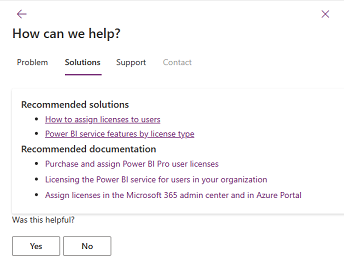
Ak sa pomocou pokynov problém nevyrieši, posuňte sa nadol, vyberte položku Ďalej a potom vyberte plán podpory. Môžete si vybrať buď pomocou predplatného Microsoft Fabric, alebo plánu podpory Unified alebo Premier.
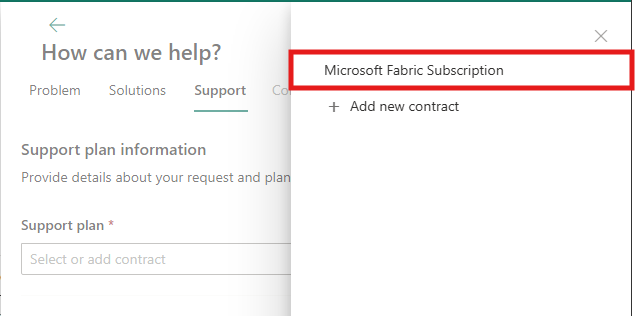
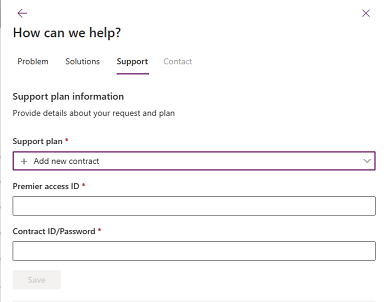
Ak máte plán podpory Unified alebo Premier , ktorý sa nezobrazuje v časti Plán podpory, vyberte položku Pridať novú zmluvu a vyplňte polia. Ak nepoznáte svoj prístup alebo ID zmluvy alebo máte záujem o zakúpenie zjednotenej zmluvy podpory, obráťte sa na správcu služby alebo správcu zákazníka na úspešnom konte (CSAM).
Tip
- Do ID/heslo zmluvyzadajte zjednotené ID zmluvy alebo ID zmluvy Premier.
- Id/heslo zmluvy predvolene nastavené na ID zjednotenej zmluvy alebo zmluvy Premier. Ak ste zmenili heslo pri online registrácii na portáli Unified/Premier, mali by ste namiesto ID zmluvy použiť aktualizované heslo.
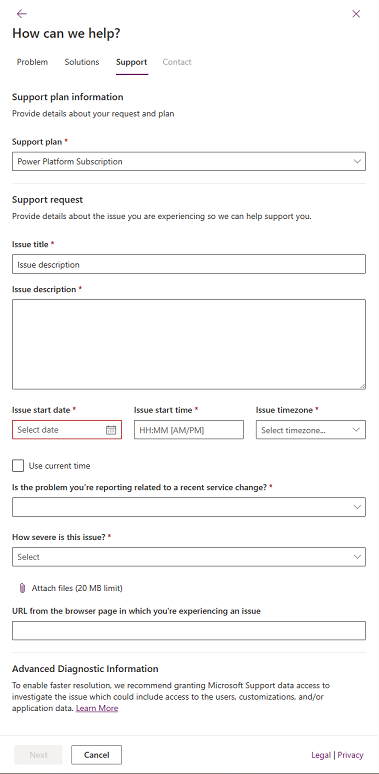
Ak sprievodný materiál nevyrieši váš problém, posuňte sa nadol, vyberte Ďaleja potom vyplňte polia na karte Podpora.
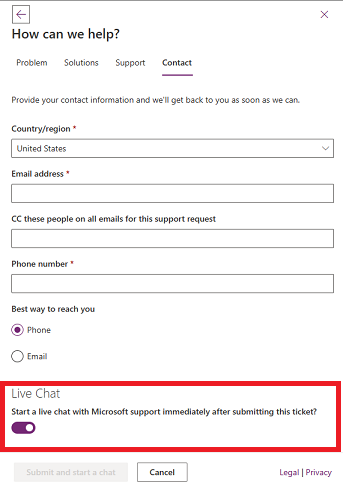
Konverzácia naživo
Používateľom, ktorí otvárajú prípady podpory prostredníctvom PPAC, sa môže zobraziť možnosť spustiť živé chatovanie so zástupcom podpory spoločnosti Microsoft. Možnosť spustenia relácie dynamického chatu sa zobrazí na stránke Contact.