Poznámka
Na prístup k tejto stránke sa vyžaduje oprávnenie. Môžete sa skúsiť prihlásiť alebo zmeniť adresáre.
Na prístup k tejto stránke sa vyžaduje oprávnenie. Môžete skúsiť zmeniť adresáre.
Pomocou mierok môžete vytvoriť niektoré z najvýkonnejších riešení na analýzu údajov v aplikácii Power BI Desktop. Mierky vám pomáhajú pri vykonávaní výpočtov údajov pri interakcii so zostavami. Tento kurz vás prevedie pochopením mierok a vytvorením vlastných základných mierok v aplikácii Power BI Desktop.
Predpoklady
Tento kurz je určený pre používateľov služby Power BI, ktorí už poznajú používanie aplikácie Power BI Desktop na vytváranie pokročilejších modelov. Mali by ste už poznať používanie funkcie Získať údaje a editora Power Query na import údajov, prácu s viacerými súvisiacimi tabuľkami a pridávanie polí na plátno zostavy. Ak s aplikáciou Power BI Desktop ešte len začínate, nezabudnite si pozrieť tému Začíname s aplikáciou Power BI Desktop.
V tomto kurze sa používa súbor Contoso Sales Sample for Power BI Desktop , ktorý obsahuje údaje o online predaji od fiktívnej spoločnosti Contoso. Keďže sa tieto údaje importujú z databázy, nemôžete sa pripojiť k zdroju údajov ani ich zobraziť v editore Power Query. Stiahnite si a rozbaľte súbor do počítača.
Automatické opatrenia
Keď Power BI Desktop vytvorí mierku, najčastejšie sa vytvorí automaticky. Ak chcete zistiť, ako Power BI Desktop vytvorí mierku, postupujte podľa týchto krokov:
V aplikácii Power BI Desktop vyberte položku Otvoriť súbor>, prejdite na súbor Contoso Sales Sample for Power BI Desktop.pbix a potom vyberte položku Otvoriť.
Na table Polia rozbaľte tabuľku Predaj. Potom buď začiarknite políčko vedľa poľa SalesAmount , alebo presuňte SalesAmount na plátno zostavy.
Zobrazí sa nová vizualizácia stĺpcového grafu, ktorá zobrazuje súčet všetkých hodnôt v stĺpci SalesAmount tabuľky Sales .
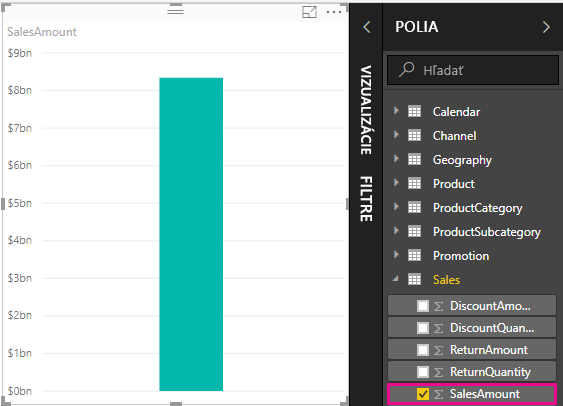
Každé pole (stĺpec) na table Polia s
 je číselné a jeho hodnoty je možné agregovať. Namiesto zobrazenia tabuľky s mnohými hodnotami (2 000 000 riadkov pre SalesAmount) Power BI Desktop automaticky vytvorí a vypočíta mierku na agregáciu údajov, ak zistí číselný typ údajov. Súčet je predvolená agregácia pre číselný typ údajov, ale môžete jednoducho použiť rôzne agregácie, napríklad priemer alebo počet. Pochopenie agregácií je základom pre pochopenie mierok, pretože každá mierka vykonáva určitý typ agregácie.
Ak chcete zmeniť agregáciu grafu, postupujte takto:
Vyberte vizualizáciu SalesAmount na plátne zostavy.
V oblasti Hodnoty na table Vizualizácie vyberte šípku nadol napravo od položky SalesAmount.
V zobrazenej ponuke vyberte položku Priemer.
Vizualizácia sa zmení na priemer všetkých hodnôt predaja v poli SumaPredaja .
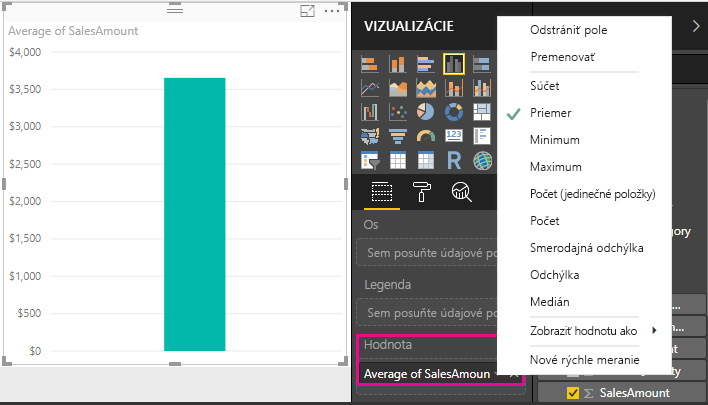
V závislosti od požadovaného výsledku môžete zmeniť typ agregácie. Nie všetky typy agregácie sa však vzťahujú na každý číselný typ údajov. Napríklad pre pole SalesAmount sú užitočné položky Sum a Average a svoje miesto majú aj Minimum a Maximum. Hodnota Počet však nedáva zmysel pre pole SalesAmount , pretože hoci sú jeho hodnoty číselné, v skutočnosti ide o menu.
Hodnoty vypočítané z mierok sa menia v závislosti od vašich interakcií so zostavou. Ak napríklad presuniete pole RegionCountryName z tabuľky Geografia do existujúceho grafu SalesAmount , zmení sa tak, aby zobrazovalo priemerné sumy predaja pre každú krajinu alebo oblasť.
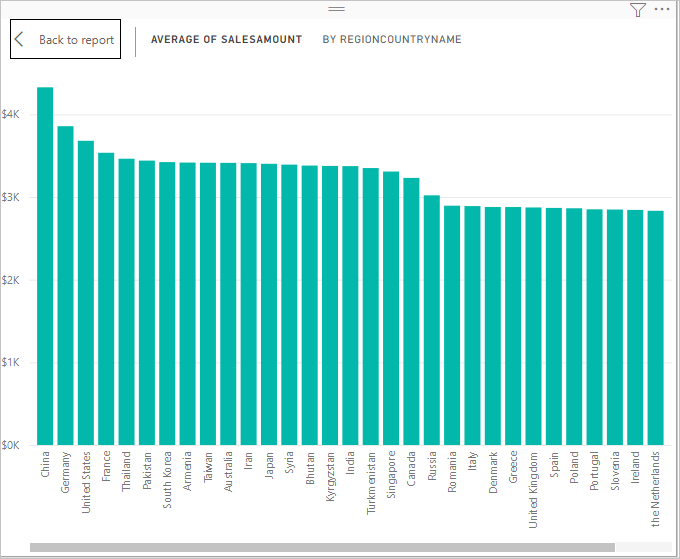
Keď sa výsledok mierky zmení v dôsledku interakcie so zostavou, ovplyvníte kontext mierky. Pri každej interakcii s vizualizáciami zostáv meníte kontext, v ktorom mierka počíta a zobrazuje svoje výsledky.
Vytváranie a používanie vlastných mierok
Vo väčšine prípadov Power BI Desktop automaticky vypočíta a vráti hodnoty podľa typov polí a agregácií, ktoré vyberiete. V niektorých prípadoch však možno budete chcieť vytvoriť vlastné mierky na vykonávanie zložitejších a jedinečných výpočtov. V aplikácii Power BI Desktop môžete vytvárať vlastné mierky pomocou jazyka vzorcov DAX (Data Analysis Expressions).
Vzorce DAX používajú mnoho rovnakých funkcií, operátorov a syntaxe ako vzorce programu Excel. Funkcie jazyka DAX sú však navrhnuté tak, aby pracovali s relačnými údajmi a vykonávali dynamickejšie výpočty pri interakcii so zostavami. Existuje viac ako 200 funkcií DAX, ktoré robia všetko od jednoduchých agregácií, ako je súčet a priemer, až po zložitejšie štatistické a filtračné funkcie. Existuje mnoho zdrojov, ktoré vám pomôžu dozvedieť sa viac o jazyku DAX. Po dokončení tohto kurzu si pozrite tému Základy jazyka DAX v aplikácii Power BI Desktop.
Keď vytvoríte vlastnú mierku, nazýva sa mierka modelu a pridá sa do zoznamu Polia pre tabuľku, ktorú vyberiete. Niektoré výhody modelových mierok spočívajú v tom, že ich môžete pomenovať, ako chcete, vďaka čomu sú lepšie identifikovateľné. Môžete ich použiť ako argumenty v iných výrazoch DAX a môžete ich prinútiť rýchlo vykonávať zložité výpočty.
Rýchle merania
Mnohé bežné výpočty sú k dispozícii ako rýchle mierky, ktoré za vás napíšu vzorce DAX na základe vašich vstupov v okne. Tieto rýchle a výkonné výpočty sú tiež skvelé na učenie sa jazyka DAX alebo na nasadenie vlastných mierok.
Vytvorte rýchlu mierku pomocou jednej z týchto metód:
V tabuľke na table Polia kliknite pravým tlačidlom myši alebo vyberte položku Ďalšie možnosti (...) a potom v zozname vyberte položku Nové rýchle meranie .
V časti Výpočty na karte Domov na páse s nástrojmi aplikácie Power BI Desktop vyberte položku Nové rýchle meranie.
Ďalšie informácie o vytváraní a používaní rýchlych meraní nájdete v téme Používanie rýchlych meraní.
Vytvorenie mierky
Predpokladajme, že chcete analyzovať svoje čisté tržby odpočítaním zliav a výnosov od celkových súm predaja. Pre kontext, ktorý existuje vo vizualizácii, potrebujete mierku, ktorá odpočíta súčet DiscountAmount a ReturnAmount od súčtu SalesAmount. V zozname Polia nie je žiadne pole pre čistý predaj, ale máte preddefinované bloky na vytvorenie vlastnej mierky na výpočet čistého predaja.
Ak chcete vytvoriť mierku, postupujte takto:
Na table Polia kliknite pravým tlačidlom myši na tabuľku Predaj alebo ukážte kurzorom myši na tabuľku a vyberte položku Ďalšie možnosti (...).
V zobrazenej ponuke vyberte položku Nová mierka.
Táto akcia uloží novú mierku do tabuľky Predaj, kde ju môžete jednoducho nájsť.
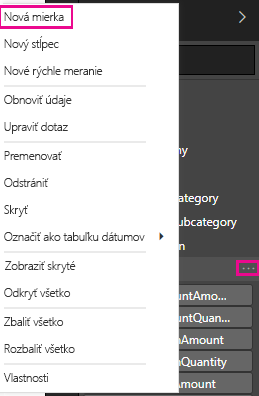
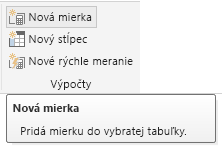
Novú mierku môžete vytvoriť aj výberom položky Nová mierka v skupine Výpočty na karte Domov na páse s nástrojmi aplikácie Power BI Desktop.
Prepitné
Keď vytvoríte mierku z pása s nástrojmi, môžete ju vytvoriť v ktorejkoľvek tabuľke, ale ľahšie ju nájdete, ak ju vytvoríte tam, kde ju plánujete použiť. V takom prípade najskôr vyberte tabuľku Predaj, aby bola aktívna, a potom vyberte položku Nová mierka.
V riadku vzorcov, ktorý sa zobrazí v hornej časti plátna zostavy, môžete premenovať mierku a zadať vzorec DAX.
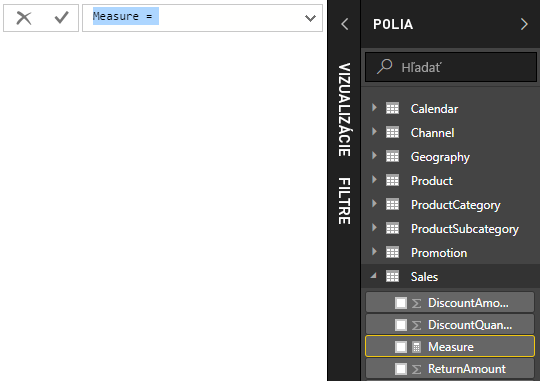
V predvolenom nastavení má každá nová mierka názov Mierka. Ak ho nepremenujete, nové mierky budú pomenované Mierka 2, Mierka 3 atď. Pretože chceme, aby bola táto mierka lepšie identifikovateľná, zvýraznite položku Mierka v riadku vzorcov a potom ju zmeňte na Čistý predaj.
Začnite zadávať vzorec. Za znamienkom
=začnite písať Sum. Počas písania sa zobrazí rozbaľovací zoznam návrhov so všetkými funkcjami jazyka DAX počnúc písmenami, ktoré zadáte. V prípade potreby sa posuňte nadol, vyberte zo zoznamu položku SUM a potom stlačte kláves Enter.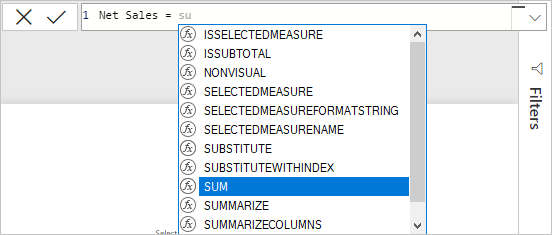
Zobrazí sa úvodná zátvorka spolu s rozbaľovacím zoznamom návrhov dostupných stĺpcov, ktoré môžete odovzdať funkcii SUM.

Výrazy sa vždy zobrazujú v úvodných a pravdivých zátvorkách. V tomto príklade výraz obsahuje jeden argument, ktorý sa má odovzdať funkcii SUM: stĺpec SalesAmount . Začnite zadávať SalesAmount, kým Sales(SalesAmount) nebude jedinou hodnotou, ktorá zostane v zozname.
Názov stĺpca, ktorému predchádza názov tabuľky, sa nazýva úplný názov stĺpca. Plne kvalifikované názvy stĺpcov uľahčujú čítanie vzorcov.
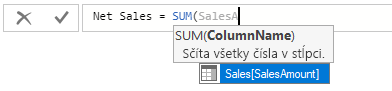
V zozname vyberte položku Sales[SalesAmount] a potom zadajte pravú zátvorku.
Prepitné
Syntaktické chyby sú najčastejšie spôsobené chýbajúcou alebo nesprávne umiestnenou uzatváracou zátvorkou.
Odčítajte ďalšie dva stĺpce vo vzorci:
a. Za pravú zátvorku prvého výrazu zadajte medzeru, operátor mínus (-) a potom ďalšiu medzeru.
b. Zadajte inú funkciu SUM a začnite zadávať DiscountAmount, kým ako argument nevyberiete stĺpec Sales[DiscountAmount]. Pridajte pravú zátvorku.
c. Zadajte medzeru, operátor mínus, medzeru, inú funkciu SUM s argumentom Sales[ReturnAmount] a potom pravú zátvorku.

Stlačením klávesu Enter alebo výberom položky Potvrdiť (ikona začiarknutia) v riadku vzorcov dokončite a overte vzorec.
Overená mierka Čistý predaj je teraz pripravená na použitie v tabuľke Predaj na table Polia .
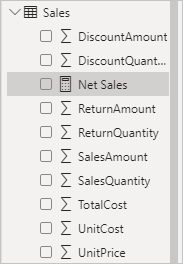
Ak vám dôjde miesto na zadanie vzorca alebo ho chcete mať v samostatných riadkoch, vyberte šípku nadol na pravej strane riadka vzorcov, aby ste uvoľnili miesto.
Šípka nadol sa zmení na šípku nahor a zobrazí sa veľké pole.
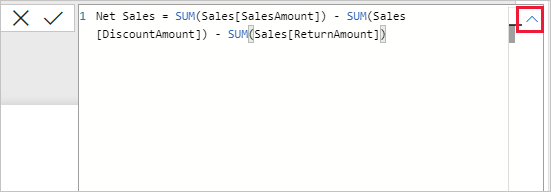
Časti vzorca oddeľte stlačením klávesu Alt + Enter pre samostatné riadky alebo stlačením klávesu Tab na pridanie medzier medzi tabulátormi.

Použitie mierky v zostave
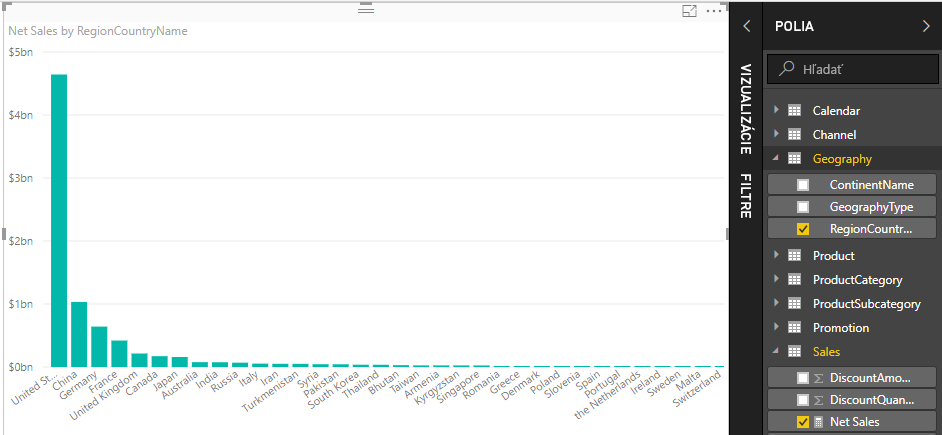
Pridajte novú mierku Čistý predaj na plátno zostavy a vypočítajte čistý predaj pre všetky ďalšie polia, ktoré pridáte do zostavy.
Ak sa chcete pozrieť na čistý predaj podľa krajiny alebo oblasti:
Vyberte mierku Čistý predaj z tabuľky Predaj alebo ju presuňte na plátno zostavy.
Vyberte pole RegionCountryName v tabuľke Geografia alebo ho presuňte do grafu Čistý predaj .
Ak chcete zobraziť rozdiel medzi čistým predajom a celkovým predajom podľa krajiny alebo oblasti, vyberte pole SalesAmount alebo ho presuňte do grafu.
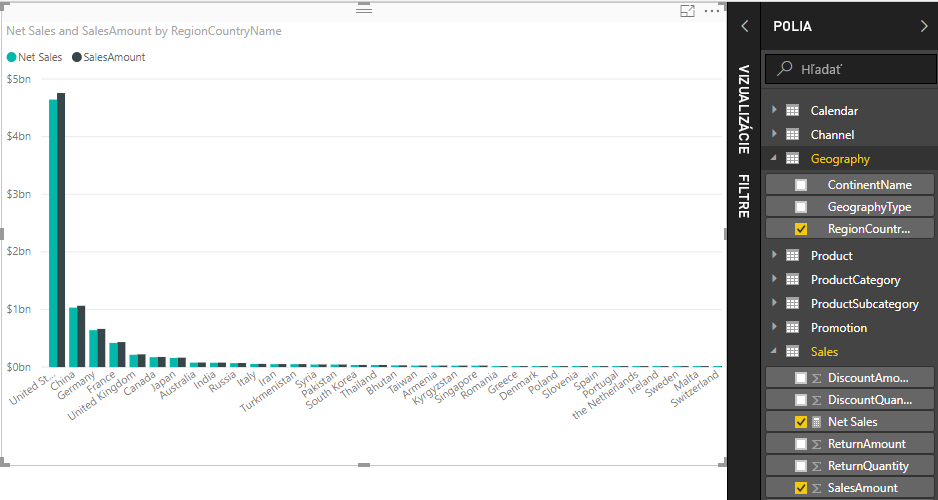
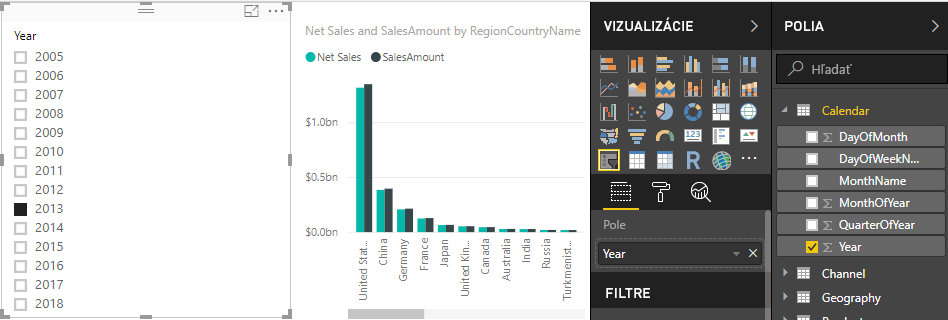
Graf teraz používa dve mierky: SalesAmount, ktorú Power BI spočítala automaticky, a mierku Net Sales , ktorú ste vytvorili manuálne. Každá mierka bola vypočítaná v kontexte iného poľa, RegionCountryName.
Použitie mierky s rýchlym filtrom
Pridanie rýchleho filtra na ďalšie filtrovanie čistého predaja a súm predaja podľa kalendárneho roka:
Vyberte prázdnu oblasť vedľa grafu. Na table Vizualizácie vyberte vizualizáciu tabuľky .
Táto akcia vytvorí prázdnu vizualizáciu tabuľky na plátne zostavy.
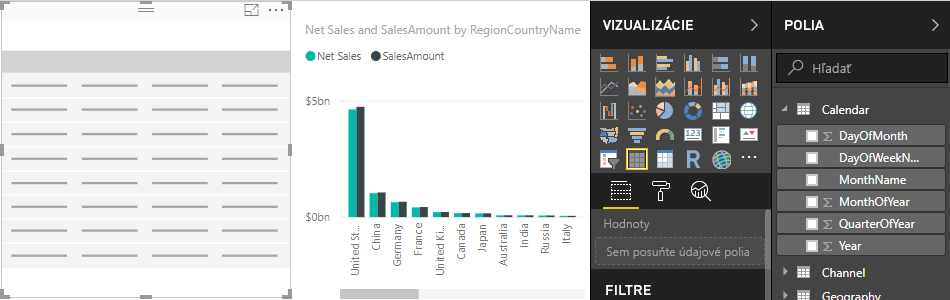
Presuňte pole Rok z tabuľky Kalendár do novej vizualizácie prázdnej tabuľky.
Keďže Rok je číselné pole, Power BI Desktop sčíta jeho hodnoty. Tento súčet nefunguje dobre ako agregácia; Tomu sa budeme venovať v ďalšom kroku.
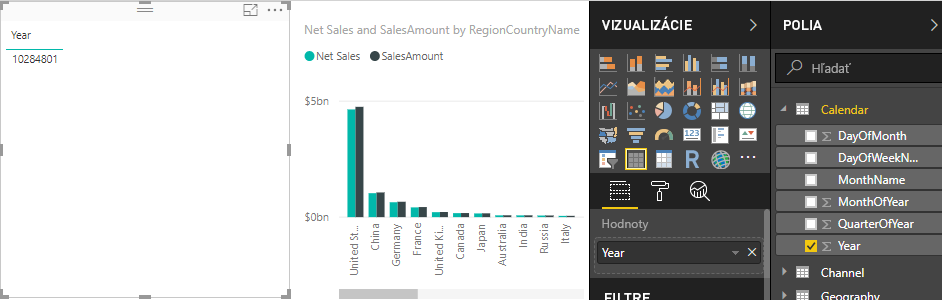
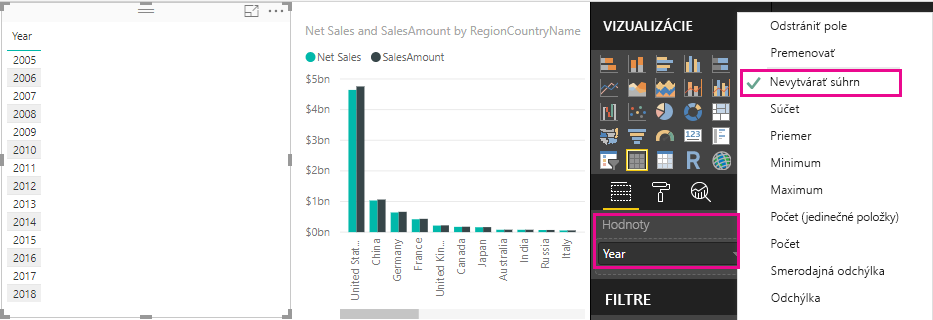
V poli Hodnoty na table Vizualizácie vyberte šípku nadol vedľa položky Rok a potom v zozname vyberte položku Nesumarizovať . V tabuľke sú teraz uvedené jednotlivé roky.
Výberom ikony Rýchly filter na table Vizualizácie skonvertujte tabuľku na rýchly filter. Ak sa vo vizualizácii namiesto zoznamu zobrazuje jazdec, pomocou šípky nadol v jazdci vyberte položku Zoznam .
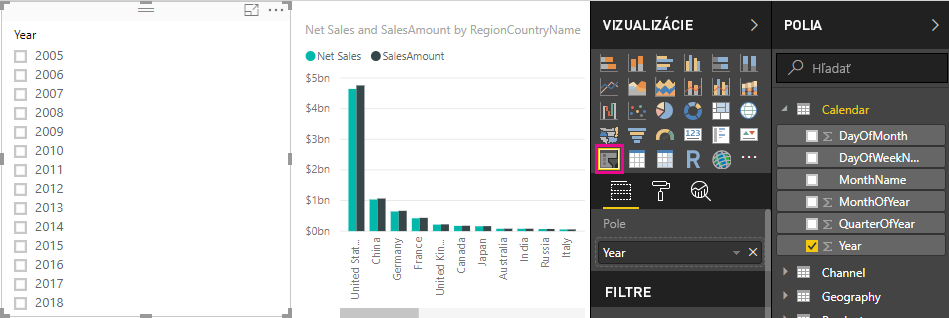
Výberom ľubovoľnej hodnoty v rýchlom filtri Rok zodpovedajúcim spôsobom vyfiltrujte graf Čistý predaj a Suma predaja podľa RegionCountryName . Merania Čistý predaj a Suma predaja prepočítavajú a zobrazujú výsledky v kontexte vybratého poľa Rok .
Použitie mierky v inej mierke
Predpokladajme, že chcete zistiť, ktoré produkty majú najvyššiu čistú sumu predaja na predanú jednotku. Potrebujete mieru, ktorá vydelí čistý predaj množstvom predaných jednotiek. Vytvorte novú mierku, ktorá vydelí výsledok mierky Čistý predaj súčtom Predaj[MnožstvoPredaja].
Na table Polia vytvorte novú mierku s názvom Čistý predaj na jednotku v tabuľke Predaj.
Do riadka vzorcov začnite písať Čistý predaj. V zozname návrhov sa zobrazuje, čo môžete pridať. Vyberte položku [Čistý predaj].
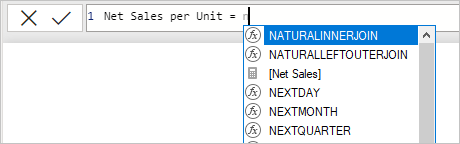
Na takty môžete odkazovať aj jednoduchým zadaním úvodnej zátvorky ([). V zozname návrhov sa zobrazujú iba mierky, ktoré sa majú pridať do vzorca.
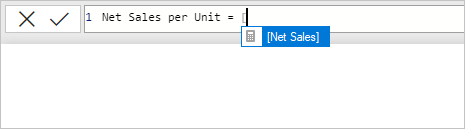
Zadajte medzeru, operátor delenia (/), inú medzeru, funkciu SUM a potom zadajte hodnotu Quantity. V zozname návrhov sa zobrazia všetky stĺpce s množstvom v názve. Vyberte položku Sales[SalesQuantity], zadajte pravú zátvorku a stlačením klávesu ENTER alebo výberom položky Potvrdiť (ikona začiarknutia) overte vzorec.
Výsledný vzorec by mal vyzerať ako:
Net Sales per Unit = [Net Sales] / SUM(Sales[SalesQuantity])Vyberte mierku Čistý predaj na jednotku z tabuľky Predaj alebo ju presuňte na prázdnu oblasť na plátne zostavy.
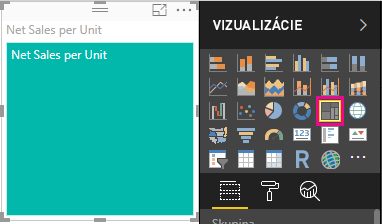
Graf zobrazuje čistú sumu predaja na jednotku všetkých predaných produktov. Táto tabuľka nie je informatívna; budeme sa tomu venovať v ďalšom kroku.
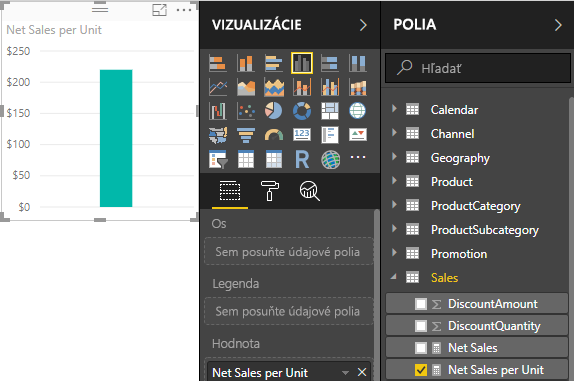
Ak chcete získať iný vzhľad, zmeňte typ vizualizácie grafu na Stromová mapa.
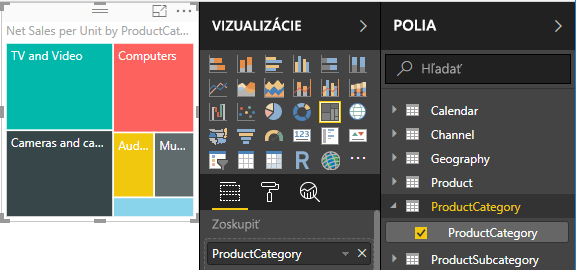
Vyberte pole Kategória produktu alebo ho presuňte na stromovú mapu alebo do poľa Skupina na table Vizualizácie . Teraz máte niekoľko dobrých informácií!
Skúste odstrániť pole ProductCategory a namiesto toho presuňte pole ProductName do grafu.
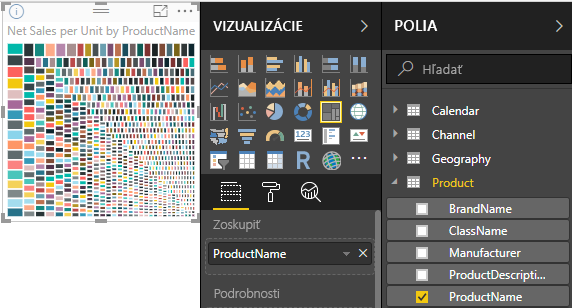
Ok, teraz sa len hráme, ale musíte uznať, že je to v pohode! Experimentujte s inými spôsobmi filtrovania a formátovania vizualizácie.
Čo ste sa naučili
Mierky vám poskytujú možnosť získať požadované prehľady z vašich údajov. Naučili ste sa, ako vytvárať mierky pomocou riadka vzorcov a priraďovať im názvy, ktoré vám dávajú zmysel. Naučili ste sa, ako nájsť a vybrať správne prvky vzorca pomocou zoznamov návrhov jazyka DAX. Nakoniec ste sa zoznámili s kontextom, kde sa výsledky výpočtov v mierkach menia podľa iných polí alebo iných výrazov vo vašom vzorci.
Súvisiaci obsah
Ďalšie informácie o rýchlych mierkach aplikácie Power BI Desktop, ktoré poskytujú mnoho bežných výpočtov mierok, nájdete v téme Použitie rýchlych meraní pre bežné výpočty.
Ak sa chcete hlbšie ponoriť do vzorcov DAX a vytvoriť pokročilejšie mierky, pozrite si tému Základné informácie o jazyku DAX v aplikácii Power BI Desktop. Tento článok sa zameriava na základné koncepty jazyka DAX, ako je syntax, funkcie a dôkladnejšie pochopenie kontextu.
Nezabudnite pridať odkaz na výrazy analýzy údajov (DAX) medzi obľúbené položky. V tomto odkaze nájdete podrobné informácie o syntaxi jazyka DAX, operátoroch a viac ako 200 funkciách jazyka DAX.
Ďalšie zaujímavé články: