Poznámka
Na prístup k tejto stránke sa vyžaduje oprávnenie. Môžete sa skúsiť prihlásiť alebo zmeniť adresáre.
Na prístup k tejto stránke sa vyžaduje oprávnenie. Môžete skúsiť zmeniť adresáre.
Zobrazovanie metrík pre vašu organizáciu je teraz vylepšeným zážitkom. Už nebudete musieť nainštalovať alebo aktualizovať riešenie. Namiesto toho si môžete prezerať analytiku Dataverse priamo z administrátorského centra Microsoft Power Platform a rýchlo si pozrieť metriky adopcie a používateľov pre vašu organizáciu.
Prístup k týmto zostavám:
- Prihláste sa do centra spravovania Power Platform.
- V navigačnej table vyberte položku Spravovať.
- V table Spravovať v časti Produkty vyberte možnosť Dataverse.
- Pozrite si možnosti analýzy na stránke. Dataverse
Požadované role na zobrazenie prehľadov
Správcovia s týmito rolami a licenciou si môžu zobraziť prehľady v analytike: Dataverse Dataverse
- Správca prostredia – môže zobraziť správy pre prostredia, ku ktorým má správca prístup.
- Správca Power Platform – umožňuje zobraziť správy pre všetky prostredia.
- Dynamics 365 admin – vie zobraziť reporty pre všetky prostredia.
- Microsoft 365 Globálny administrátor – vie zobraziť reporty pre všetky prostredia.
Viac informácií o rôznych úlohách pre správu vášho nájomníka v rámci platformy nájdete na stránke Využitie rol správcu služby na správu nájomníka.
Kľúčové body
Monitorovanie prijatia a používania: Využívajte údaje na dosiahnutie svojich cieľov počas určitého časového obdobia. Môžete identifikovať svojich najaktívnejších používateľov, počet a typy operácií, ktoré vykonávajú, počet požiadaviek na stránky, najpoužívanejšie entity, pracovné postupy, doplnky a ďalšie.
Správa úložiska a výkonu: Optimalizujte výkon monitorovaním kvót úložiska, využitia úložiska a najväčšej veľkosti tabuliek.
Efektívne riešenie problémov: Rýchlo diagnostikujte a riešte chyby podrobným skúmaním vašich najčastejšie zlyhávajúcich pracovných postupov a volaní API.
Domovský (predvolený) ovládací panel
Domovský (predvolený) ovládací panel zobrazuje informácie o počte aktívnych používateľov, využití úložiska, najaktívnejších pracovných postupoch a ďalšie. Dataverse
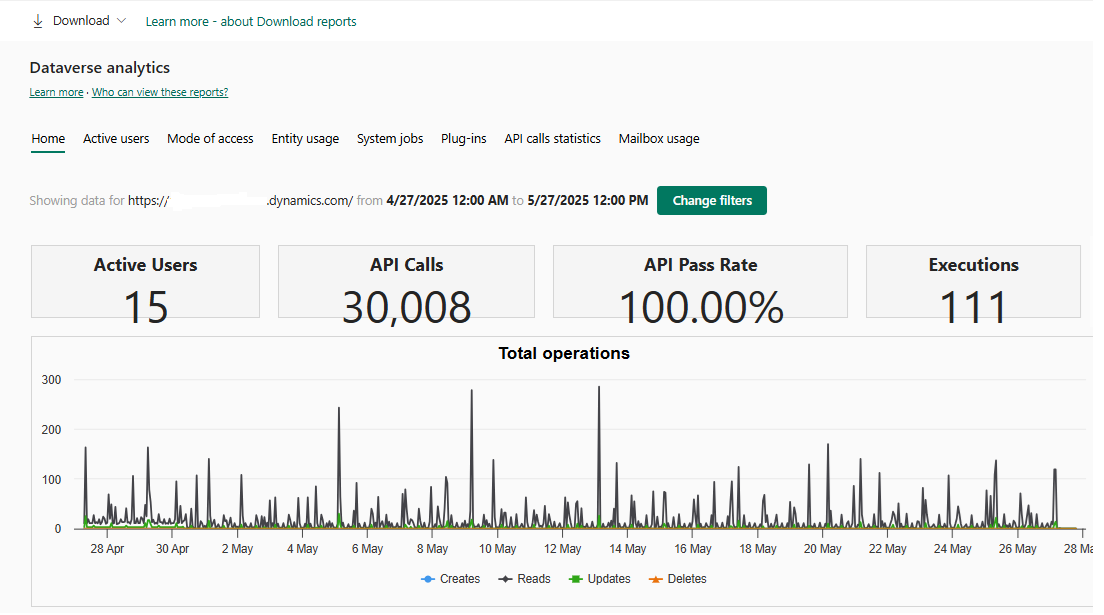
Podrobnosti o domovskom paneli
| Prvok grafu | Description |
|---|---|
| Aktívni používatelia | Počet aktívnych používateľov (jedinečných používateľov), ktorí vykonali činnosť spôsobujúcu jedno z týchto volaní SDK:Retrieve, Retrieve Multiple, Delete, Create a Update. |
| Volania rozhrania API | Počet volaní API uskutočnených prostredím s databázou za vybrané časové obdobie. Dataverse |
| Miera úspešnosti rozhrania API | Percentuálny podiel úspešných volaní API z celkového počtu volaní API uskutočnených v prostredí s databázou počas zadaného časového obdobia. Dataverse |
| Vykonávania | Počet pluginov spustených v prostredí s databázou počas zadaného časového obdobia. Dataverse |
| Celkový počet operácií | Počet operácií (Create, Update, Delete, Read) vykonaných v prostredí s databázou Dataverse za zadané časové obdobie. |
| Najaktívnejší používatelia, ktorí vykonávajú operácie | Zoznam najaktívnejších používateľov, ktorí vykonali operáciu spôsobujúcu Create, Update, Read alebo Delete SDK volanie v prostredí Dynamics 365 počas vybraného časového obdobia. |
| Najčastejšie doplnky podľa zlyhaní | Počet 10 najčastejšie zlyhávajúcich doplnkov v prostredí s databázou za zadané časové obdobie. Dataverse |
Ovládací panel aktívnych používateľov
Dashboard Active Users ukazuje, koľko používateľov Dynamics 365 má, koľko licencií sa používa, ktoré vlastné entity sa najčastejšie používajú a ďalšie.
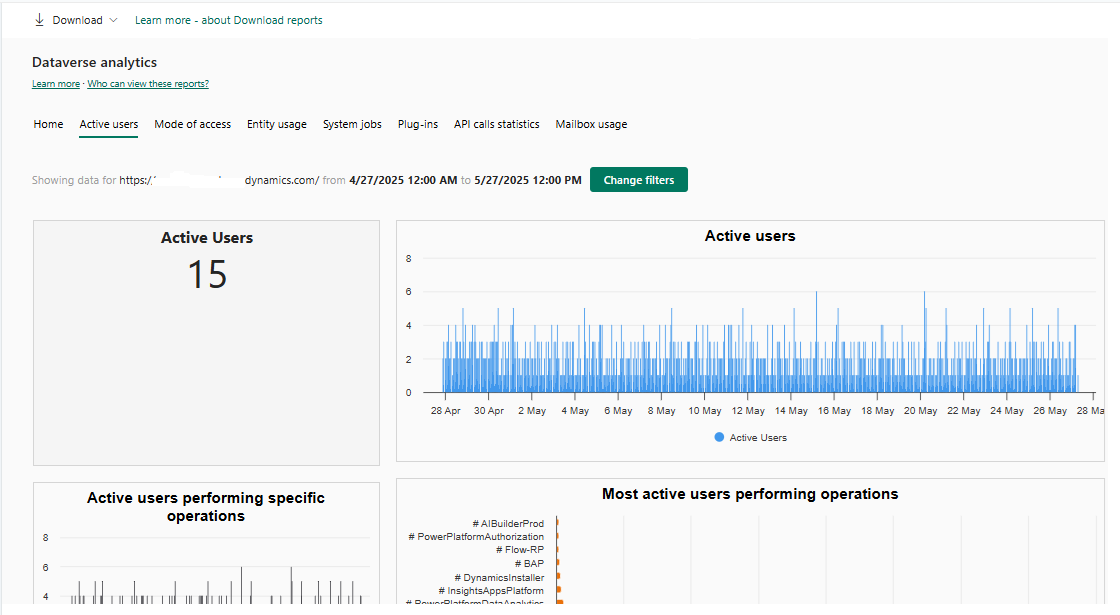
Podrobnosti o aktívnych používateľoch na paneli úloh
Poznámka
Export je obmedzený na maximálne 3000 záznamov.
| Prvok grafu | Description |
|---|---|
| Celkový počet aktívnych používateľov | Celkový počet aktívnych používateľov (jedinečných používateľov), ktoré vykonali činnosť spôsobujúcu jedno z týchto volaní SDK:Retrieve, Retrieve Multiple, Delete, Create a Update. |
| Najpoužívanejšie entity | Desať entít, ktoré majú najviacRetrieve, Retrieve Multiple, Delete, Create aUpdate SDK Calls. |
| Celkový počet požiadaviek na stránku | Počet žiadostí načítania stránok v súvislosti s formulármi, tabuľami a výkazmi. Toto je počet požiadaviek prijatých serverom Dynamics 365. Stránky, ktoré sú uložené vo vyrovnávacej pamäti, pri prechádzaní sa nebude počítať. |
| Celkový počet operácií | Tento graf zobrazuje, koľko operácií (vytvoriť, aktualizovať, odstráni, čítať) sa vyskytlo v prostredí s databázou Dataverse počas vybratého časového obdobia. |
| Aktívni používatelia vykonávajúci konkrétne operácie | Celkový počet aktívnych používateľov (jedinečných používateľov), ktorí počas obdobia vykonali činnosť spôsobujúcu jedno z týchto volaní SDK:Retrieve, Retrieve Multiple, Delete, Create a Update. |
| Aktívni používatelia | Počet aktívnych používateľov (jedinečných používateľov) v prostredí, ktorí vykonali činnosť spôsobujúcu jedno z týchto volaní SDK:Retrieve, Retrieve Multiple, Delete, Createa Update v priebehu času. |
| Najaktívnejší používatelia, ktorí vykonávajú operácie | Zoznam najaktívnejších používateľov (jedinečných používateľov), ktorí počas obdobia vykonali činnosť spôsobujúcu jedno z týchto volaní SDK:Retrieve, Retrieve Multiple, Delete, Create a Update. |
| Najpoužívanejšie vlastné entity | Zoznam vlastných entít, ktoré mali najviacRetrieve, Retrieve Multiple, Delete, Create aUpdate SDK Calls. |
| Najpoužívanejšie entity OOB | Zoznam predpripravených entít, ktoré mali najviacRetrieve, Retrieve Multiple, Delete, Create aUpdate SDK Calls. |
| Aktívni používatelia podľa operačného systému | Počet aktívnych používateľov podľa operačného systému. |
| Aktívni používatelia podľa typu zariadenia | Počet aktívnych používateľov podľa typu zariadenia. |
| Aktívni používatelia podľa prehliadača | Počet aktívnych používateľov podľa prehliadačov. |
| Aktívni používatelia podľa rol zabezpečenia | Počet aktívnych používateľov podľa rol zabezpečenia. |
| Používatelia podľa organizačnej jednotky | Počet aktívnych používateľov podľa organizačnej jednotky. |
| Počet vytvorení podľa entity | Koľko operácií vytvorenia vykoná vybratý používateľ v prostredí s databázou Dataverse za vybraté časové obdobie. |
| Počet aktualizácií podľa entity | Koľko operácií aktualizácie vykonal vybratý používateľ u rôznych entít v prostredí s databázou Dataverse pre vybraté časové obdobie. |
| Počet čítaní podľa entity | Koľko operácií čítania vykonal vybratý používateľ u rôznych entít v prostredí s databázou Dataverse pre vybraté časové obdobie. |
| Počet odstránení podľa entity | Koľko operácií odstránenia vykonal vybratý používateľ u rôznych entít v prostredí s databázou Dataverse pre vybraté časové obdobie. |
| Celkový počet operácií v priebehu času | Celkový počet operácií, ktoré vykonal vybratý používateľ v prostredí s databázou Dataverse pre vybraté časové obdobie. |
| Celkový počet operácií podľa entity | Celkový počet operácií, ktoré vykonal vybratý používateľ u rôznych entít v prostredí s databázou Dataverse pre vybraté časové obdobie. |
| Aktívni používatelia podľa entít | Zobrazenie aktívnych používateľov rozložených po rôznych entitách |
Poznámka
Volania SDK Retrieve a RetrieveMultiple sa hlásia ako Reads.
Frekvencia aktualizácií grafu aktívneho používania
Táto tabuľka podrobne uvádza frekvenciu rôznych aktualizácií grafov aktívneho používania.
| Graf | Frekvencia aktualizácie |
|---|---|
| Celkový počet aktívnych používateľov | 24 hodín |
| Najpoužívanejšie entity | 24 hodín |
| Najaktívnejší používatelia (čítajúci) | 24 hodín |
| Celkový počet volaní rozhrania API | 24 hodín |
| Celkový počet požiadaviek na stránku | 24 hodín |
| Najaktívnejší používatelia (vykonávajúci zmeny) | 24 hodín |
| Celkový počet operácií | 24 hodín |
| Aktívni používatelia vykonávajúci konkrétne operácie | 24 hodín |
| Aktívni používatelia | 24 hodín |
| Najaktívnejší používatelia, ktorí vykonávajú operácie | 24 hodín |
| Najpoužívanejšie vlastné entity | 24 hodín |
| Najpoužívanejšie entity OOB | 24 hodín |
Tabuľa Systémové úlohy
Tento dashboard vám pomáha monitorovať a riešiť problémy s pracovnými postupmi.
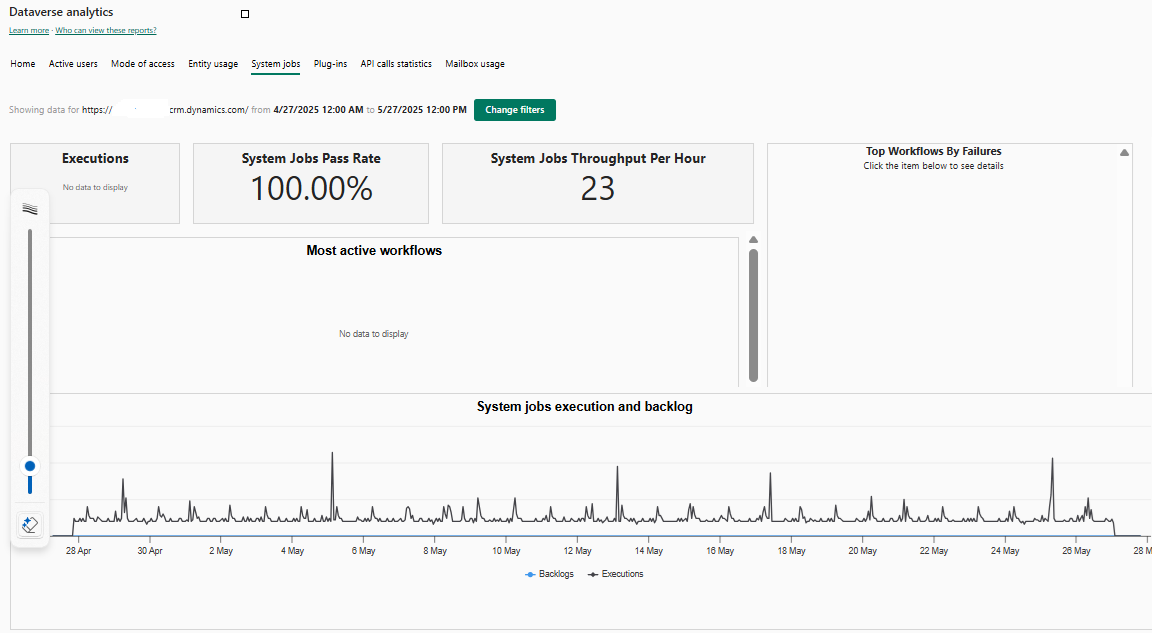
Podrobnosti o paneli úloh systému
| Prvok grafu | Description |
|---|---|
| Vykonávania pracovných postupov | Tento graf zobrazuje počet pracovných postupov vykonaných v prostredí s databázou počas zadaného času. Dataverse |
| Miera úspešnosti systémových úloh | Tento graf zobrazuje mieru úspešnosti systémových úloh ako percento systémových úloh vykonaných v prostredí s databázou počas zadaného času. Dataverse |
| Priepustnosť systémových úloh za minútu | Tento graf zobrazuje priemerný počet systémových úloh vykonaných za hodinu v prostredí s databázou počas zadaného času. Dataverse |
| Vykonania a rezerva | Tento graf zobrazuje počet spustení a nevybavené úlohy pre systémové úlohy v prostredí s databázou za zadaný čas. Dataverse |
| Najaktívnejšie pracovné postupy | Tento graf zobrazuje 10 najčastejšie vykonávaných pracovných postupov v prostredí s databázou za zadané obdobie. Dataverse |
| Najčastejšie pracovné postupy podľa zlyhaní | Tento graf zobrazuje 10 najčastejšie zlyhávajúcich pracovných postupov v prostredí s databázou za zadaný čas. Dataverse Vyberte pracovný postup a zobrazte si zlyhania a počet ich výskytov. |
Frekvencia aktualizácie grafu systémových úloh
Táto tabuľka podrobne uvádza frekvenciu aktualizácií grafov rôznych systémových úloh:
| Graf | Frekvencia aktualizácie |
|---|---|
| Vykonávania pracovných postupov | 24 hodín |
| Miera úspešnosti systémových úloh | 24 hodín |
| Priepustnosť systémových úloh za hodinu | 24 hodín |
| Najaktívnejšie pracovné postupy | 24 hodín |
| Vykonávania systémových úloh a nedokončené položky | 24 hodín |
| Najčastejšie pracovné postupy podľa zlyhaní | 24 hodín |
Ovládací panel pluginov
Tento ovládací panel vám pomáha monitorovať a riešiť problémy s doplnkami.
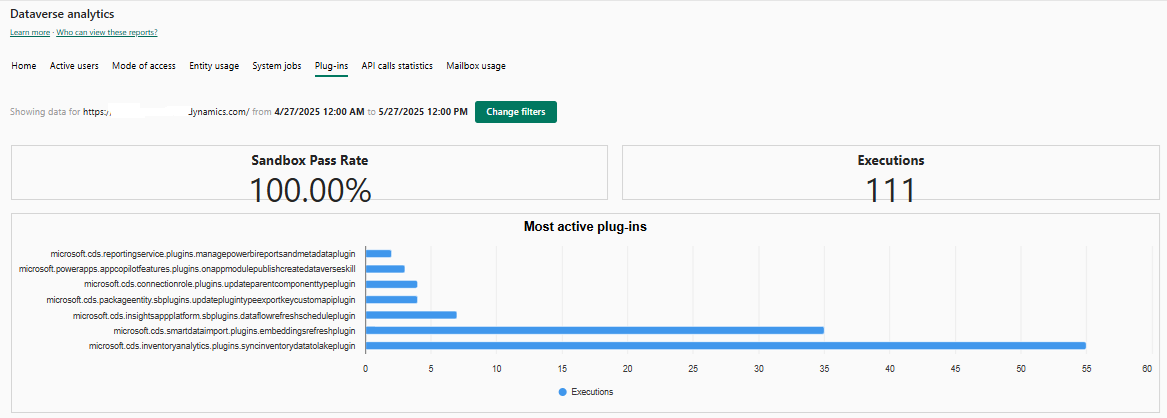
Podrobnosti o ovládacom paneli doplnku
| Prvok grafu | Description |
|---|---|
| Miera úspešnosti doplnku | Tento graf zobrazuje mieru úspešnosti pluginov ako percento z celkového počtu spustení pluginov v prostredí s databázou počas zadaného času. Dataverse |
| Spustenia doplnkov | Tento graf zobrazuje, koľko doplnkov bolo spustených v prostredí s databázou počas zadaného času. Dataverse |
| Priemerný čas spúšťania doplnku | Tento graf zobrazuje priemerný čas potrebný na úspešné spustenie doplnku v prostredí s databázou počas zadaného času. Dataverse |
| Najaktívnejšie doplnky | Tento graf zobrazuje 10 najčastejšie spúšťaných doplnkov v prostredí s databázou za zadané obdobie. Dataverse |
| Najčastejšie doplnky podľa zlyhaní | Tento graf zobrazuje 10 najčastejšie zlyhávajúcich doplnkov v prostredí s databázou za zadané obdobie. Dataverse |
Frekvencia aktualizácie grafu doplnku
Táto tabuľka podrobne uvádza frekvenciu aktualizácií grafov rôznych doplnkov:
| Graf | Frekvencia aktualizácie |
|---|---|
| Miera úspešnosti doplnku | 24 hodín |
| Najaktívnejšie doplnky | 24 hodín |
| Spustenia doplnkov | 24 hodín |
| Priemerný čas spúšťania doplnku | 24 hodín |
| Najčastejšie doplnky podľa zlyhaní | 24 hodín |
Panel so štatistikami volaní API
Tento dashboard vám pomáha monitorovať a riešiť problémy s volaniami API.
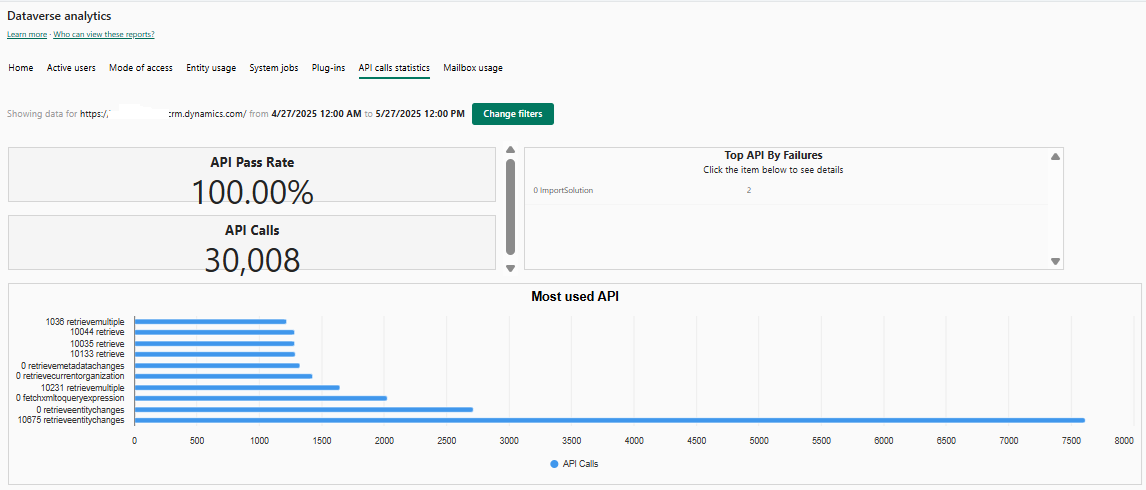
Podrobnosti o štatistikách volaní API na paneli s informáciami
| Prvok grafu | Description |
|---|---|
| Miera úspešnosti rozhrania API | Tento graf zobrazuje mieru úspešnosti rozhrania API ako percento z celkového počtu volaní rozhrania API uskutočnených v prostredí s databázou počas zadaného času. Dataverse |
| Najčastejšie rozhranie API podľa zlyhaní | Tento graf zobrazuje 10 najčastejšie neúspešných volaní API v prostredí s databázou za zadaný čas. Dataverse |
| Celkový počet volaní rozhrania API | Tento graf zobrazuje celkový počet volaní API vykonaných v prostredí s databázou za zadaný čas. Dataverse |
| Najpoužívanejšie rozhranie API | Tento graf zobrazuje 10 najpoužívanejších volaní API v prostredí s databázou Dataverse. Sčítaním jednotlivých počtov získate celkový počet 10 najčastejších volaní API. Toto nie je to isté ako celková metrika Celkový počet volaní API. |
| Volania rozhrania API | Tento graf zobrazuje počet volaní API vykonaných v priebehu času v prostredí s databázou za zadaný čas. Dataverse Sčítanie jednotlivých počtov sa rovná celkovému počtu volaní API. |
| Špičková rýchlosť volaní API | Tento graf zobrazuje spotrebu kapacity v porovnaní s limitom volaní API. Viac informácií: Prehľad maximálnej miery volaní API |
Frekvencia aktualizácií grafu štatistík volaní API
Táto tabuľka podrobne uvádza frekvenciu aktualizácií štatistík volaní API:
| Graf | Frekvencia aktualizácie |
|---|---|
| Miera úspešnosti rozhrania API | 24 hodín |
| Najčastejšie rozhranie API podľa zlyhaní | 24 hodín |
| Najpoužívanejšie rozhranie API | 24 hodín |
| Celkový počet volaní rozhrania API | 24 hodín |
| Volania rozhrania API | 24 hodín |
| Špičková rýchlosť volaní API | 24 hodín |
Správa o maximálnej miere volaní cez API (ukážka)
Dôležité
- Toto je ukážková funkcia.
- Funkcie verzie Preview nie sú určené na produkčné účely a môžu mať obmedzenú funkčnosť. Tieto funkcie sú k dispozícii pred oficiálnym vydaním, aby k nim mohli zákazníci získať rýchly prístup a poskytnúť odozvu.
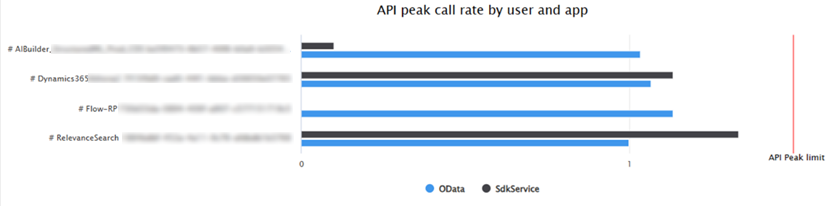
Správa o maximálnej miere volaní rozhrania API zobrazuje graf využitia rozhrania API s počtom požiadaviek na používateľa/aplikáciu pre vybraný interval. Táto správa vám pomáha monitorovať používanie rozhrania API a vyhnúť sa prekročeniu limitov ochrany služieb. ...
| Prvok grafu | Description |
|---|---|
| SDSService a OData | Stĺpce zobrazujú maximálny počet požiadaviek API od aplikácie/používateľov v 5-minútovom intervale. Maximálny počet je počet požiadaviek na používateľa za päť minút, ktorý závisí od vašich licencií a doplnkov kapacity. |
| Limit vrcholu API | Špičkový počet požiadaviek za sekundu zaznamenaný limitom API pre počet požiadaviek. Toto je miera počtu požiadaviek za jednotku času. |
Analyzujte maximálnu mieru volaní API
Pre lepšiu interpretáciu a riešenie kapacity graf zobrazuje maximálny limit API. Stĺpce zobrazujú maximálny počet požiadaviek API od aplikácie/používateľov v rámci 5-minútového intervalu. Maximálny počet je počet požiadaviek na používateľa za päť minút, ktorý závisí od vašich licencií a doplnkov kapacity.
Môžete tiež mať priamy prehľad o tom, kde sa vaše skutočné využitie kapacity nachádza v porovnaní s limitom, aby ste si boli istí, že ste v rámci limitu.
Keď graf ukazuje, že vaše požiadavky na používateľa/aplikáciu prekročili maximálny limit (označený červenou čiarou), znamená to, že ste dosiahli maximum a vaše požiadavky sú obmedzované. Správa zobrazuje údaje v jednej mernej jednotke, aby bolo možné ľahko získať prehľad o využití rozhrania API.
Špičková miera volaní API sa vypočíta ako maximum jednej z nasledujúcich hodnôt:
- Špičkový počet požiadaviek za sekundu (RPS) zaznamenaný limitom API pre počet požiadaviek. Toto je miera počtu požiadaviek za jednotku času.
- Maximálny kumulatívny čas vykonávania zaznamenaný limitom časového rozhrania API. Každých 150 ms času vykonávania požiadavky sa počíta ako jedno volanie API a potom sa sčítava za každý 5-minútový interval. Toto je miera výpočtového času, prevedená na ekvivalentný počet volaní API za jednotku času.
Viac informácií o počte rozhraní API a časových limitoch nájdete v časti limity rozhraní API na ochranu služieb.
Príklady scenárov maximálnej rýchlosti volaní API
Špičková miera volaní rozhrania API je založená buď na počte požiadaviek, alebo na čase vykonávania meranom limitmi ochrany služby, podľa toho, ktorá hodnota je vyššia. Jedna požiadavka zodpovedá 150 ms času vykonávania meraného časovým limitom.
Nižšie uvedené scenáre ukazujú, ako sa odvodzuje maximálna miera volaní na základe počtu požiadaviek alebo času vykonania s použitím 150 ms ako konverzného faktora z času na počet.
Scenár 1 Klient odošle 150 000 volaní webového API za 5 minút, pričom každé volanie trvá 50 ms.
- Počet je 500 požiadaviek za sekundu (150 000 za 5 minút je 30 000 za minútu)
- Čas zodpovedá 17 požiadavkám za sekundu (celkový čas 750 000 ms alebo 5 000 volaniam za 5 minút (750 000 ms / 150 ms)).
Počet požiadaviek je v tomto prípade vyšší, takže zobrazená maximálna frekvencia je 500 požiadaviek za sekundu.
Scenár 2: Klient odošle 300 volaní webového API za 5 minút, pričom každé volanie trvá 10 sekúnd.
- Počet je 1 požiadavka za sekundu (v 5 minútach je 300 sekúnd)
- Čas zodpovedá celkovému času 67 požiadaviek za sekundu (3,000,000ms alebo 20 000 volaniam API za 5 minút (3,000,000ms / 150ms)).
Čas vykonávania sa v tomto prípade prepočíta na vyšší počet požiadaviek, takže zobrazená maximálna frekvencia je 67 volaní API za sekundu.
Optimalizácia maximálnej rýchlosti volaní API
Graf používania vám môže pomôcť identifikovať, ktorí používatelia/aplikácie sa blížia k limitom ochrany služieb alebo ich prekračujú, a v prípade potreby podniknúť kroky na zmiernenie tohto problému.
Ak chcete optimalizovať limit, zvážte zníženie počtu požiadaviek API podľa používateľa/aplikácie alebo zvýšenie limitu pridaním väčšej kapacity a zvýšením maximálneho limitu (označeného červenou čiarou).
Tabuľa používania poštovej schránky
Tento dashboard vám pomáha monitorovať používanie e-mailovej schránky.
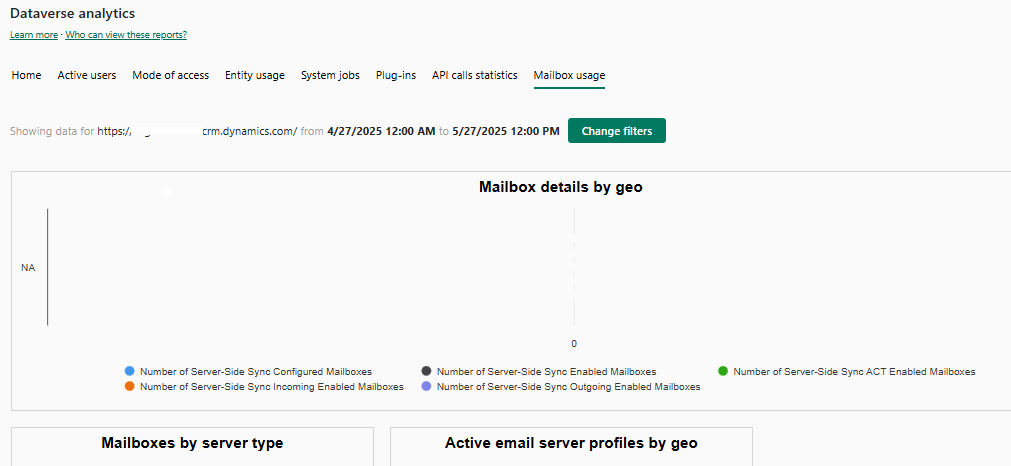
Podrobnosti o používaní poštovej schránky na paneli s informáciami
| Prvok grafu | Description |
|---|---|
| Podrobnosti o poštovej schránke podľa geografickej oblasti | Tento graf zobrazuje Podrobnosti poštovej schránky ako:
|
| Poštové schránky podľa typu servera | Tento graf zobrazuje distribúciu poštovej schránky podľa typu servera. |
| Aktívne profily e-mailového servera podľa geografickej oblasti | Tento graf zobrazuje aktívne poštové schránky synchronizované na strane servera distribuované do geografickej polohy, kde sú hosťované. |
| Poštové schránky podľa konfigurácie servera Exchange | Tento graf zobrazuje počet poštových schránok, ktoré sú rozdelené do kategórií podľa svojej konfigurácie servera Exchange. |
| Počet chýb konfigurácie poštovej schránky | Tento graf zobrazuje počet chýb konfigurácie poštových stránok, ku ktorým došlo počas používateľom zvoleného časového rámca. |
| Používanie poštovej schránky | Tento graf zobrazuje počet synchronizácií poštových stránok na strane servera, ku ktorým došlo počas používateľom zvoleného časového rámca. |
| Počet Outlook poštových schránok | Tento graf ukazuje počet Outlook poštových schránok nakonfigurovaných pre organizáciu. |
| Počet aktívnych profilov e-mailového servera | Tento graf zobrazuje počet aktívnych profilov e-mailového servera pre časový rozsah nakonfigurovaný používateľom. |
Frekvencia aktualizácií grafu používania poštovej schránky
Táto tabuľka podrobne uvádza frekvenciu aktualizácií grafu používania poštovej schránky:
| Graf | Frekvencia aktualizácie |
|---|---|
| Podrobnosti o poštovej schránke podľa geografickej oblasti | 24 hodín |
| Aktívne profily e-mailového servera podľa geografickej oblasti | 24 hodín |
| Poštové schránky podľa typu servera | 24 hodín |
| Používanie poštovej schránky | 24 hodín |
| Počet chýb konfigurácie poštovej schránky | 24 hodín |
| Počet aktívnych profilov e-mailového servera | 24 hodín |
| Počet Outlook poštových schránok | 24 hodín |
| Poštové schránky podľa konfigurácie servera Exchange | 24 hodín |
Stiahnuť zostavy
Vyberte Download pre zobrazenie dostupných stiahnutí a potom vyberte ktorúkoľvek z reportov na stiahnutie do Microsoft Excel.
Všetky správy o sťahovaní, okrem Active Dynamics 365 Customer Engagement Plan Users by Application, zobrazujú údaje pre prostredie a podľa časovej osi vo filtroch pre hotové analytické reporty Dataverse. Ak vyberiete určitý rozsah dátumov pre pripravené zostavy Dataverse, na stiahnutia sa použije rovnaký časový filter. Maximálne trvanie dostupnosti údajov je 30 dní.
Správa Active Dynamics 365 Customer Engagement Plan Users by Application vždy zobrazuje posledných 30 dní dát na úrovni nájomcu.
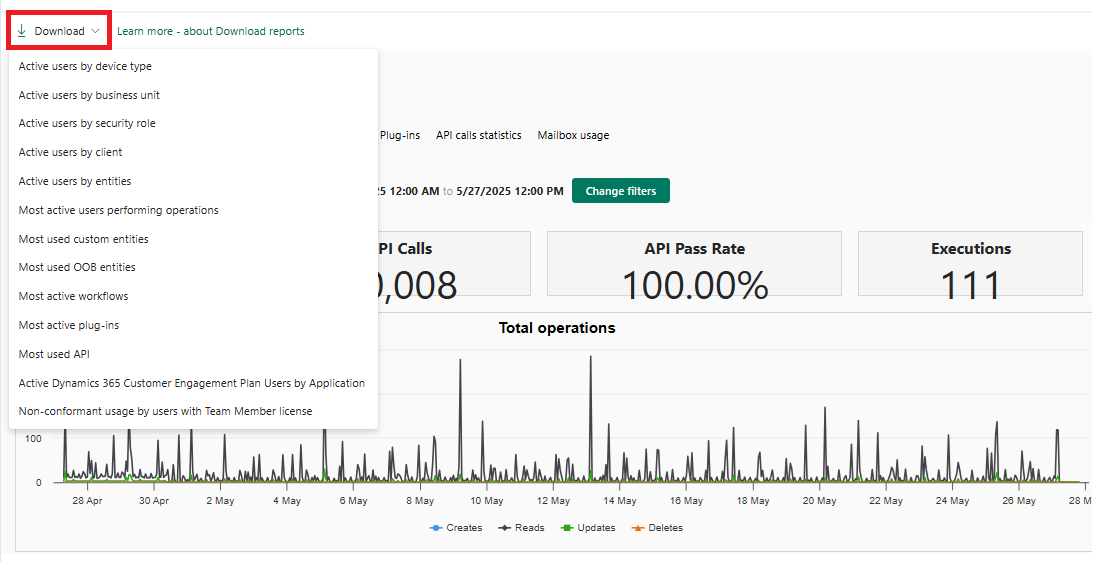
Podrobnosti o paneli s prehľadmi na stiahnutie
| Prvok grafu | Description |
|---|---|
| Aktívni používatelia podľa typu zariadenia | Zoznam aktívnych používateľov podľa typu zariadenia používaného na prístup k Dynamics 365. |
| Aktívni používatelia podľa organizačnej jednotky | Zoznam aktívnych používateľov podľa ich organizačnej jednotky. POZNÁMKA: Toto sa netýka špecificky volaní používateľského rozhrania a zahŕňa systémové volania v kontexte používateľa. |
| Aktívni používatelia podľa roly zabezpečenia | Zoznam aktívnych používateľov podľa ich rol zabezpečenia. POZNÁMKA: Toto sa netýka špecificky volaní používateľského rozhrania a zahŕňa systémové volania v kontexte používateľa. |
| Aktívni používatelia podľa klienta | Zoznam aktívnych používateľov podľa typu klienta používaných na prístup k Dynamics 365. |
| Aktívni používatelia podľa entít | Zoznam aktívnych používateľov rozdelený podľa entity. |
| Najaktívnejší používatelia vykonávajúci operácie | Zoznam najaktívnejších používateľov (jedinečných používateľov) v priebehu času, ktorí vykonajú operáciu spôsobujúcu jedno z týchto volaní SDK:Retrieve, Retrieve Multiple, Delete, Create a Update. |
| Najpoužívanejšie vlastné entity | Zoznam vlastných entít, ktoré mali najviacRetrieve, Retrieve Multiple, Delete, Create aUpdate SDK Calls. |
| Najpoužívanejšie entity OOB | Zoznam entít pripravených na použitie, ktoré mali najviacRetrieve, Retrieve Multiple, Delete, Create aUpdate SDK Calls. |
| Najaktívnejšie pracovné postupy | Zoznam 10 najčastejšie vykonávaných pracovných postupov v prostredí s databázou za zadané obdobie. Dataverse |
| Najaktívnejšie doplnky | Zoznam 10 najčastejšie spúšťaných doplnkov v prostredí s databázou za zadané obdobie. Dataverse |
| Najpoužívanejšie rozhranie API | Zoznam 10 najčastejšie vykonávaných volaní API v databáze prostredia. Dataverse |
| Active Dynamics 365 Customer Engagement plánujte používateľov podľa aplikácie | Active Dynamics 365 Customer Engagement plánuje používateľov podľa aplikácie. Pomáha zákazníkom poznať používanie naprieč rôznymi aplikáciami, takže keď príde čas na obnovenie predplatného, môžu si vybrať jednotlivé aplikácie, ktoré si chcú kúpiť (napríklad Dynamics 365 pre predaj, Dynamics 365 pre zákaznícky servis a ďalšie). Plán Customer Engagement, ktorý bol balíkom všetkých aplikácií Customer Engagement, sa už nepredáva a ľudia si musia vybrať jednotlivé aplikácie, ktoré chcú kúpiť. |
| Nevyhovujúce používanie používateľmi s licenciou na Team Member | Ukazuje zákazníkom, ako ich používatelia (s licenciami pre členov tímu) používajú produkt spôsobmi, ktoré sa považujú za nezodpovedajúce právam na používanie, ktoré vyplývajú z tejto licencie, podľa licenčnej príručky. |
Údaje o prostredí a rozsahu dátumu a času
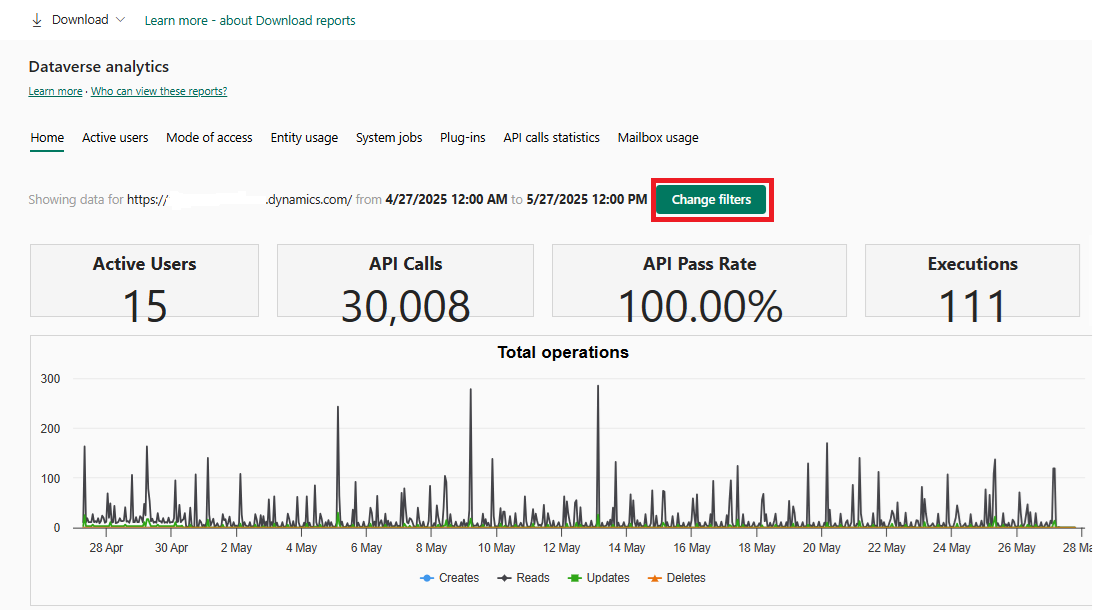
Môžete si zobraziť údaje pre rôzne prostredia a rozsahy dátumu a času. Ak chcete začať, postupujte podľa týchto krokov:
- Vyberte Zmeniť filtre.
- Vyberte požadované prostredie a časové obdobie z rozbaľovacích zoznamov.
- Výberom položky Použiť uložte zmeny. Všetky analytické prehľady sú k dispozícii pomocou tohto výberového procesu. Dataverse