Poznámka
Na prístup k tejto stránke sa vyžaduje oprávnenie. Môžete sa skúsiť prihlásiť alebo zmeniť adresáre.
Na prístup k tejto stránke sa vyžaduje oprávnenie. Môžete skúsiť zmeniť adresáre.
Po exportovaní konfiguračných údajov zo zdrojového prostredia ste pripravení na jej importovanie do cieľového prostredia.
Než začnete
Stiahnite si Configuration Migration Tool. Nástroj Migrácia konfigurácie je k dispozícii ako balíček NuGet. Ak si chcete nástroj stiahnuť, prečítajte si Stiahnuť nástroje z NuGet. Postupujte podľa pokynov na tejto stránke získať DataMigrationUtility.exe nástroj.
Importovať konfiguračné údaje
Spustite nástroj Configuration Migration. Dvakrát kliknite na DataMigrationUtility.exe v priečinku: [váš priečinok]\Nástroje\ConfigurationMigration\
Na hlavnej obrazovke kliknite na položku Importovať údaje a potom kliknite na položku Pokračovať.
Na obrazovke Prihlásenie zadajte podrobnosti o overení potrebné na pripojenie prostredia, z ktorého chcete importovať údaje. Ak máte v systéme Dynamics 365 Server viac organizácií, a chcete vybrať tú, do ktorej sa majú importovať konfiguračné údaje, označte začiarkavacie políčko Vždy zobrazovať zoznam dostupných organizácií. Kliknite na položku Prihlásiť.
Ak máte viac organizácií, a označili ste políčko Vždy zobrazovať zoznam dostupných organizácií, na ďalšej obrazovke budete môcť vybrať organizáciu, ku ktorej sa chcete pripojiť. Vyberte organizáciu, ku ktorej sa chcete pripojiť.
Poskytnúť súbor údajov. (.zip) dovážať. Prejdite k dátovému súboru a označte ho. Kliknite na položku Importovať údaje.
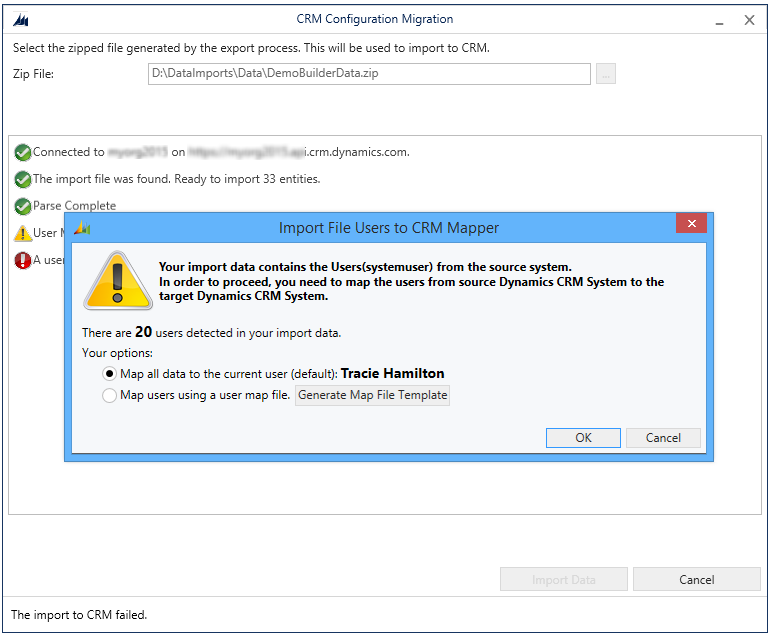
Tento krok je použiteľný iba v prípade, že importované údaje obsahujú informácie o používateľovi zdrojového systému. Zadajte informácie o priradení používateľa na cieľovom systéme. Môžete buď priradiť všetkých používateľovi, ktorý spúšťa importovanie, alebo priradiť jednotlivým používateľom pomocou súboru priradenia používateľov (.xml). Ak zvolíte druhú možnosť, bude potrebné zadať existujúci súbor priradenia používateľa alebo ho môže nástroj vytvoriť za vás. Ak vytvoríte nový súbor, vyplňte meno mapovaného používateľa do parametra Nový pre každého používateľa na zdrojovom serveri. Po dokončení označte súbor priradenia používateľa a kliknite na položku OK.
Na ďalšej stránke je zobrazený stav importovania vašich záznamov. Importovanie údajov sa dokončí vo viacerých behoch. Najprv importujte základné údaje, kým sa pripravujú závislé údaje, a potom v ďalších behoch importujte závislé údaje, aby ste mohli zohľadniť všetky závislosti alebo prepojenia. Tým zabezpečíte čistý a konzistentný import údajov.
Nástroj zatvoríte kliknutím na Dokončiť.
Pozrite tiež:
Spravujte svoje konfiguračné údaje pomocou nástroja na migráciu konfigurácie