Poznámka
Na prístup k tejto stránke sa vyžaduje oprávnenie. Môžete sa skúsiť prihlásiť alebo zmeniť adresáre.
Na prístup k tejto stránke sa vyžaduje oprávnenie. Môžete skúsiť zmeniť adresáre.
[Tento článok je predbežnou dokumentáciou a môže sa zmeniť.]
Môžete si vybrať, na ktoré typy zdrojov vedomostí vaši agenti môžu odkazovať. Nastavenie zdrojov vedomostí pre agentov riadi prístup k zdrojom, ako sú SharePoint, verejné webové lokality a dokumenty, ako sú súbory.
K zdrojom vedomostí pre agentov môžete získať prístup z dvoch miest v Centre spravovania Power Platformy:
- Politika pravidla skupiny prostredí.
- Centrum zabezpečenia.
Toto nastavenie je k dispozícii na úrovni prostredia aj skupiny prostredí. Štruktúra konfigurácie je podobná ako v prípade iných nastavení: ak správca nastaví ovládací prvok na úrovni skupiny prostredí, potom sa distribuuje na úroveň prostredia a nedá sa tam upraviť.
Spravovanie zdrojov vedomostí pre agentov
Spravovanie zdrojov vedomostí pre agentov:
Prihláste sa do centra spravovania Power Platform.
V navigačnom paneli vyberte Bezpečnosť.
Vyberte nastavenie Údaje a ochrana osobných údajov .
Vyberte nastavenie Zdroje vedomostí pre agentov .
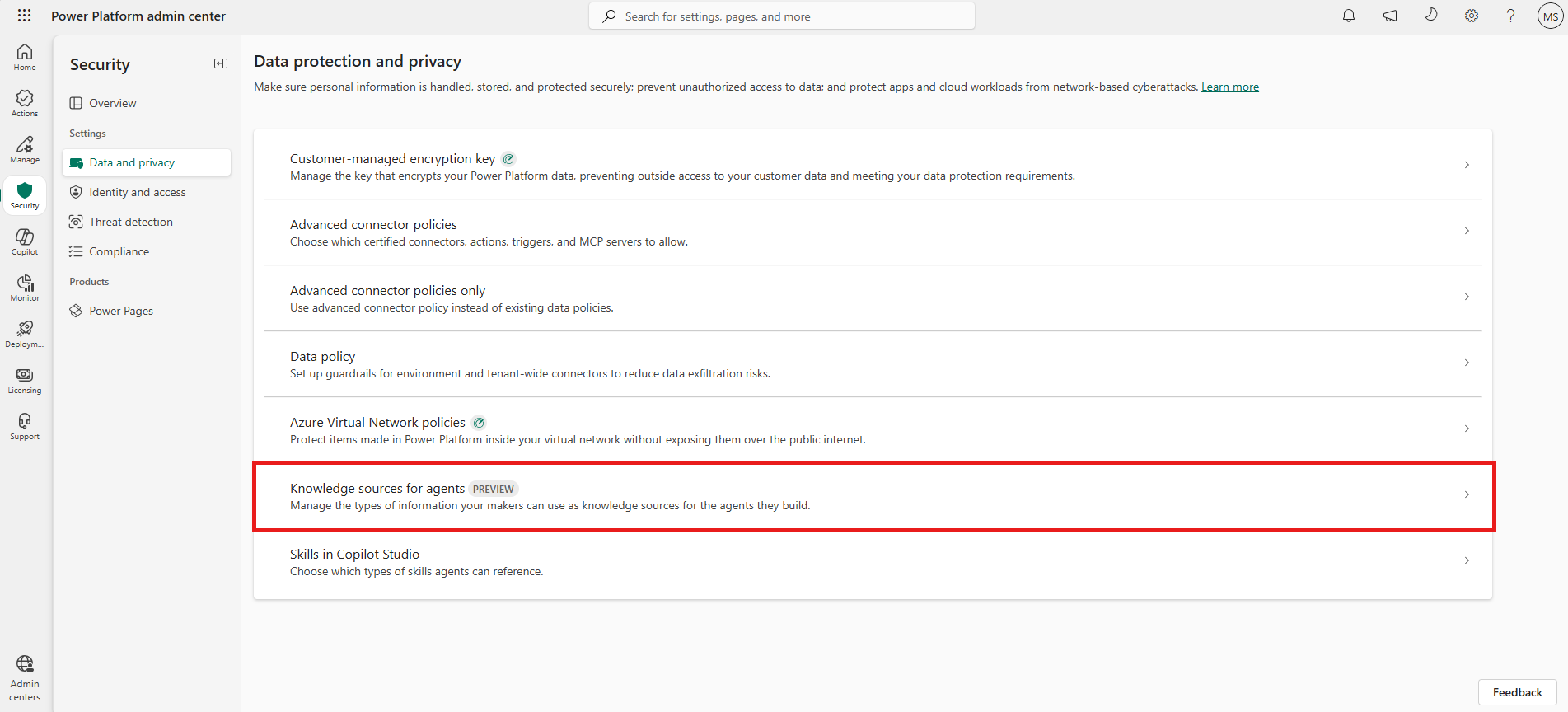
Na bočnej table vyberte, či chcete zoradiť položky podľa skupín prostredia alebo podľa prostredí.
Vyberte skupinu prostredia alebo prostredie, ktoré chcete konfigurovať.
Po výbere skupiny prostredia alebo prostredia vyberte položku Spravovať zdroje vedomostí.
Vyberte typ informácií, pre ktoré chcete spravovať zdroje vedomostí:
-
SharePoint + OneDrive: Umožňuje nakonfigurovať, či môžu agenti používať lokality SharePoint a OneDrive ako zdroje vedomostí. Vyberte si z troch možností:
- Žiadne: Ako zdroje vedomostí nepoužívajte žiadne lokality SharePoint a OneDrive.
- Všetko: použite všetky lokality SharePoint a OneDrive ako zdroje vedomostí.
- Vlastné: vyberte, ktoré SharePoint a OneDrive lokality môžu používať agenti. Agenti na ne odkazujú v prednosti počnúc prvou URL adresou. V časti Prístup pre každú URL adresu vyberte možnosť Povoliť alebo Zamietnuť.
-
Verejné webové lokality: Umožňuje nakonfigurovať, či agenti môžu používať verejné webové lokality ako zdroje vedomostí.
- Žiadne: Nepoužívajte žiadne verejné webové lokality ako zdroje vedomostí.
- Všetko: Všetky verejné webové lokality použite ako zdroje vedomostí.
- Vlastný: Vyberte, ktoré verejné webové lokality agenti môžu použiť. Agenti na ne odkazujú v prednosti počnúc prvou URL adresou. V časti Prístup pre každú URL adresu vyberte možnosť Povoliť alebo Zamietnuť.
-
Dokumenty: Umožňuje nakonfigurovať, či môžu ľudia nahrávať dokumenty svojim agentom, aby ich mohli používať ako zdroje vedomostí.
- Áno: Agenti môžu používať nahraté dokumenty ako zdroje vedomostí.
- Nie: Agenti nemôžu používať nahraté dokumenty ako zdroje vedomostí.
-
SharePoint + OneDrive: Umožňuje nakonfigurovať, či môžu agenti používať lokality SharePoint a OneDrive ako zdroje vedomostí. Vyberte si z troch možností:
Vyberte položku Uložiť.
