Poznámka
Na prístup k tejto stránke sa vyžaduje oprávnenie. Môžete sa skúsiť prihlásiť alebo zmeniť adresáre.
Na prístup k tejto stránke sa vyžaduje oprávnenie. Môžete skúsiť zmeniť adresáre.
Správcovia nájomníkov a prostredí v Power Platform používajú upozornenia na sledovanie prevádzkového stavu svojich zdrojov. Správcovia nastavujú vlastné prahové hodnoty a dostávajú upozornenia, keď metriky ich zdrojov prekročia konkrétne limity. Vytvárajte upozornenia na akékoľvek metriky v oblasti Monitor v administrátorskom centre Power Platform.
Majte na pamäti nasledujúce zásady:
- Upozornenia sa vyhodnocujú po vytvorení nových metrík. V súčasnosti sú všetky metriky 24-hodinové agregáty, čo znamená, že pravidlo upozornenia v oblasti Monitora sa vyhodnocuje každých 24 hodín po vytvorení najnovších 24-hodinových agregátov. Pravidlo upozornenia vykonáva pri svojom vytvorení vyhodnotenie na požiadanie.
- Pravidlá upozornení sú upozornenia, ktoré správcovia vytvárajú na monitorovanie svojich zdrojov. Pravidlo upozornenia môžete upraviť, odstrániť a zapnúť alebo vypnúť. Môžete nastaviť pravidlá upozornenia na prostredie a konkrétny zdroj.
- Spustené upozornenie nastáva, keď jeden alebo viac zdrojov, ktoré pravidlo upozornenia monitoruje, prekročia špecifické prahy, ktoré administrátor definuje pri konfigurácii pravidla upozornenia. Môžete vybrať vyvolané upozornenie, aby ste zistili, ktoré zdroje spustili pravidlo upozornenia, a získali odporúčania, ako zdroje vylepšiť, ak je to v spravovanom prostredí.
Kedy použiť upozornenia
- Tímy a správcovia používajú upozornenia na vyhľadanie zdrojov, ktoré sa používajú viac, ako sa očakávalo. Správca napríklad vytvorí upozornenie, aby zistil, či aplikácie v predvolenom prostredí prekročia 50 spustení za deň.
- Tímy používajú upozornenia na vyhľadávanie zdrojov so zhoršeným stavom a spolupracujú s ich tvorcami na riešení problémov.
- V prípade operácií správcovia vytvárajú upozornenia, aby zistili, či sa aplikácie v ich produkčnom prostredí pre používateľov otvárajú pomaly.
Požiadavky
- Na prístup k upozorneniam musíte byť správcom nájomníka alebo správcom prostredia.
- Upozornenia môžete umiestňovať len na spravované prostredie.
- Musíte používať nové a vylepšené Power Platform centrum spravovania.
Vytvorte upozornenie v prostredí
Prihláste sa do centra spravovania Power Platform.
V navigačnej table vyberte položku Monitor.
V table Monitor vyberte možnosť Upozornenia. Zobrazí sa stránka Upozornenia.
Poznámka
Spravujte existujúce pravidlá upozornení na karte Pravidlá upozornení . Pomocou ikony Ďalšie akcie používateľa zobrazíte možnosti úpravy alebo odstránenia pravidla upozornenia. Zapnite alebo vypnite pravidlo upozornenia pomocou prepínača v stĺpci Stav .
Vyberte možnosť + Pravidlo upozornenia a vytvorte nové pravidlo upozornenia. Zobrazí sa tabla Nové pravidlo upozornení .
Do poľa Názov pravidla upozornenia zadajte názov upozornenia.
V zozname produktov vyberte produkt, ktorý chcete monitorovať pomocou upozornenia, Power Apps, Power Automate alebo Copilot Studio.
V zozname Typ produktu vyberte, čo budete monitorovať pomocou upozornenia. Napríklad vyberte aplikáciu Canvas alebo aplikáciu riadenú modelmi pre Power Apps.
V zozname Scope vyberte Environment na monitorovanie všetkých položiek konkrétneho typu – napríklad všetkých canvas aplikácií vo vašom produkčnom prostredí. Potom vyberte prostredie.
V zozname metrík vyberte metriku, proti ktorej chcete vytvoriť svoj vlastný prah. Pre viac informácií o dostupných metrikách pozri Metriky a odporúčania pre Power Apps, Metriky a odporúčania pre Power Automate a Metriky a odporúčania pre Copilot Studio.
V zozname Operátor vyberte operátor na definovanie prahovej hodnoty. Možnosti sú Je menej ako, Je viac ako alebo Rovná sa.
V zozname Vybrať hodnotu pomocou ikon šípok zvýšte alebo znížte hodnotu.
V zozname Závažnosť vyberte Nízka, Stredná alebo Vysoká.
V zozname typov notifikácií vyberte, aký typ upozornenia chcete, aby toto upozornenie malo.
- Ak zvolíte Žiadne, nedostanete e-mail a musíte sa vrátiť do oblasti Monitor v administrátorskom centre, aby ste skontrolovali stav upozornenia.
- Ak vyberiete Email, vy a až štyria ďalší príjemcovia – ktorých určíte v poli Príjemca – dostanete e-mail, keď sa upozornenie spustí. E-mail pochádza z adresy
PowerPlat-noreply@microsoft.com.
Vyberte položku Uložiť.
Vytvorte upozornenie na zdroj
Môžete vytvoriť upozornenie na monitorovanie konkrétneho zdroja, napríklad konkrétnej aplikácie canvas, pomocou nasledujúcich krokov.
Prihláste sa do centra spravovania Power Platform.
V navigačnej table vyberte položku Monitor.
V paneli Monitor vyberte produkt, kde sa váš zdroj nachádza. Napríklad, ak vyberiete Power Apps, uvidíte zoznam canvas aplikácií, pre ktoré môžete vytvárať upozornenia.
Nájdite svoj zdroj a vyberte ho, aby ste otvorili panel zdrojov, ktorý obsahuje podrobnejšie metrické informácie.
V pravom hornom rohu panelu vidíte odkaz označený + Nové pravidlo upozornenia , ak je zdroj v spravovanom prostredí.
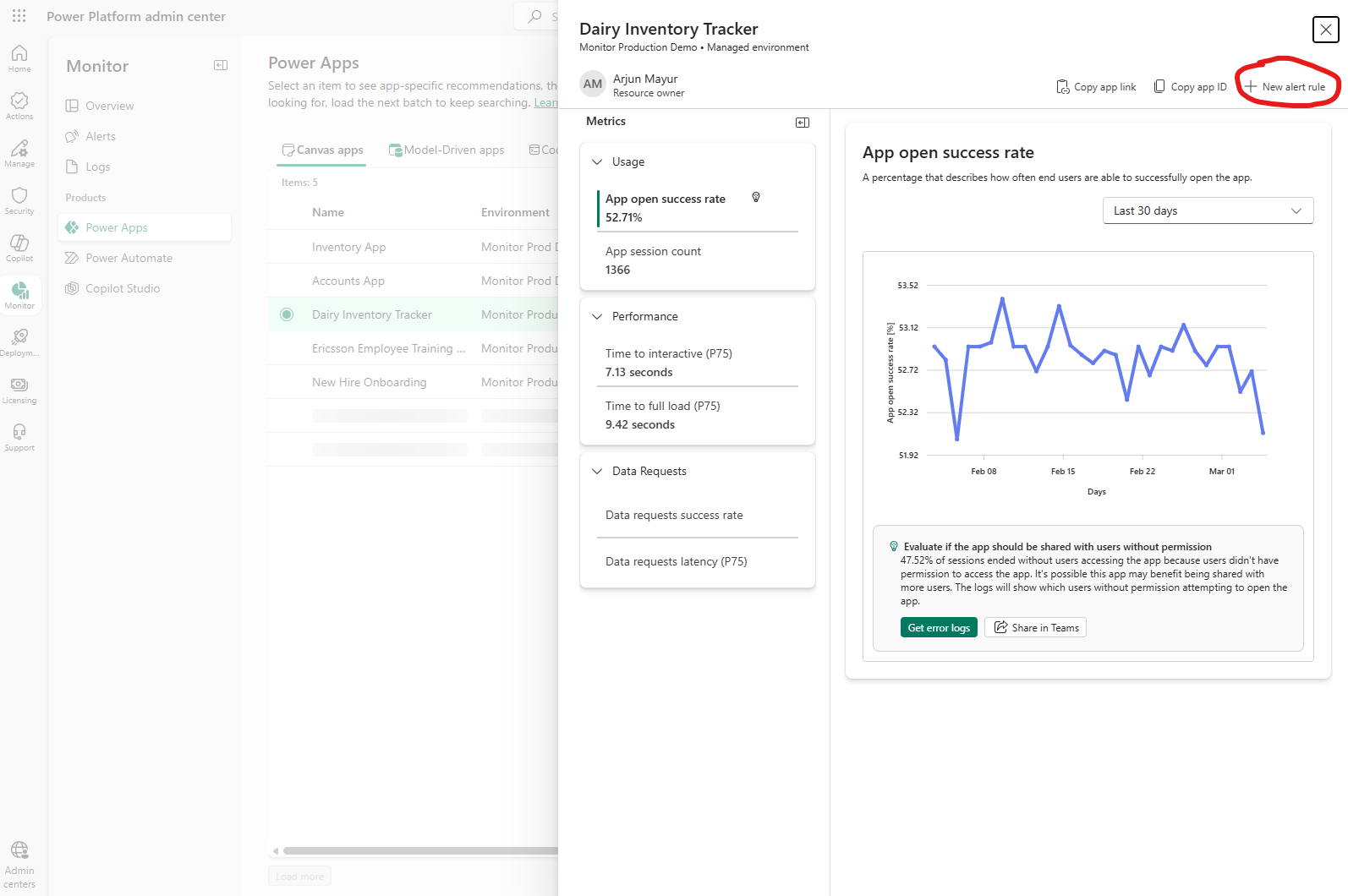
Vyberte odkaz na pravidlo + Nové upozornenie , aby ste vytvorili upozornenie. Administrátorské centrum automaticky vyplňuje informácie pre Produkt, Typ produktu, Rozsah, Prostredie a Zdroj , aby ste mohli vytvoriť upozornenie na konkrétny zdroj.
Uveďte názov pravidla upozornenia, metriku, operátora, prahovú hodnotu, závažnosť a typ oznámenia , ako je zdokumentované v článku Vytvoriť upozornenie v prostredí.
V prípade upozornení v rozsahu zdrojov môžete nakonfigurovať obdobie kontroly údajov, v ktorom sa určuje, do akej miery upozornenie vyhodnocuje údaje. Možnosti obdobia kontroly údajov sú:
- 24 hodín: Upozornenie zobrazuje údaje za posledných 24 hodín.
- 1 hodina: Upozornenie zobrazuje údaje z poslednej hodiny a umožňuje hodinové agregácie pre metriku.
Na paneli prostriedkov položky môžete zobraziť grafy pre 24-hodinové aj 1-hodinové agregácie v metriky položky, ak bolo upozornenie nakonfigurované v 1-hodinovom období kontroly údajov v danej metriky pre danú aplikáciu. Ak ste napríklad nakonfigurovali upozornenie s jednohodinovým obdobím kontroly údajov v rámci času aplikácie na interaktívnu metriku, v grafe sa zobrazili 24-hodinové a 1-hodinové agregácie pre metriku Čas na interaktívnu pre danú aplikáciu. Na prepínanie medzi zobrazeniami použite zoznam Obdobie revízie nad grafom.
Poznámka
V súčasnosti je obdobie revízie údajov vo verzii Preview a je k dispozícii len pre aplikácie s kódom.
Vyberte položku Uložiť.
Po vytvorení upozornenia systém vykoná hodnotenie na požiadanie a prehľadá všetky relevantné zdroje v rámci svojho rozsahu.
Keď sa spustí upozornenie
Ak sa rozhodnete prijímať e-mailové upozornenia, keď niektorý zdroj vyvolá upozornenie, dostanete e-mailové upozornenie.
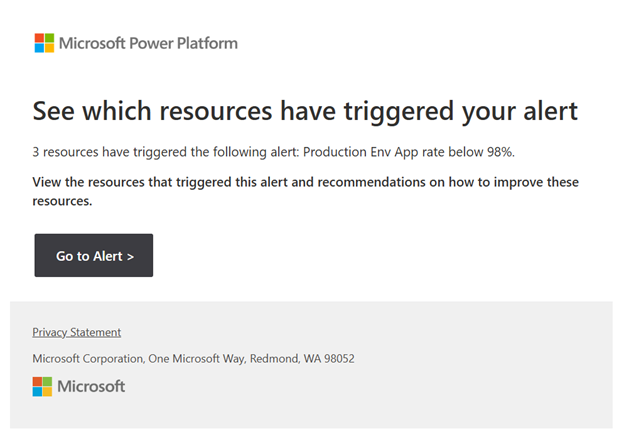
V e-mailovom oznámení vyberte Prejsť na upozornenie , aby ste otvorili stránku Power Platform so zoznamom vyvolaných upozornení. Môžete vidieť informácie o vyvolanom upozornení a o tom, ktoré zdroje ho spustili. Keď vyberiete ktorýkoľvek zo zdrojov v spustenom upozornenia, zobrazí sa panel, ktorý zobrazuje časové rady pre všetky relevantné metriky pre daný zdroj a odporúčania, ako túto metriku zlepšiť, ak nie je optimálna.
Preddefinované upozornenia od Microsoftu
Overview
Power Platform obsahuje preddefinované upozornenia, ktoré pomáhajú IT, prevádzkovým a centrám excelentnosti nájsť aplikácie, toky a agentov so zhoršeným stavom, ktoré často využívajú. Preddefinované upozornenia prinášajú najväčšiu hodnotu zákazníkom, ktorí neprijali vlastné upozornenia na monitorovanie zdravia svojej organizácie.
Čo sú preddefinované upozornenia?
Microsoft vytvára a definuje preddefinované upozornenia na zvýraznenie zdrojov s podoptimálnym stavom. Majú rozsah pre celého nájomcu, takže monitorujú všetky zdroje konkrétneho typu vo vašom tenante. Sú predvolene zapnuté, netreba ich nastaviť na ich používanie a nedajú sa upravovať. Preddefinované upozornenia podporujú prispôsobenie; Nielenže pomáhajú používateľom identifikovať vysoko využívané zdroje s neoptimálnym operačným stavom, ale tiež pomáhajú ich oboznámiť a oboznámiť s konceptom vlastných upozornení. Zvážte vytvorenie vlastného upozornenia na niektoré z týchto zdrojov, aby ste ich proaktívne monitorovali voči vlastným prahom, ktoré definujete.
Nasledujúca tabuľka podrobne uvádza, aké preddefinované upozornenia sú dnes podporované.
| Produkt | Preddefinované upozornenie |
|---|---|
| Aplikácie plátna | Dostupnosť vysoko využívaných canvas aplikácií je pod 90%. |
| Modelom riadené aplikácie | Dostupnosť vysoko využívaných modelovo riadených aplikácií je pod 90%. |
| Postupy v cloude | Toky v oblakoch s vysokou spotrebou majú úspešnosť pod 90%. |
| Postupy v počítačovom prostredí | Vysoko využívané desktopové toky majú úspešnosť pod 90%. |
| Agenti | Prostriedky s vysokým používaním majú úspešnosť pod 90%. |
Prahy pri vysokej spotrebe
Preddefinované upozornenia zdôrazňujú vysoko využívané zdroje vo vašom tenantovi, ktoré fungujú neoptimálne. Tieto upozornenia filtrujú zdroje s nízkym počtom relácií alebo behov, takže vidíte len relevantné zdroje. Prahové hodnoty pre každý podporovaný typ produktu sú uvedené v nasledujúcej tabuľke a nedajú sa zmeniť.
| Produkt | Prahová hodnota použitia |
|---|---|
| Aplikácie plátna | Nedávne spustenia aplikácií sú viac alebo rovné 100. |
| Modelom riadené aplikácie | Nedávne spustenia aplikácií sú viac alebo rovné 100. |
| Postupy v cloude | Denný počet behov je väčší alebo rovný 150. |
| Postupy v počítačovom prostredí | Denný počet behov je väčší alebo rovný 100. |
| Agenti | Nedávne stretnutia s agentmi sú vyššie alebo rovné 200. |
Ako to funguje
Choďte do administrátorského centra Power Platform a prejdite na stránkuPrehľad>. Na stránke vidíte dve karty.
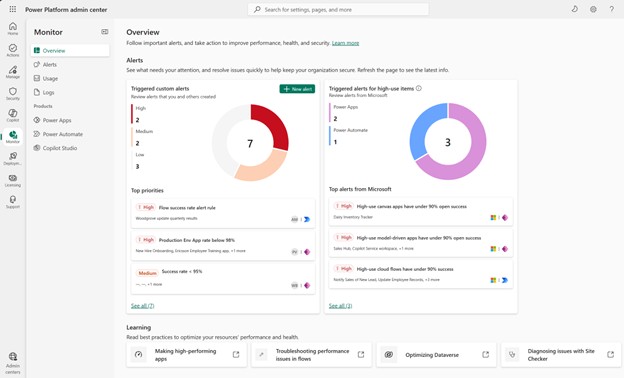
Karta Triggered custom alerts vám ukáže stav vašich vyvolaných vlastných upozornení vo vašom tenante. Tieto upozornenia sú tie, ktoré definujete sami. Vizuál na tejto karte rozdeľuje vaše vyvolané vlastné upozornenia podľa úrovne závažnosti a sekcia Najvyššie priority nižšie uvádza, ktoré z vašich upozornení boli spustené naposledy. Vyberte si jedno z týchto vlastných upozornení a zistite, ktoré položky ho spustili.
Karta Triggered alerts for high use items vpravo vám ukáže, ktoré z vašich preddefinovaných upozornení sa spustili. Podobne vizuál v hornej časti karty zobrazuje rozdelenie spúšťaných preddefinovaných upozornení podľa typu produktu. Vyberte jedno z upozornení v sekcii Top alerts od Microsoftu , aby ste videli, ktoré zdroje spustili toto preddefinované upozornenie. Napríklad môžete zvoliť vysoko využívané cloudové toky s úspešnosťou pod 90% preddefinované upozornenie a vidieť všetky vysoko využívané cloudové toky vo vašom tenante, ktoré spustili toto upozornenie, bez ohľadu na to, či je tok v spravovanom prostredí alebo nie. Rovnako ako pri spúšťanom vlastnom upozornenia, výber konkrétneho toku v tomto zozname zobrazí panel, ktorý ukazuje, ako sa každá metrika daného toku vyvíjala v čase.
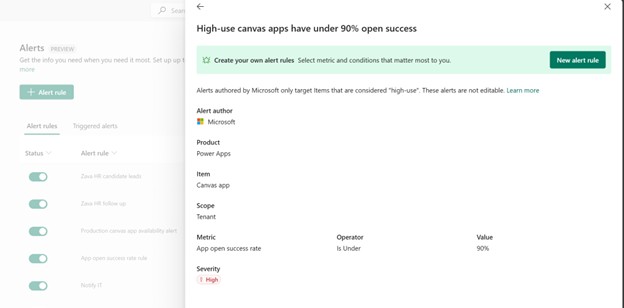
Zoznam preddefinovaných upozornení si môžete pozrieť aj v sekcii Upozornenia v Monitore. Vyberte Upozornenia a posuňte sa na spodok stránky, aby ste si prezreli preddefinované upozornenia. Microsoft vytvára vopred definované upozornenia.
Výberom troch bodiek vedľa preddefinovaného upozornenia a následným Detailom sa zobrazí panel, ktorý ukazuje, ako bol upozornenie nastavený. Tieto upozornenia nemôžete upravovať ani mazať.
Často kladené otázky (FAQ)
Aký je rozdiel medzi pravidlom upozornenia a spusteným upozorneniam?
Pravidlo upozornenia je pravidlo monitorovania, ktoré nakonfigurujete, vrátane rozsahu, metriky, prahovej hodnoty, závažnosti a oznámenia.
Spustené upozornenie je situácia, keď jeden alebo viac zdrojov spĺňa podmienku pravidla. Napríklad je splnená podmienka Je menej ako 90% pre mieru úspešnosti otvorenia aplikácie .
Kto môže vytvárať a spravovať upozornenia?
Ak chcete vytvárať a spravovať upozornenia, musíte byť správcom nájomníka alebo prostredia .
Aké prostredia sú podporované?
Podporované sú všetky typy prostredí, ako produkčné, sandboxové, skúšobné a vývojárske prostredia, ale musia byť spravované. Prostredie vyberiete v poli ID po nastavení poľa Rozsah na Prostredie.
Kde môžem spravovať vytvorené upozornenia?
Choďte do administrátorského centra Power Platform a vyberte Monitor>Alerts a spravujte existujúce pravidlá na karte Upozornenia .
Čo je stĺpec Posledné spustenie na karte Pravidlá upozornenia?
Údaje v tomto stĺpci ukazujú, kedy naposledy spustilo pravidlo upozornenia. Upozornenia vychádzajú každých 24 hodín, takže hodnoty v tomto stĺpci by sa mali podľa toho meniť.
Ovplyvňuje úroveň závažnosti spôsob spracovania upozornení?
Závažnosť, ako napríklad Nízka, Stredná alebo Vysoká, je klasifikačný označenie pre triedenie a hlásenie. Nemení frekvenciu hodnotenia ani správanie e-mailových upozornení.
Fungujú upozornenia v predvolenom prostredí?
Áno, ak je vaše predvolené prostredie spravované. Spravované prostredia sú jediné, ktoré podporujú upozornenia.
Môžem vypnúť preddefinované upozornenia?
Momentálne nie je možné vypnúť preddefinované upozornenia. Podpora tejto schopnosti príde čoskoro.
Kde môžem zobraziť vyvolané preddefinované upozornenia?
Spustené preddefinované upozornenia si môžete pozrieť na stránke Prehľad monitoru pod kartou Triggered alerts for high use items a v sekcii Upozornenia na konci stránky s pravidlami upozorení . V sekcii triggered alerts na stránke Monitor Alerts nájdete aj upozornenia na triggered alerts.
Čo mám robiť, ak sa spustí vopred definované upozornenie?
Skontrolujte dotknuté zdroje a zvážte vytvorenie vlastných upozornení pre tieto položky, aby ste ich mohli proaktívne monitorovať voči hraniciam, ktoré sú pre vašu organizáciu dôležité, a byť informovaní e-mailom, keď sa spustia.
Posielajú preddefinované upozornenia e-mailové notifikácie?
Nie, preddefinované upozornenia neposielajú žiadne upozornenie. Musíš ísť do Monitoru , aby si videl, či sa niektorý z nich spustil.
Môžem si prispôsobiť preddefinované upozornenia?
Nie, Microsoft tieto upozornenia predkonfiguruje. Pre prispôsobenie si vytvorte vlastné upozornenia.
Môžem vytvoriť upozornenia na monitorovanie času na interaktívne alebo čas na úplné načítanie na konkrétnych obrazovkách plátna alebo aplikácií s kódom?
Nie, keď vytvoríte upozornenie na plátne alebo v aplikácii s kódom a ako metriku vyberiete položku Čas na interaktívne (TTI) alebo Čas na úplné načítanie (TTFL ), monitoruje sa len TTI alebo TTFL úvodnej obrazovky pre danú aplikáciu. Pri konfigurácii upozornenia nie je možné vybrať konkrétnu obrazovku aplikácie.
Nejaké tipy alebo osvedčené postupy?
Áno! Postupujte podľa týchto osvedčených postupov:
- Začnite v malom: Najprv vytvorte niekoľko pravidiel s vysokou hodnotou, ako sú napríklad časy otvorenia výkonu, chybovosť, špičky používania.
- Názov konzistentne: Používajte jasné názvy ako Prod – Aplikácie plátna – Dostupnosť < 90.
- Nastavte vhodnú závažnosť: Použite Vysoká pre metriky ovplyvňujúce výrobu a Stredná alebo Nízka pre monitorovanie trendov.
- Správa limitu 50 pravidiel: Odstránenie zastaraných pravidiel.
- Overenie smerovania e-mailov: Zabezpečte, aby príjemcovia mohli dostávať e-maily z PowerPlat-noreply@microsoft.comprogramu .
- Sledujte 24-hodinový rytmus: Očakávajte denné vyšetrenie; Nie je to v reálnom čase.
Koľko pravidiel upozornenia môžem zapnúť naraz?
Nájomník môže mať naraz zapnutých 50 pravidiel upozornení. Môžete však vytvoriť neobmedzený počet pravidiel upozornení. Zvážte vymazanie alebo vypnutie akéhokoľvek existujúceho pravidla upozornenia, ak dosiahnete maximum.