Poznámka
Na prístup k tejto stránke sa vyžaduje oprávnenie. Môžete sa skúsiť prihlásiť alebo zmeniť adresáre.
Na prístup k tejto stránke sa vyžaduje oprávnenie. Môžete skúsiť zmeniť adresáre.
Údaje organizácie sú rozhodujúce pre jej úspech. Musí byť ľahko dostupný na rozhodovanie, ale zároveň chránený, aby sa nemohol zdieľať s publikami, ktoré nie sú oprávnené.
Na ochranu týchto dát môžete použiť Power Apps na vytváranie a vynucovanie dátových politík, ktoré definujú spotrebiteľské konektory, s ktorými môžu byť konkrétne obchodné dáta zdieľané. Napríklad organizácia, ktorá používa Power Apps, nemusí chcieť, aby obchodné údaje uložené v SharePoint boli automaticky zverejnené na jej Twitter feede.
Na vytváranie, úpravu alebo odstraňovanie politík údajov musíte mať buď oprávnenia správcu prostredia, alebo oprávnenia správcu. Power Platform
Požiadavky
Politiky na úrovni nájomníka
Politiky na úrovni nájomníkov môžu byť definované tak, aby zahŕňali alebo vylučovali konkrétne prostredia. Ak chcete postupovať podľa krokov opísaných v tomto článku pre politiky na úrovni nájomníka, prihláste sa ako používateľ s rolou správcu. Power Platform Viac informácií o role správcu nájdete v článku Používanie rolí správcu služieb na správu vášho nájomníka Power Platform . ...
Politiky na úrovni prostredia
Na dodržiavanie krokov pre politiky na úrovni prostredia potrebujete mať oprávnenia správcu prostredia v Power Apps. V prostrediach s databázou Dataverse vám musí byť namiesto toho priradená rola správcu systému.
Poznámka
Ak sa pri vytváraní dátovej politiky pomocou prostredia PowerShell používa parameter SingleEnvironment EnvironmentType, používateľský účet použitý na vytvorenie politiky MUSÍ mať povolenia na úrovni prostredia a NESMIE mať na úrovni nájomníka ako je popísané vyššie, inak sa vráti chyba Bad Request a politika sa nevytvorí.
Proces politiky ochrany údajov
Ak chcete vytvoriť politiku údajov, vykonajte nasledujúce kroky:
- Politike priraďte názov.
- Klasifikujte konektory.
- Definujte rozsah politiky. Tento krok sa nevzťahuje na politiky na úrovni prostredia.
- Vyberte prostredia.
- Skontrolujte nastavenia.
Tieto kroky sú vysvetlené v nasledujúcej časti.
Návod: Vytvorenie politiky údajov
Pomocou tohto vzorového návodu vytvorte politiku údajov na úrovni nájomníka. V tomto návode vykonáte nasledujúce úlohy:
- Pridajte SharePoint a Salesforce do dátovej skupiny Business dátovej politiky.
- Pridajte Facebook a Twitter do skupiny údajov Blokované .
- Zostávajúce konektory ponechajte v skupine údajov Neobchodné .
- Vylúčte testovacie prostredia z rozsahu pôsobnosti tejto politiky a aplikujte politiku na zostávajúce prostredia, ako napríklad predvolené prostredie a produkčné prostredia v nájomcovi.
Po uložení tejto politiky môže každý tvorca Power Apps alebo Power Automate, ktorý je súčasťou prostredia dátovej politiky, vytvoriť aplikáciu alebo tok, ktorý zdieľa dáta medzi SharePoint alebo Salesforce. Akýkoľvek Power Apps alebo Power Automate zdroj, ktorý obsahuje existujúce spojenie s konektorom v dátovej skupine Non-business, nesmie nadviazať spojenia s SharePoint alebo Salesforce konektormi. Títo výrobcovia nemôžu pridávať Facebook alebo Twitter konektory k žiadnemu zdroju Power Apps alebo Power Automate.
Prihláste sa do centra spravovania Power Platform.
V navigačnej table vyberte položku Zabezpečenie.
V table Zabezpečenie v časti Nastavenia vyberte možnosť Údaje a súkromie.
Na obrazovke Ochrana údajov a súkromia vyberte časť Zásady ochrany údajov . Vyberte položku + Nové zásady.
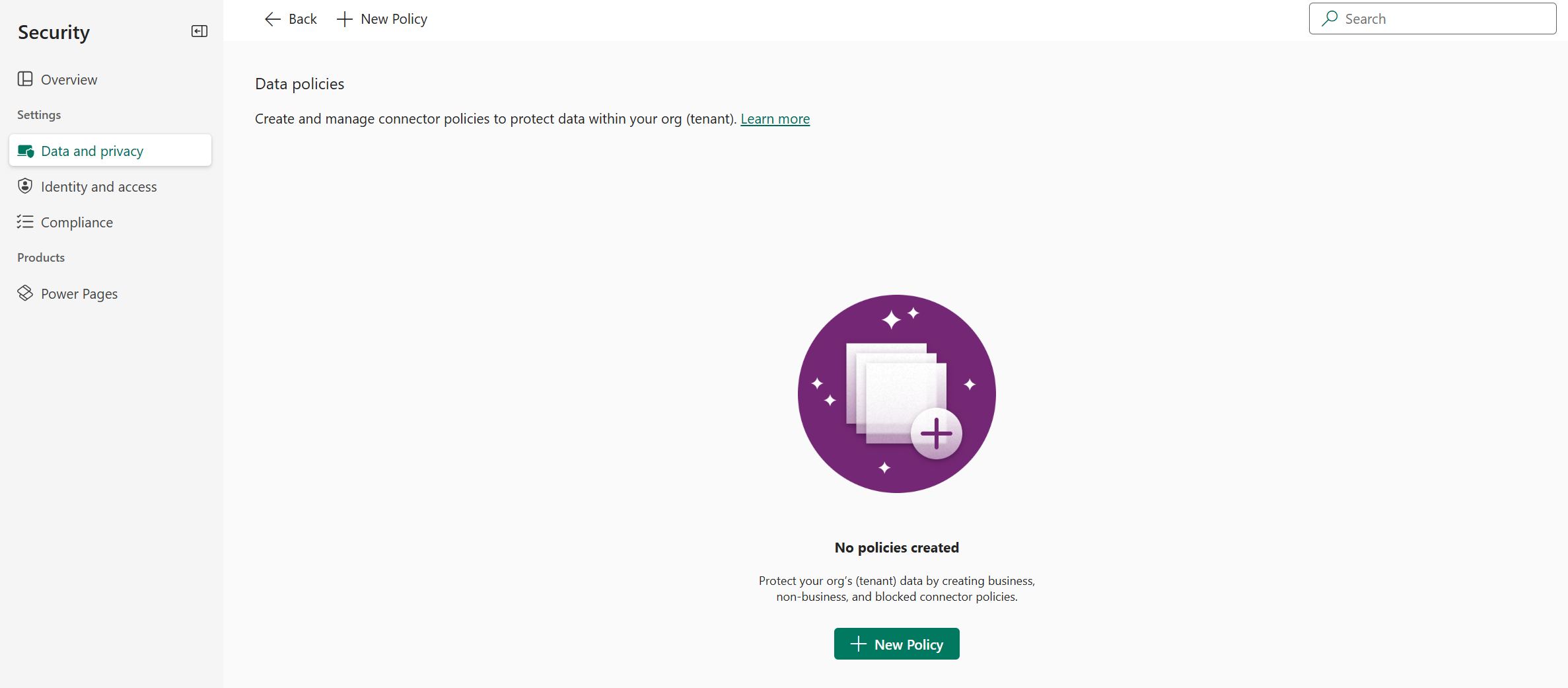
Ak v nájomníkovi neexistujú žiadne politiky, zobrazí sa nasledujúca stránka.
Na stránke Názov politiky zadajte názov politiky a potom vyberte položku Ďalej.
Na stránke Predpripravené konektory si pozrite rôzne atribúty a nastavenia, ktoré môžete vykonať na obrazovke Priradiť konektory .
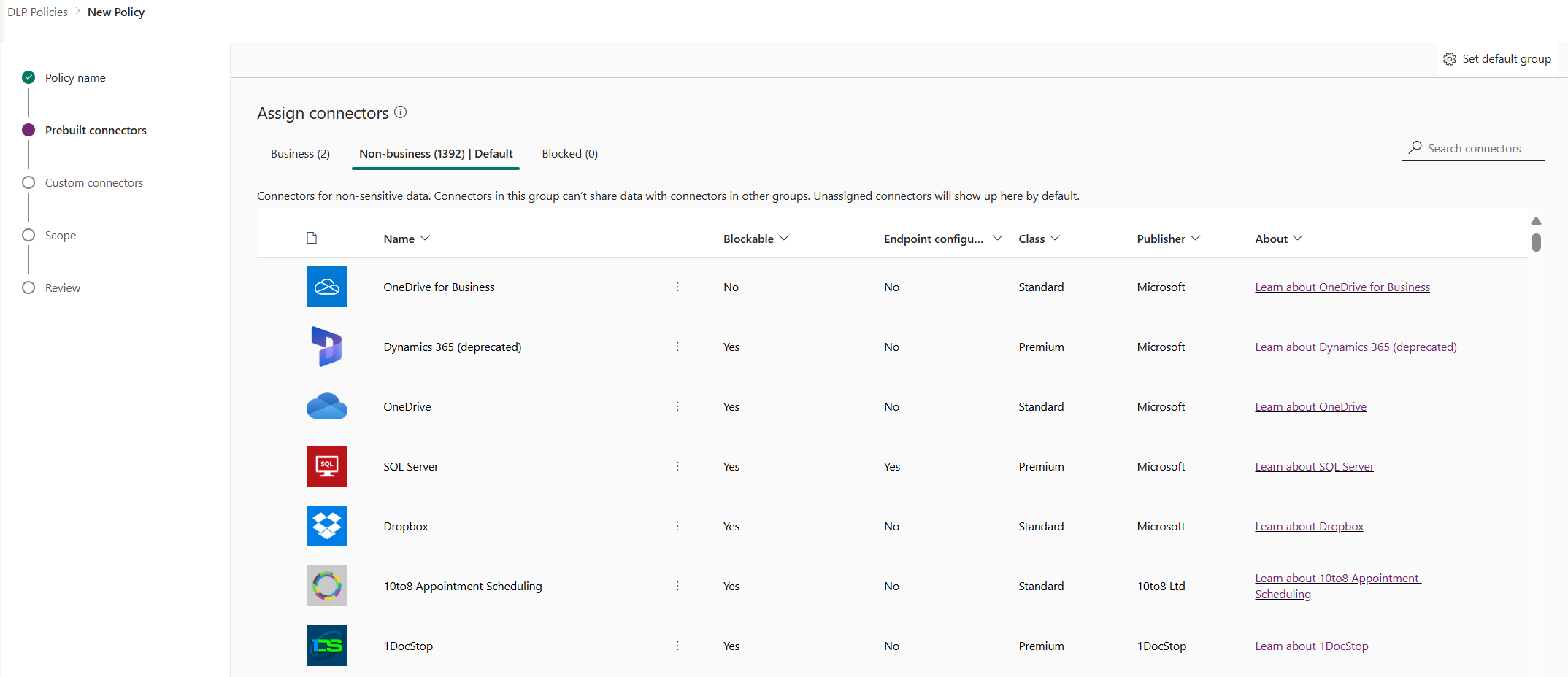
Atribúty
Zoznamy
Kontingenčný ovládací prvok Description Obchod Konektory pre citlivé údaje. Konektory v tejto skupine nemôžu zdieľať údaje s konektormi v iných skupinách. Nepodnikateľské/
PredvolenéKonektory pre necitlivé údaje. Konektory v tejto skupine nemôžu zdieľať údaje s konektormi v iných skupinách. Nepriradené konektory sa tu zobrazujú predvolene. Zablokované Blokované konektory nie je možné použiť tam, kde sa uplatňuje táto politika. Neblokovateľné konektory sú predvolene v neobchodnom režime. Actions
Činnosť Description Nastavenie predvolenej skupiny Skupina, ktorá mapuje všetky nové konektory pridané po vytvorení vašej politiky údajov. Power Platform Zistite viac: Predvolená skupina údajov pre nové konektory Vyhľadávanie konektorov Vyhľadajte dlhý zoznam konektorov a nájdite konkrétne konektory, ktoré sa majú klasifikovať. Môžete vyhľadávať v ľubovoľnom poli v zobrazení zoznamu konektorov, napríklad Name, Blockable, Type alebo Publisher. Vyberte jeden alebo viac predpripravených konektorov. Pre tento návod vyberte konektory Salesforce a SharePoint a potom vyberte Presunúť sa do Business v hornom menu paneli. Môžete tiež použiť tri bodky (
 ) napravo od názvu konektora. Konektory sa teraz zobrazujú v skupine údajov Obchod .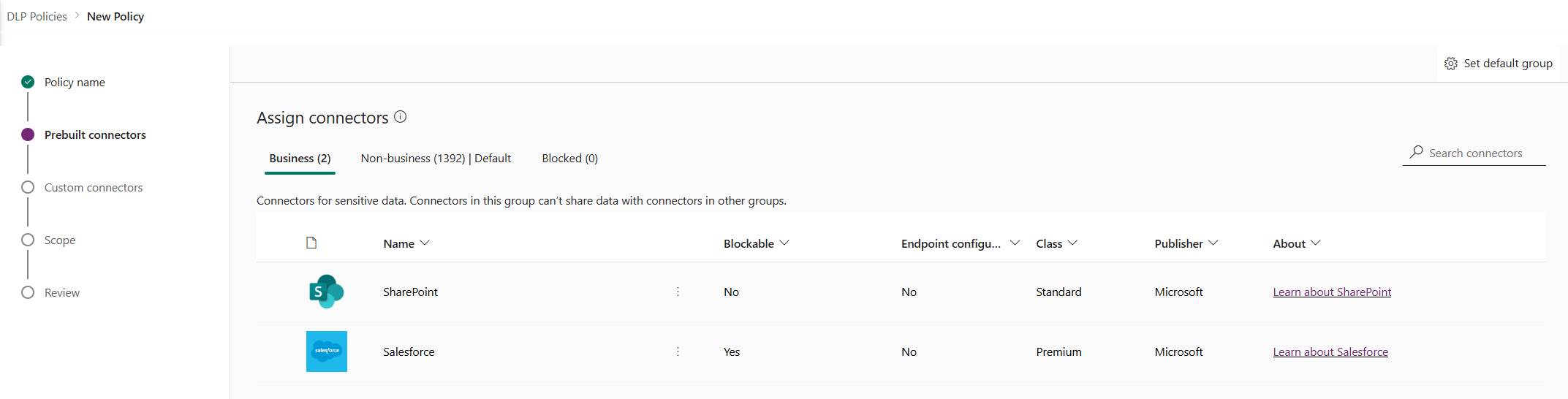
Konektory môžu bývať súčasne iba v jednej skupine údajov. Presunutím konektorov Salesforce a SharePoint do dátovej skupiny Business bránite používateľom vytvárať toky a aplikácie, ktoré kombinujú tieto dva konektory s ktorýmkoľvek z konektorov v skupinách Non-business alebo Blocked.
Pre konektory ako SharePoint, ktoré nie sú blokovateľné, akcia Block nie je dostupná a zobrazí sa varovanie.
V prípade potreby skontrolujte a zmeňte predvolené nastavenie skupiny pre nové konektory. Odporúčame ponechať predvolené nastavenie na Neobchodné pre mapovanie všetkých nových konektorov pridaných k Power Platform predvolene. Nefiremné konektory možno manuálne priradiť k firemným konektorom alebo blokovať neskôr úpravou zásad údajov po tom, čo ste mali možnosť ich skontrolovať a priradiť. Ak je nové nastavenie konektora nastavené na Blokované, všetky nové konektory, ktoré je možné blokovať, sa podľa očakávania namapujú na Blokované. Všetky nové konektory, ktoré je možné odblokovať, sú však namapované na kategóriu **Neobchodné**, pretože ich zámerne nemožno blokovať.
V pravom hornom rohu vyberte položku Nastaviť predvolenú skupinu.
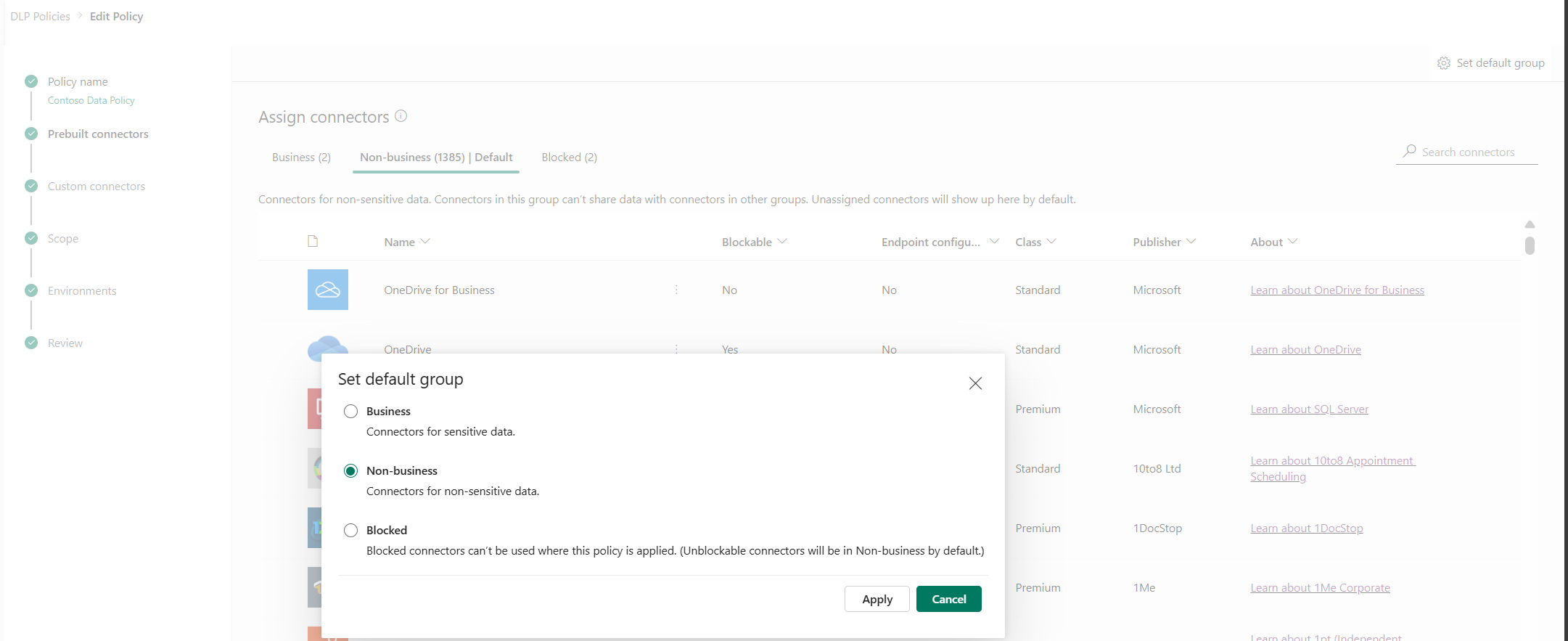
Po dokončení všetkých priradení konektorov v skupinách Obchodné/Neobchodné/Blokované a nastavení predvolenej skupiny pre nové konektory vyberte položku Ďalej.
Na stránke Vlastné konektory vyberte vlastné konektory, ktoré chcete zahrnúť do politiky. Na pokračovanie zvoľte možnosť Ďalej.
Na stránke Rozsah vyberte rozsah politiky údajov. Tento krok nie je k dispozícii pre politiky na úrovni prostredia, pretože sú vždy určené pre jedno prostredie.
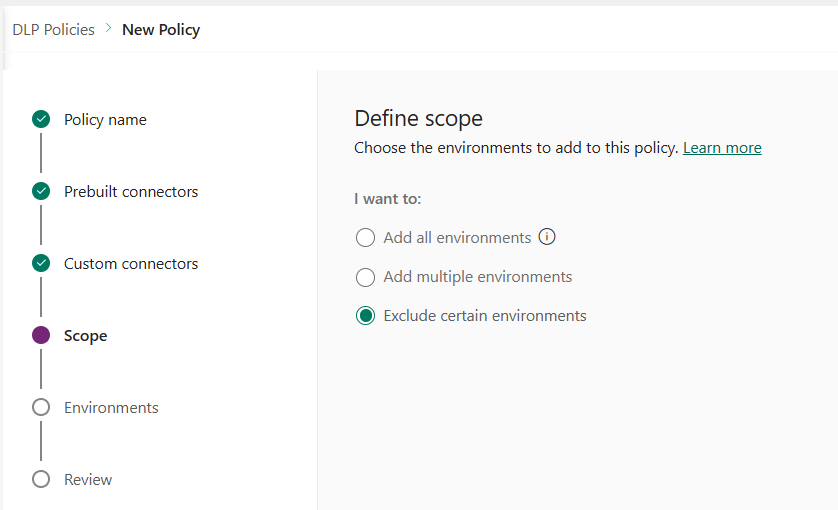
V tomto návode vylúčite testovacie prostredia z tejto politiky. Vyberte možnosť Vylúčiť určité prostredia a vyberte možnosť Ďalej.
Na stránke Prostredia si prezrite rôzne atribúty a nastavenia na obrazovke Vylúčiť prostredia . V prípade politík na úrovni nájomníka tento zoznam zobrazuje správcovi na úrovni nájomníka všetky prostredia v nájomníkovi. V prípade politík na úrovni prostredia tento zoznam zobrazuje iba podmnožinu prostredí v nájomníkovi spravovanom používateľom, ktorý sa prihlásil ako správca prostredia alebo ako správca systému pre prostredia s databázou. Dataverse
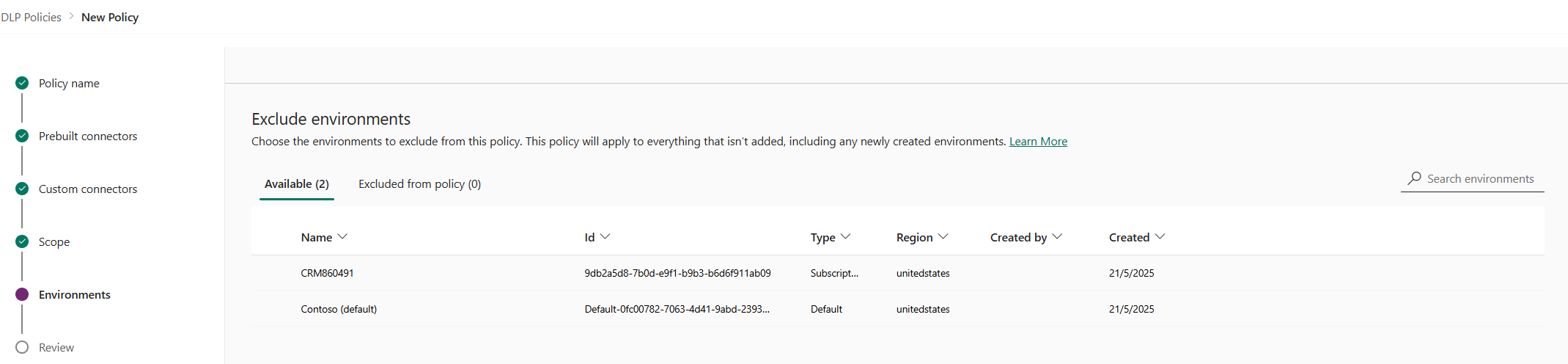
Atribúty
Atribút Description Meno Názov prostredia. ID ID prostredia. Zadať Typ prostredia: skúšobné, výrobné, izolované, predvolené Oblasť Oblasť priradená k prostrediu. Autor: Používateľ, ktorý vytvoril prostredie. Vytvorené dňa Dátum vytvorenia prostredia. Zoznamy
Kontingenčný ovládací prvok Description K dispozícii Prostredia, ktoré nie sú výslovne zahrnuté ani vylúčené z rozsahu politiky. Pre politiku na úrovni prostredia a politiku na úrovni nájomníka s rozsahom vymedzeným ako Pridať viac prostredí, tento zoznam predstavuje podmnožinu prostredí, ktoré nie sú zahrnuté v rozsahu politiky. Pre politiku na úrovni nájomníka s rozsahom vymedzeným ako Vylúčiť určité prostredia, tento kontingenčný ovládací prvok predstavuje množinu prostredí, ktoré sú zahrnuté v rozsahu politiky. Vylúčené z pravidiel Pre politiky na úrovni prostredia a na úrovni nájomcov s rozsahom definovaným ako Pridať viacero prostredí tento pivot predstavuje podmnožinu prostredí, ktoré sú vylúčené z rozsahu politiky. Pre politiky na úrovni nájomcu s rozsahom definovaným ako Vylúčiť určité prostredia tento pivot predstavuje podmnožinu prostredí, ktoré sú vylúčené z rozsahu politiky Actions
Činnosť Description Pridať do politiky Prostredia v kategórii Dostupné možno presunúť do kategórie Vylúčené z politiky pomocou tejto akcie. Odstrániť z politiky Prostredia v kategórii Vylúčené z politiky možno presunúť do kategórie Dostupné pomocou tejto akcie. Vyberte jedno alebo viac prostredí. Lištu vyhľadávania môžete použiť na rýchle vyhľadanie požadovaných prostredí. V tomto návode vyhľadajte testovacie prostredia – zadajte sandbox. Po výbere prostredí sandbox ich priradíme k rozsahu politiky pomocou možnosti Vylúčiť z politiky v hornom paneli s ponukami.
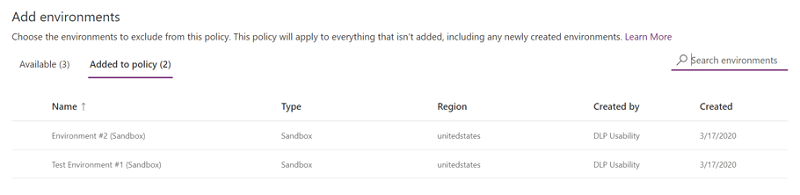
Keďže rozsah politiky bol pôvodne vybraný ako Vylúčiť určité prostredia, tieto testovacie prostredia sú teraz z rozsahu politiky vylúčené a nastavenia politiky údajov sa použijú na všetky zostávajúce (Dostupné) prostredia. V prípade politiky na úrovni prostredia môžete zo zoznamu dostupných prostredí vybrať iba jedno prostredie. Po výbere prostredí vyberte Ďalej.
Na stránke Kontrola skontrolujte nastavenia politiky a potom vyberte možnosť Vytvoriť politiku.
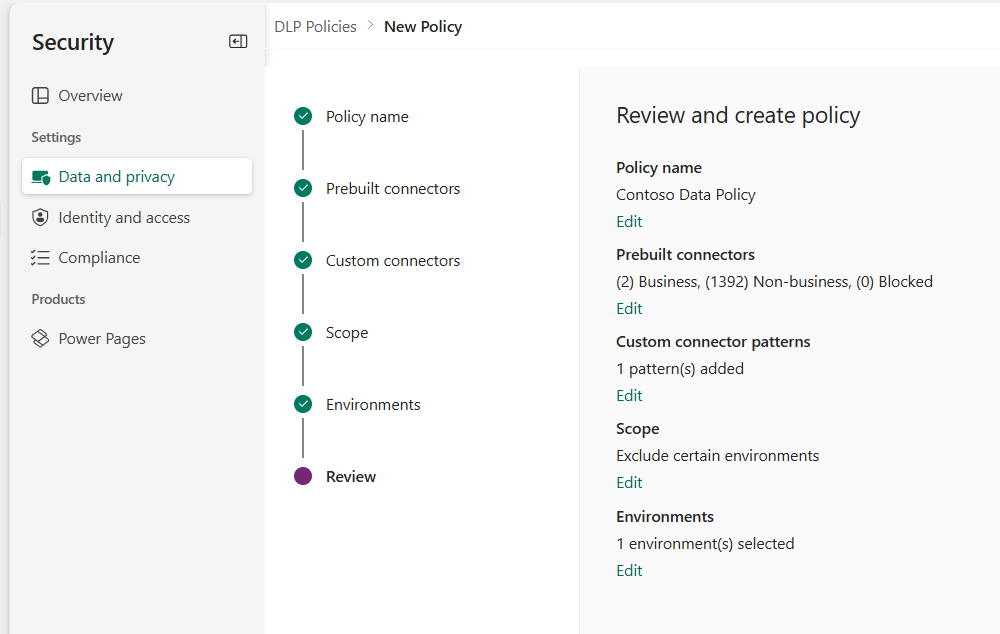
Politika sa vytvorí a zobrazí sa v zozname politík pre údaje. Vďaka tejto politike môžu aplikácie SharePoint a Salesforce zdieľať dáta v netestovacích prostrediach – napríklad produkčných prostrediach – pretože sú súčasťou tej istej dátovej skupiny Business. Avšak akýkoľvek konektor, ktorý sa nachádza v dátovej skupine Non-Business – napríklad Outlook.com – nezdieľa dáta s aplikáciami a tokov pomocou SharePoint alebo Salesforce konektorov. Konektory Facebook a Twitter sú úplne blokované pred použitím v akejkoľvek aplikácii alebo toku v netestovacích prostrediach, ako sú produkčné alebo predvolené prostredia.
Je dobrým zvykom, aby správcovia zdieľali zoznam politík pre údaje so svojou organizáciou, aby si používatelia boli vedomí týchto politík ešte pred vytvorením aplikácií.
Táto tabuľka popisuje, ako vami vytvorená politika údajov ovplyvňuje dátové pripojenia v aplikáciách a postupoch.
| Matica konektorov | SharePoint (biznis) | Salesforce (Obchodné) | Outlook.com (neobchodné) | Facebook (Blokované) | Twitter (Blokované) |
|---|---|---|---|---|---|
| SharePoint (biznis) | Povolený | Povolený | Zamietnuté | Zamietnuté | Zamietnuté |
| Salesforce (Obchodné) | Povolený | Povolený | Zamietnuté | Zamietnuté | Zamietnuté |
| Outlook.com (neobchodné) | Zamietnuté | Zamietnuté | Povolený | Zamietnuté | Zamietnuté |
| Facebook (Blokované) | Zamietnuté | Zamietnuté | Zamietnuté | Zamietnuté | Zamietnuté |
| Twitter (Blokované) | Zamietnuté | Zamietnuté | Zamietnuté | Zamietnuté | Zamietnuté |
Keďže na testovacie prostredia sa nevzťahuje žiadna politika údajov, aplikácie a postupy môžu v týchto prostrediach používať ľubovoľnú sadu konektorov.
Vyhľadanie a zobrazenie zásad pre údaje
Prihláste sa do centra spravovania Power Platform.
Na obrazovke Ochrana údajov a súkromia vyberte položku Zásady ochrany údajov. Ak máte dlhý zoznam politík, použite vyhľadávacie pole na vyhľadanie konkrétnych politík týkajúcich sa údajov.
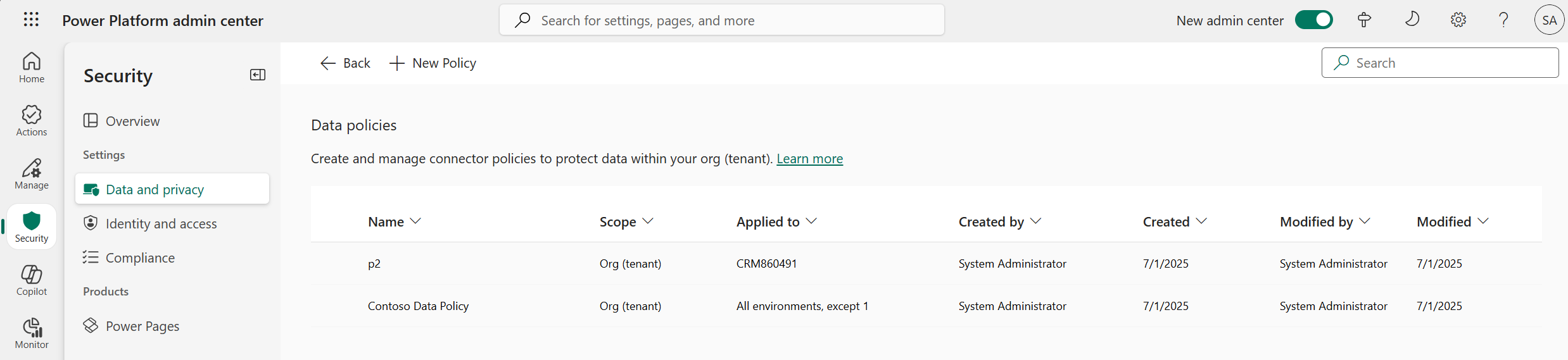
V zobrazení zoznamu sú uvedené tieto atribúty:
Atribút Description Meno Názov politiky. Rozsah Typ politiky, napríklad na úrovni prostredia alebo na úrovni nájomníka. Použité v Rozsah prostredia spojeného s politikou.
Pre politiku na úrovni prostredia je tento atribút jediným názvom prostredia priradeným k politike.
Pre politiku na úrovni nájomcu to môže byť jedna z nasledujúcich hodnôt:
- Všetky prostredia
- Všetky prostredia okrem (n)
- (n) prostredia
- Jeden názov prostrediaVytvoril používateľ Používateľ, ktorý vytvoril danú politiku. Vytvorené (dňa) Dátum vytvorenia politiky. Autor úprav Používateľ, ktorý upravil danú politiku. Upravené (dňa) Dátum úpravy politiky.
Úprava zásad pre údaje
Prihláste sa do centra spravovania Power Platform.
V zozname politík pre údaje vyberte politiku a potom vyberte možnosť Upraviť politiku. Ak máte dlhý zoznam politík, použite vyhľadávacie pole na vyhľadanie konkrétnych politík týkajúcich sa údajov.
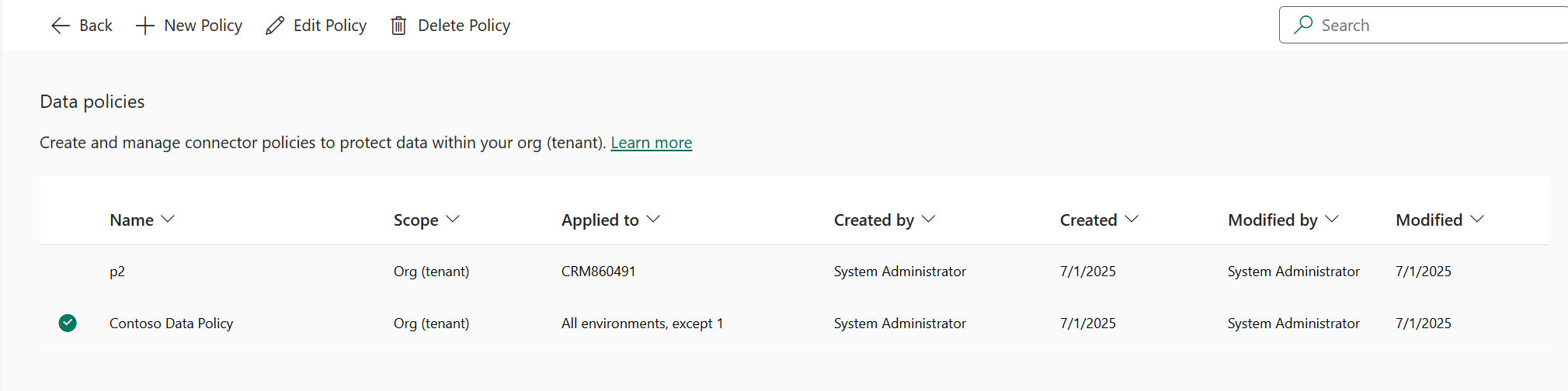
Poznámka
Správcovia prostredia nemôžu upravovať politiky vytvorené správcom nájomníka.
Pokračujte krokmi opísanými v časti Návod: Vytvorenie politiky údajov a potom vyberte Aktualizovať politiku.
Poznámka
Politiky údajov na úrovni prostredia nemôžu prepísať politiky údajov na úrovni celého nájomníka.
(Voliteľné) V prípade potreby zvážte presadzovanie dátových politík v pripojeniach. Zistite viac: Vynucovanie pravidiel pre údaje v prípade porušenia pripojení
Poznámka
Vynucovanie politík pre údaje deaktivuje existujúce pripojenia, ktoré porušujú akékoľvek politiky pre údaje, a povolí všetky predtým deaktivované pripojenia, ktoré už žiadne politiky pre údaje neporušujú.
Odstránenie politiky údajov
Prihláste sa do centra spravovania Power Platform.
V zozname politík pre údaje vyberte politiku a potom vyberte možnosť Odstrániť politiku . Ak máte dlhý zoznam politík, použite vyhľadávacie pole na vyhľadanie konkrétnych politík týkajúcich sa údajov.
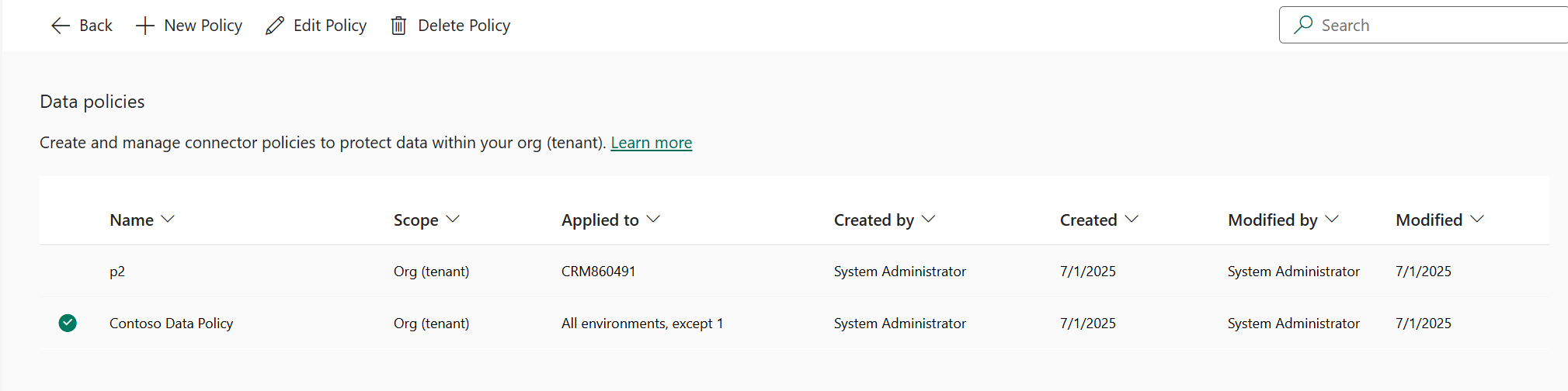
Poznámka
Správcovia prostredia nemôžu odstrániť politiky vytvorené správcom nájomníka.
V dialógovom okne s potvrdením vyberte položku Odstrániť.
Zmena predvolenej skupiny údajov
Prihláste sa do Power Platform centra správcov ako Power Platform admin.
V zozname politík pre údaje vyberte politiku a potom vyberte možnosť Upraviť politiku. Ak je zoznam politík dlhý, použite na vyhľadanie konkrétneho prostredia pole Hľadať.
Poznámka
Správcovia prostredia nemôžu upravovať politiky vytvorené správcom nájomníka.
V procese Upraviť zásady vyberte krok Predpripravené konektory .
V pravom hornom rohu vyberte položku Nastaviť predvolenú skupinu.
Vyberte si predvolenú skupinu a následne vyberte položku Použiť. Zistite viac: Klasifikácia konektorov a Predvolená skupina údajov pre nové konektory
Podľa potreby vyberte položku Ďalej na zatvorenie procesu Upraviť politiku.
Vybraná skupina údajov bude predvolenou skupinou na automatickú klasifikáciu všetkých nových konektorov pridaných do Power Platform po vytvorení vašej politiky.
Používanie príkazov PowerShellu
Pozrite si príkazy politiky dátových politík .
Pozrite tiež
Zásady ochrany údajov
príkazy politiky dátových politík
Power Platform SDK pre politiky údajov