Poznámka
Na prístup k tejto stránke sa vyžaduje oprávnenie. Môžete sa skúsiť prihlásiť alebo zmeniť adresáre.
Na prístup k tejto stránke sa vyžaduje oprávnenie. Môžete skúsiť zmeniť adresáre.
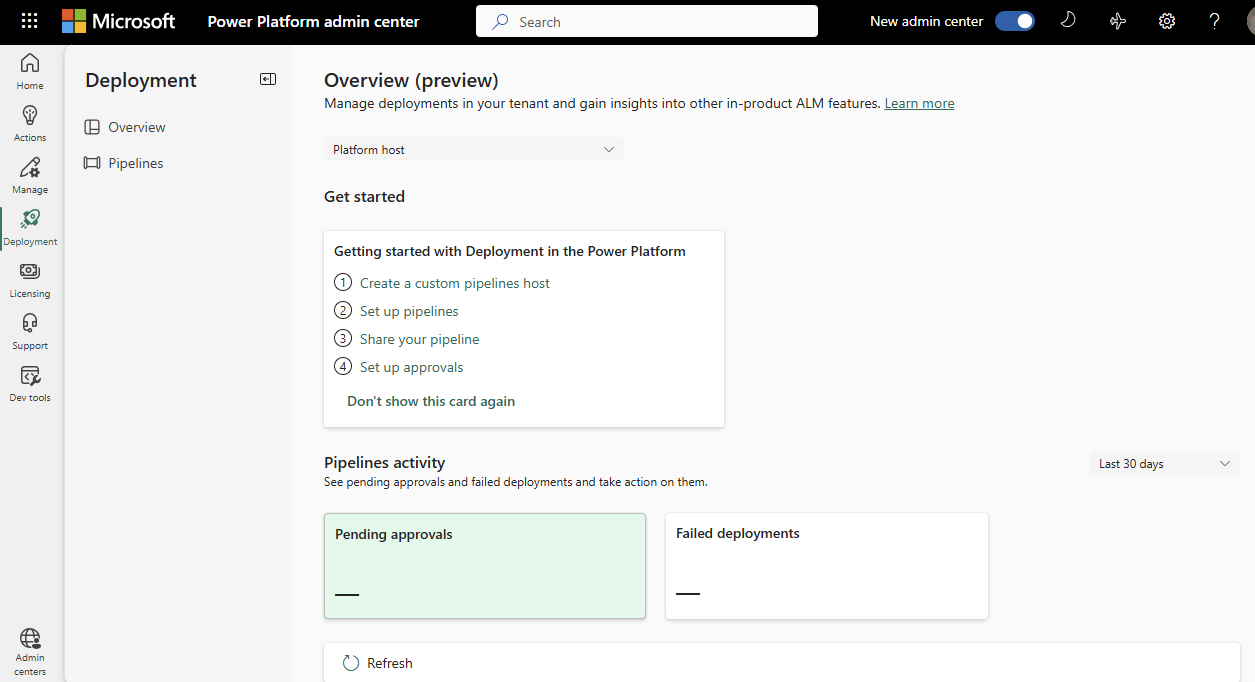
Stránka Nasadenie v Power Platform centre spravovania poskytuje zjednodušené rozhranie, ktoré pomáha správcom orientovať sa v zložitosti správy Power Platform záťažových úloh správy životného cyklu aplikácií (ALM) vrátane správy nasadení kanálov v podnikovom meradle. Správcovia majú prehľad o všetkých nasadeniach vo svojom nájomníkovi a môžu schvaľovať žiadosti o nasadenie a riešiť problémy.
Poznámka
Stránka nasadenia momentálne neobsahuje všetky funkcie dostupné v aplikácii Konfigurácia kanálov nasadenia .
Použite stránku nasadenia
- Prihláste sa do centra spravovania Power Platform.
- V navigačnej table vyberte položku Nasadenie.
- Vyberte požadovaného hostiteľa pipeline. Údaje o nasadení sa momentálne neagregujú medzi hostiteľmi.
Získajte informácie o procese ALM v Power Platform
Sekcia Začíname poskytuje užitočný vzdelávací obsah a pokyny na nastavenie nasadení pomocou osvedčených postupov.
Spravujte nasadenia z jedného centrálneho miesta
Kanálmi je možné spravovať komplexný proces nasadenia v celej organizácii. Power Platform Stránka nasadenia umožňuje jednoduché zobrazenie všetkých kanálov a aktivít nasadenia v rámci nájomníka.
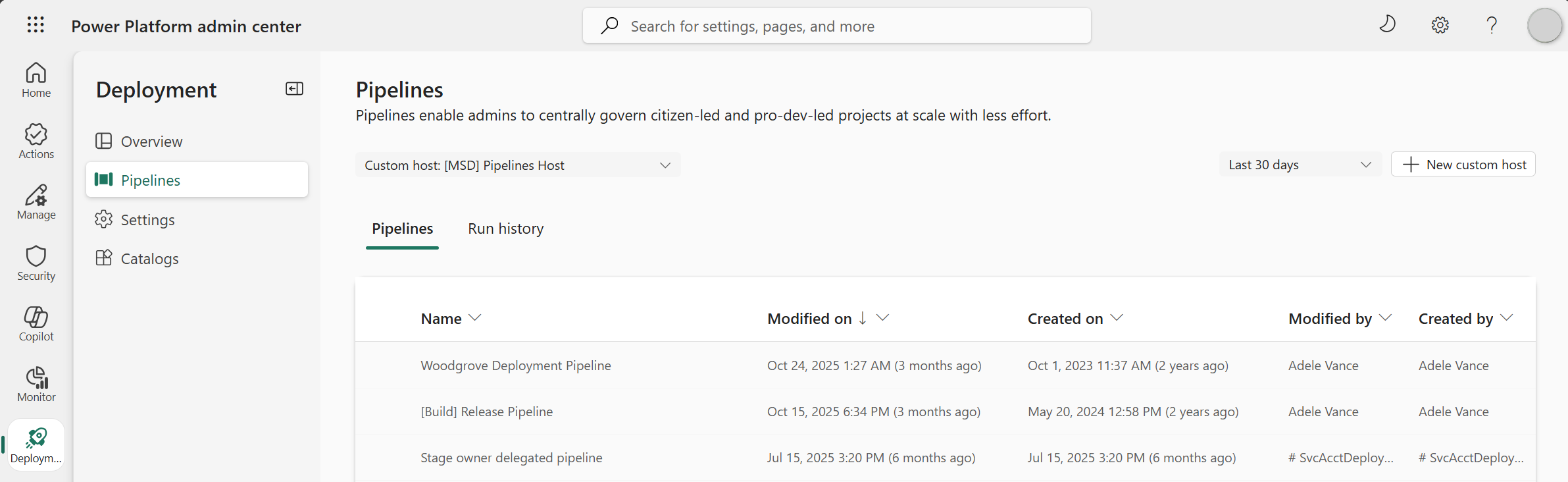
Správcovia si môžu zobraziť všetky prostredia hostiteľov kanálov v nájomcovi vrátane hostiteľa platformy a vybrať hostiteľa, aby si mohli zobraziť všetky kanály a históriu nasadenia spravované týmto hostiteľom. ...
Vyberte Pipelines v ľavom navigačnom paneli, aby ste videli všetky aktívne pipeline v rámci hostiteľa pipeline.
Poznámka
- Môžete zobraziť až posledných 365 dní zmenou filtra.
- Ďalšie informácie a pokročilú konfiguráciu pipeline je možné získať navigáciou v prostredí hostiteľa pipeline a otvorením aplikácie Deployment Pipelines Configuration.
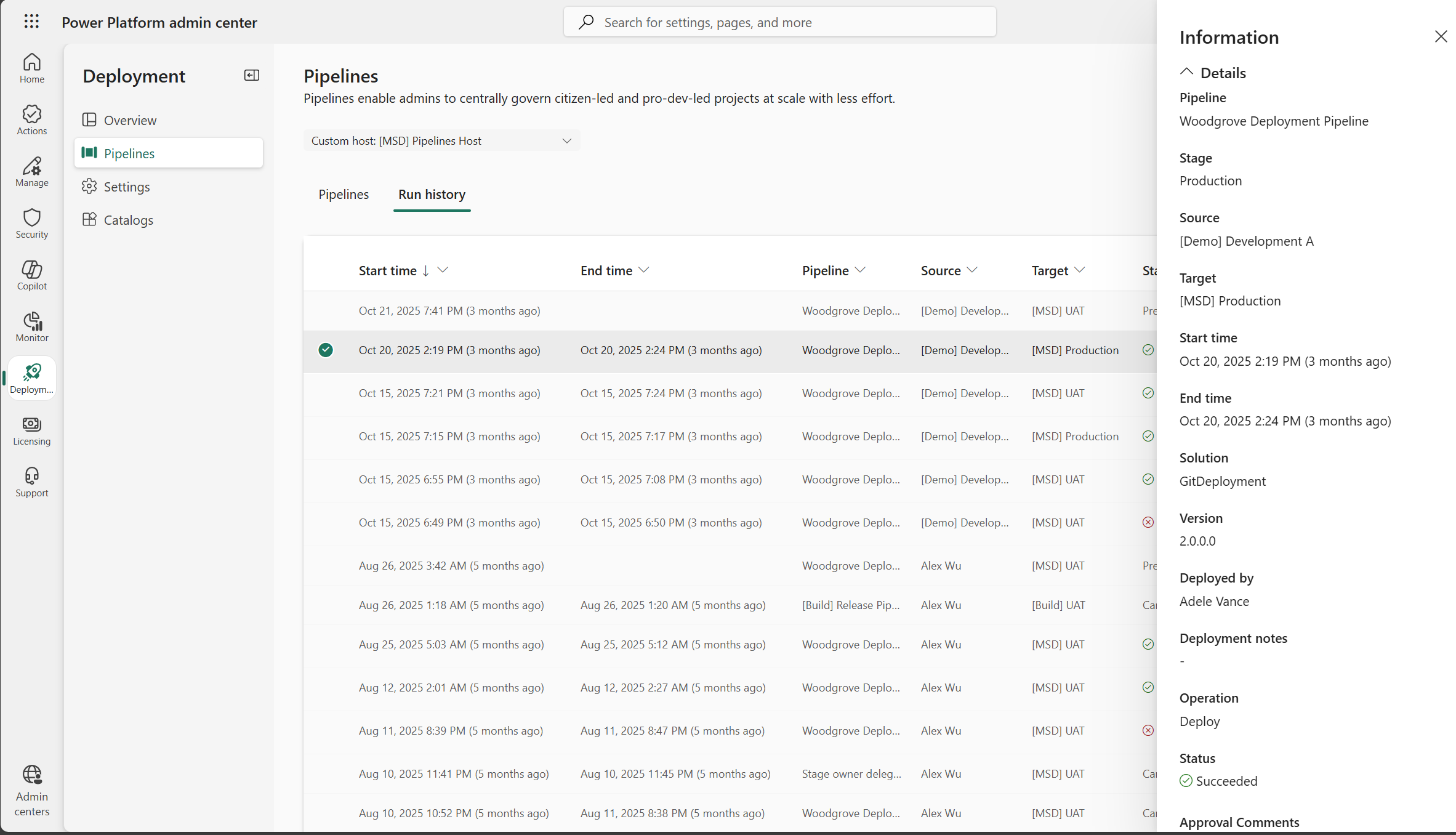
Zobrazenie histórie spustenia zobrazuje všetku aktivitu nasadenia spravovanú vybraným hostiteľom pipeline vrátane:
Čas začiatku a konca každého nasadenia.
Pipeline , ktorý uľahčoval každé nasadenie.
Source je vývojové prostredie, z ktorého bolo riešenie vyvinuté a exportované.
Cieľ je cieľové prostredie, kde je pipeline nasadený. Napríklad pri integračnom testovaní, testovaní akceptácie používateľom (UAT), produkcii a podobne.
Stav označuje, či je nasadenie v procese, úspešné, zlyhané alebo zrušené.
Riešenie je názov artefaktu a verzie nasadenej do cieľového prostredia.
Dôležité
- Všetky cieľové prostredia používané v potrubí musia byť povolené ako Spravované prostredia.
- Administrátori nájomcov môžu povoliť automatickú konverziu prostredí pipeline na spravované prostredia.
Správa nastavení nasadenia
Administrátori môžu spravovať tieto nastavenia v rámci vybraného pipeline hostiteľa (nastavenia sú spravované samostatne pre každý hostiteľ):
Povoliť automatickú konverziu prostredí pipeline na spravované prostredia. To zabezpečuje, že prostredia pipeline automaticky spĺňajú štandardy Microsoft compliance. Keď výrobcovia nasadzujú do tohto prostredia, automaticky sa konvertuje na spravované prostredie.
Nasadzovanie riešení naprieč regiónmi: Administrátori môžu povoliť nasadenie medzi prostrediami v rôznych geografických lokalitách. Napríklad keď sú hostiteľské a produkčné prostredia v Severnej Amerike, ale vývojové prostredie je v Indii.
Dôležité
Toto nastavenie umožňuje zdieľať dáta naprieč geografickými regiónmi v rámci vášho tenanta.
Umožniť tvorcom importovať nasadenia zdieľaných riešení: Zálohy nasadených riešení sú uložené v hostiteľi pipeline. Toto nastavenie umožňuje neadministrátorom importovať riešenia, ktoré im boli zdieľané, okrem možnosti importovať riešenia, ktoré nasadili.
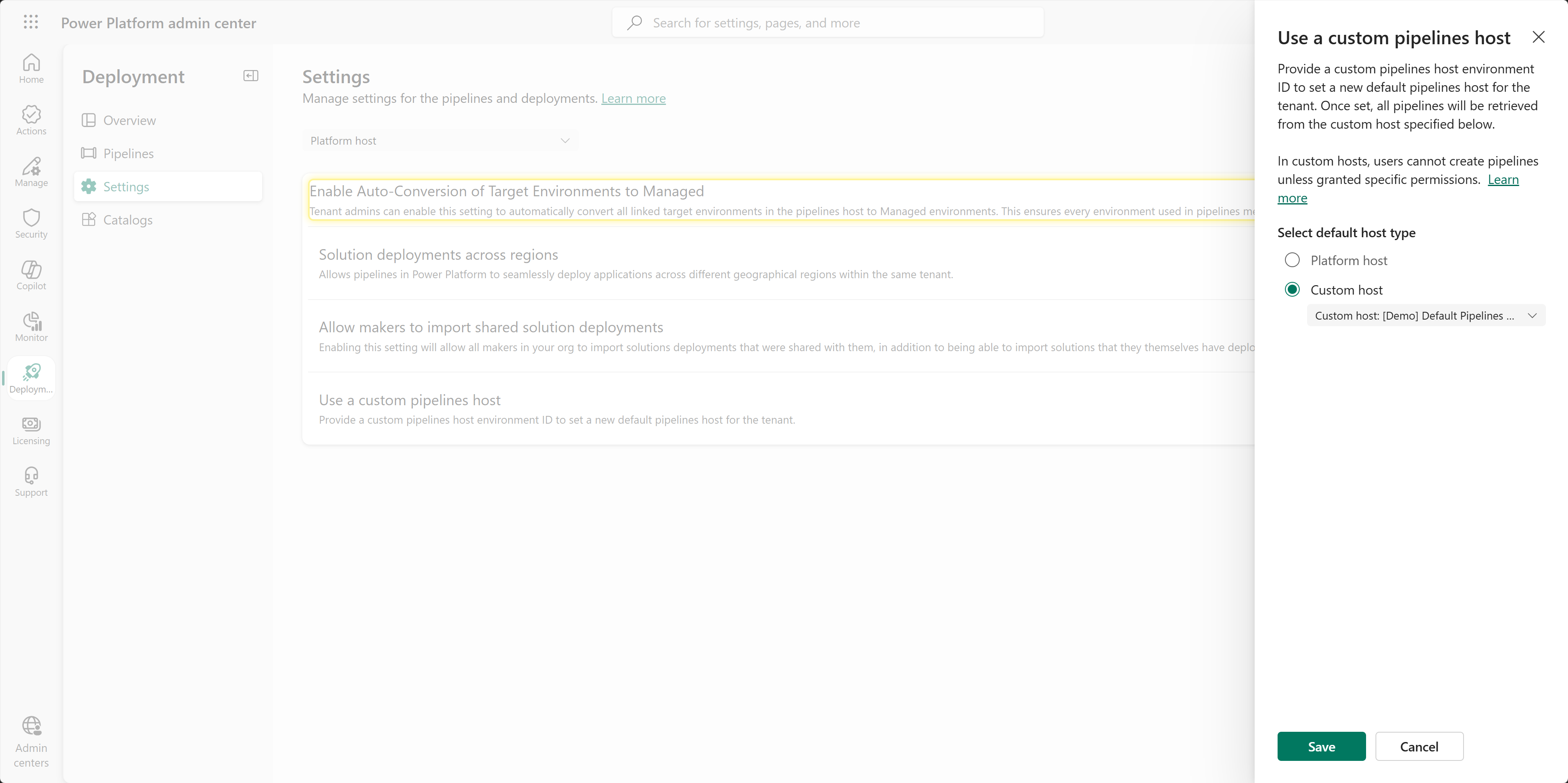
Použite vlastný pipeline hostiteľ: Umožňuje nastaviť jeden predvolený hostiteľ pre celý tenant. Tým sa nahrádzajú osobné pipeline – čo znamená, že administrátori kontrolujú, kto môže k pipeline pristupovať, a tvorcovia už nemôžu vytvárať osobné pipeline priamo na platformovom hostiteľovi. Je to tiež užitočné, keď centrálny tím riadi nasadenia pre celého tenanta. Toto nastavenie je viditeľné len vtedy, keď je v hostiteľskom výbere vybraný Platformový hostiteľ.
Kontrola a schválenie žiadostí o nasadenie
Na stránke nasadenia administrátori schvaľujú alebo zamietajú žiadosti o nasadenie, ktoré im boli priradené. Najprv budete musieť nastaviť delegované nasadenia s principálmi služieb, čo sa odporúča ako bezpečný spôsob bezpečného nasadenia do produkčných prostredí.
Je dôležité, aby administrátori skontrolovali zmeny v riešení a žiadosti o zdieľanie. Po schválení sa riešenie nasadí a objekty riešenia a bezpečnostné roly sa zdieľajú automaticky. Všimnite si, že je možné spravovať aj iné typy schválení v hostiteľskom prostredí kanálov.
Znovu skúsiť neúspešné nasadenia
Vyhradené zobrazenie Neúspešné nasadenia pomáha správcom rýchlo identifikovať a riešiť zlyhania. Nasadenia zobrazené ako Failed v zobrazení histórie behu je možné skúšať znova výberom Retry v paneli detailov, ak operácia bola Deploy. Po potvrdení opakovania sa zobrazí potvrdzujúca správa.
najčastejšie otázky
Sú spravované prostredia potrebné pre nasadenie pipeline a čo to znamená pre moju organizáciu?
Áno. Všetky cieľové prostredia používané v pipeline nasadzovania Power Platform museli byť vždy spravované prostredia pre súlad s predpismi. Táto požiadavka pomáha vašej organizácii profitovať z vylepšenej správy, zlepšenej bezpečnosti a zjednodušenej správy licencií.
Ako môžem zabezpečiť, aby ciele pipeline boli automaticky spravované prostredia?
Administrátori tenantov (administrátori Power Platform a Dynamics 365) môžu povoliť nastavenie, ktoré automaticky konvertuje cieľové prostredia pipeline na spravované prostredia, čím zabezpečia súlad so štandardmi Microsoftu. Spravované prostredia sú potom na cieľovom zariadení zapnuté počas ďalšieho nasadenia.
Ak chcete toto nastavenie povoliť, choďte donastavení> v administrátorskom centre Power Platform. Zapnite automatické nastavenie spravovaného prostredia pre každý hostiteľ pipeline.
Prečo som dostal upozornenie z Centra správ "Power Platform – Automatické povolenie spravovaných prostredí pre nasadenie pipeline"?
Dostanete upozornenie, keď máte prostredia, ktoré nie sú spravované a sú cieľom pipeline a použité na nasadenie za posledných šesť mesiacov. Upozornenie uvádza konkrétne prostredia, ktoré vyžadujú zásah.
Dôležité
- Od februára 2026 Microsoft začína povolovať spravované prostredia pre akékoľvek pipeline cieľové prostredia, ktoré ešte nie sú povolené.
- Odporúčame, aby ste už teraz prešli a povolili spravované prostredia pre všetky ciele pipeline alebo nastavili automatické prebiehanie.
Ako overím, či pipeline cielia na prostredia, ktoré vyžadujú spravované prostredia?
Prejdite do administračného centra Power Platform Deploymenty>Pipelines>História behu. Potom vyber hostiteľa a zmeň filter na Vydrží 180 dní. Ak existuje viacero hostiteľov, skontrolujte nasadenia v každom z nich. Prostredia uvedené pod Target vyžadujú spravované prostredia.
Poznámka
Ďalšie informácie o histórii behu a možnosť exportovať dáta a generovať reporty sú dostupné v aplikácii Deployment Pipelines Configuration.
Ovplyvňuje toto automatické povolenie koncových používateľov alebo licencovanie a ako sa na to môžem pripraviť?
Neočakáva sa žiadne narušenie pre koncových používateľov ani ich aplikácie vďaka tomuto automatickému povoleniu. Zmeny sa zameriavajú na správu prostredia a dodržiavanie predpisov, takže vaši používatelia a aplikácie naďalej fungujú ako obvykle.
Dôležité
Spravované prostredia majú automatickú politiku nárokov, ktorá sa aplikuje automaticky. Politika automatického nároku zabezpečuje, že používatelia, ktorí pristupujú k aplikáciám v spravovaných prostrediach, automaticky získajú potrebné licencie. Uistite sa, že máte od nájomcu primeranú licenciu na využitie autoclaimu.
Povolí Microsoft nespravované pipeline cieľové prostredia vo februári 2026, ak bude automatické nastavenie aktivácie vypnuté?
Áno. Tieto sú odlišné a jedno neovplyvňuje druhé. Oznámenie, ktoré ste dostali, nevyžaduje súhlas a je špecifické pre prostredia, do ktorých ste už nasadili. Automatické nastavenie aktivácie je dobrovoľné a pomáha vám zostať v súlade s predpismi aj do budúcnosti.
Môžem obmedziť prístup k osobným pipeline?
Áno. Choďte do administrátorského centra > Power PlatformNastavenia>nasadení>.Použite vlastný pipeline hostiteľ a potom vyberte vlastný pipeline hostiteľ. Ak neexistuje žiadny vlastný hostiteľ, vytvorte ho. Ulož si prostredie.
Tým sa prepisuje správanie platformového hostiteľa a neadministrátori nemôžu používať pipeline, pokiaľ mu neudelíte prístup v prostredí vlastného hostiteľa.