Poznámka
Na prístup k tejto stránke sa vyžaduje oprávnenie. Môžete sa skúsiť prihlásiť alebo zmeniť adresáre.
Na prístup k tejto stránke sa vyžaduje oprávnenie. Môžete skúsiť zmeniť adresáre.
[Tento článok je predbežnou dokumentáciou a môže sa zmeniť.]
Ak chcete pripojiť prostredie Alebo riešenie Dataverse na GitHub, vytvorte aplikáciu GitHub, uložte súkromný kľúč aplikácie do Azure Key Vault, vytvorte pripojenie GitHub Power Platformy a potom sa pripojte zo zdroja ovládacieho prvku vo vašom riešení.
Môžete sa pripojiť k GitHub ukážke integrácie z prostredia riešení v https://make.preview.powerapps.com, , https://make.preview.powerautomate.comhttps://copilotstudio.preview.microsoft.comalebo https://make.preview.powerpages.microsoft.com.
Dôležité
- Toto je funkcia vo verzii Preview.
- Funkcie verzie Preview nie sú určené na produkčné účely a môžu mať obmedzenú funkčnosť. Tieto funkcie sú k dispozícii pred oficiálnym vydaním, aby k nim mohli zákazníci získať rýchly prístup a poskytnúť odozvu.
Predpoklady
- Integrácia do Dataverse Git je vlastnosťou spravovaných prostredí. Vývojové a cieľové prostredia musia byť povolené ako spravované prostredia.
- Konto GitHub s prístupom správcu organizácie.
- Prihlásenie na odber Azure s povolením na vytváranie zdrojov Key Vault. Key Vault sa musí nachádzať v rovnakej Microsoft Entra nájomníkovi ako prostredie Dataverse.
- Potrebujete prostredie Dataverse, v ktorom máte rolu zabezpečenia Správca systému.
- Vlastné nespravované riešenie, ktoré sa chcete pripojiť k ovládaciemu prvku zdroja. Ak ho ešte nemáte, vytvorte si ho.
Vytvorenie aplikácie GitHub
Otvorte GitHub v prehliadači. Vyberte svoj profilový obrázok v pravom hornom rohu a potom prejdite do časti Nastavenia>Nastavenia pre vývojára.
Vyberte položku Nová GitHub aplikáciu.
Môžete tiež prejsť priamo na registračnú stránku aplikácie GitHub a vytvoriť tak novú aplikáciu GitHub.
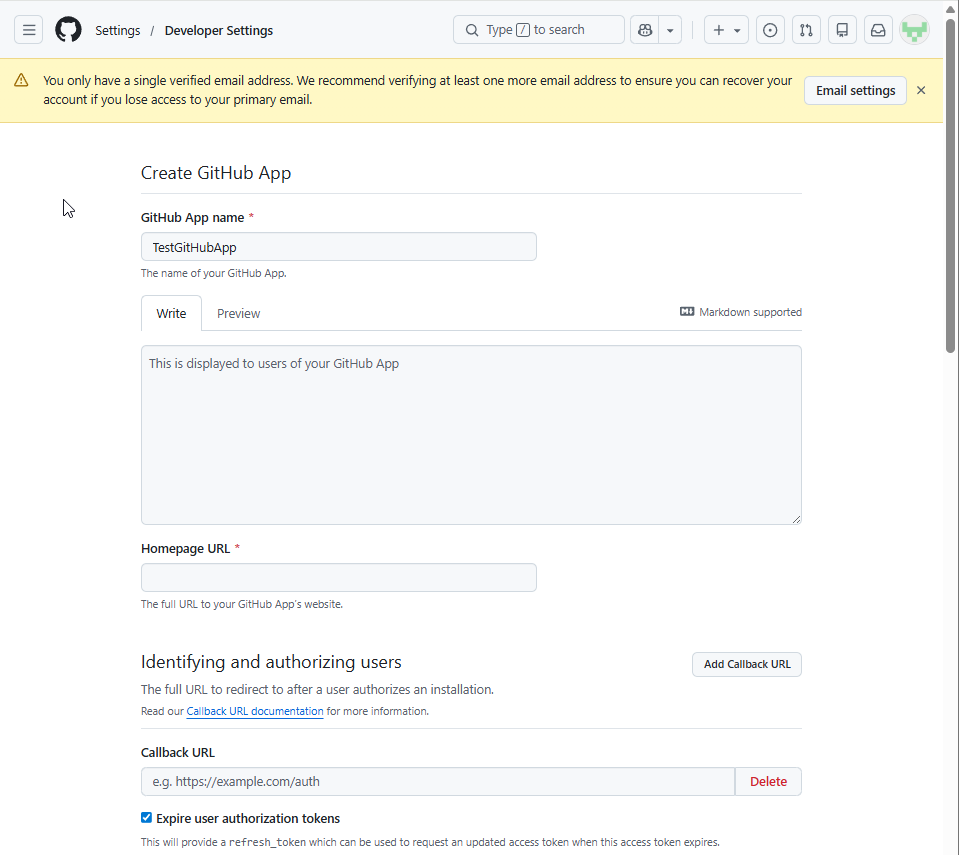
Na stránke Vytvoriť aplikáciu GitHub zadajte jedinečný názov svojej aplikácie GitHub do poľa názov aplikácie GitHub. Zadajte
MyOrgGitHubIntegrationAppnapríklad:Vyplňte pole URL adresa domovskej stránky . Môžete použiť webovú lokalitu svojej organizácie alebo URL adresu odkladacieho priestoru GitHub.
Ak nepotrebujete oznámenia webhooku, zrušte začiarknutie políčka Aktívne v časti Webhook .
Konfigurácia povolení pre odkladací priestor
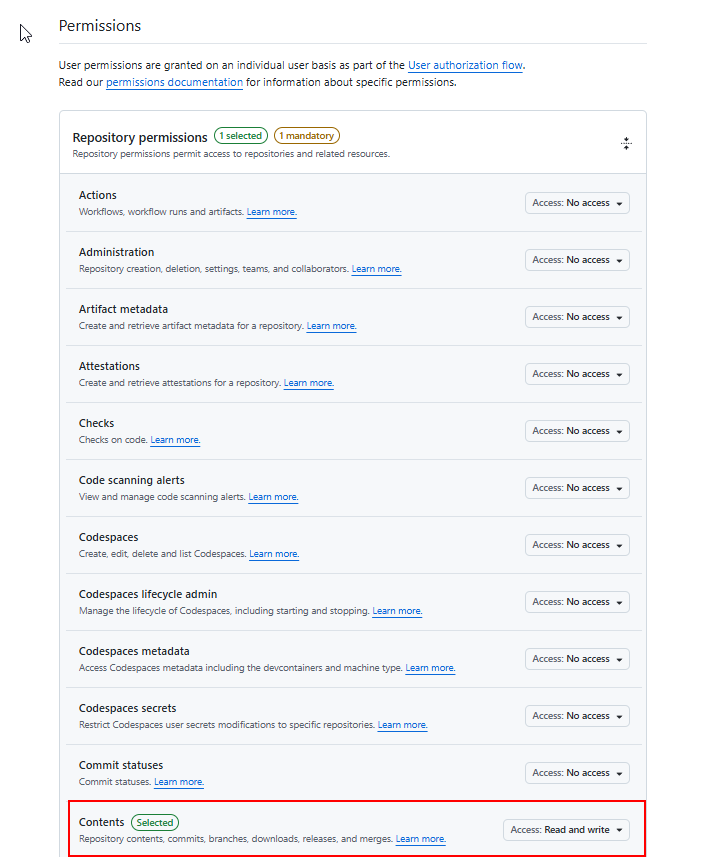
Posuňte sa nadol do časti Povolenia .
Rozbaľte povolenia odkladacieho priestoru a potom nastavte obsah na Čítanie a zapisovaie. Toto povolenie umožňuje aplikácii čítať a zapisovať obsah odkladacieho priestoru na integráciu riadenia zdrojov.
Posuňte sa nadol a vyberte položku Vytvoriť GitHub aplikáciu.
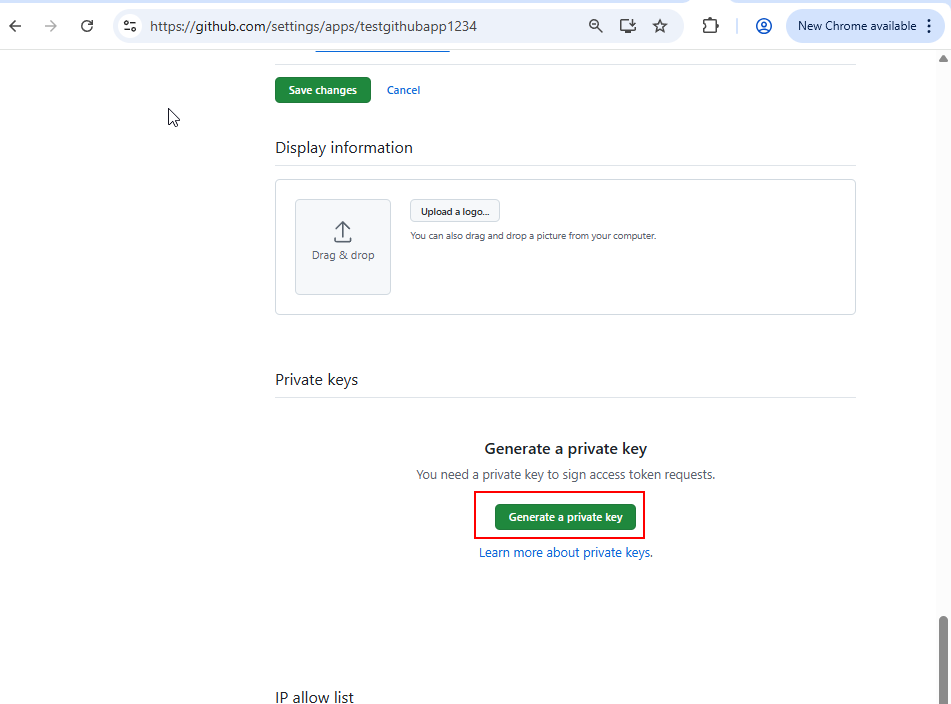
Na stránke nastavení aplikácie GitHub skopírujte ID klienta. Túto hodnotu potrebujete, ak registrujete konfiguráciu aplikácie v časti Dataverse. ID klienta používa formát ako .
Iv23liBWoH6sf7xGrRe9Vygenerujte a stiahnite súkromný kľúč zo stránky nastavení GitHub aplikácie. Uložte súkromný kľúč do Azure Key Vault v neskoršom kroku.
Inštalácia aplikácie GitHub do cieľového odkladacieho priestoru
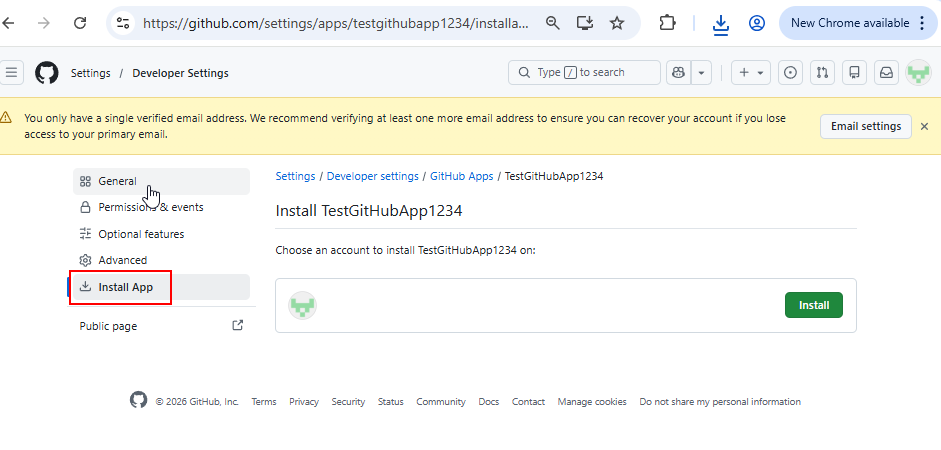
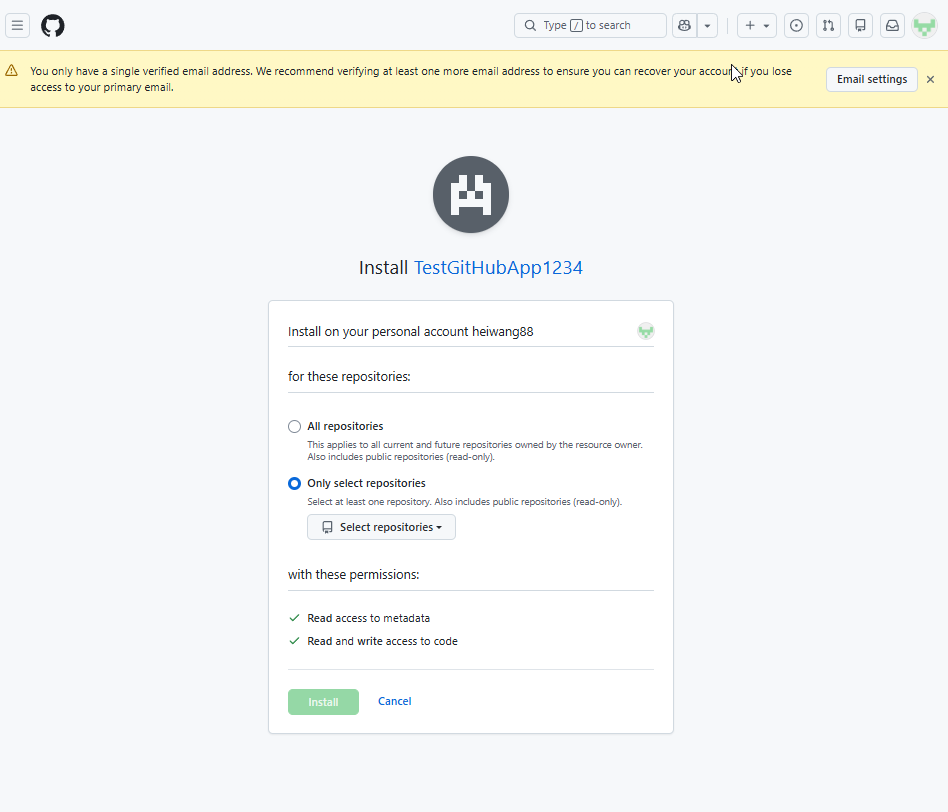
Na stránke nastavení GitHub aplikácie vyberte na ľavej table položku Inštalovať aplikáciu.
Vyberte položku Inštalovať vedľa konta alebo organizácie, ktorá vlastní cieľový odkladací priestor.
Ak cieľový odkladací priestor patrí organizácii GitHub, správca organizácie možno bude musieť schváliť inštaláciu aplikácie. Správca dostane oznámenie s cieľom skontrolovať a schváliť žiadosť.
Vyberte, či chcete dať aplikácii prístup do všetkých odkladacích priestorov alebo Vybrať iba odkladacie priestory. V prípade najvhodnejších postupov zabezpečenia vyberte iba konkrétne odkladacie priestory potrebné na integráciu riadenia zdrojov.
Vyberte položku Inštalovať a dokončite inštaláciu.
Konfigurácia služby Azure Key Vault
Otvorte portál Azure a prejdite do svojho zdroja služby Key Vault. Ak ho nemáte, najskôr vytvorte nový trezor kľúčov.
Na table Key Vault vyberte v ľavom navigačnom paneli položku Kľúče.
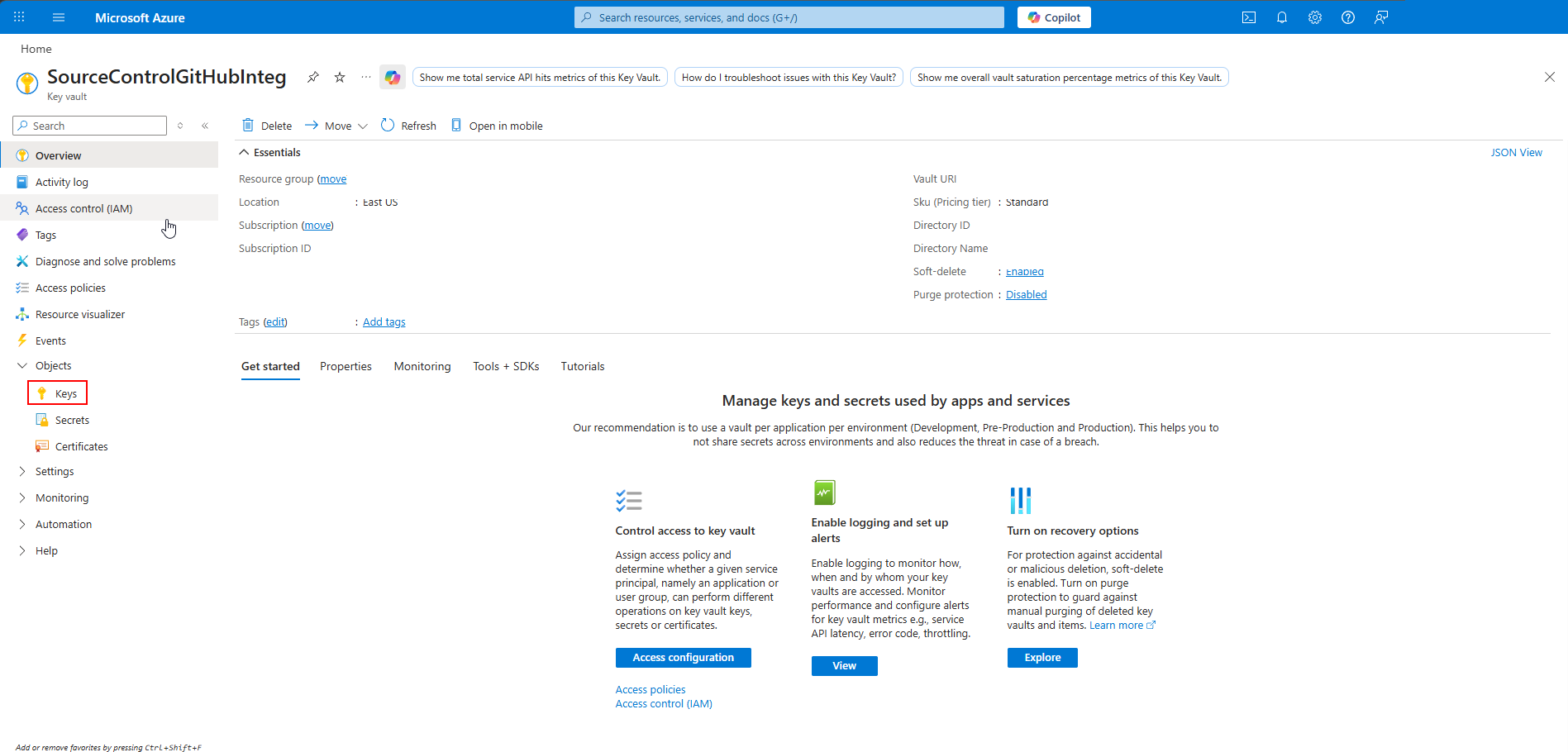
Vyberte Generovať/Import.
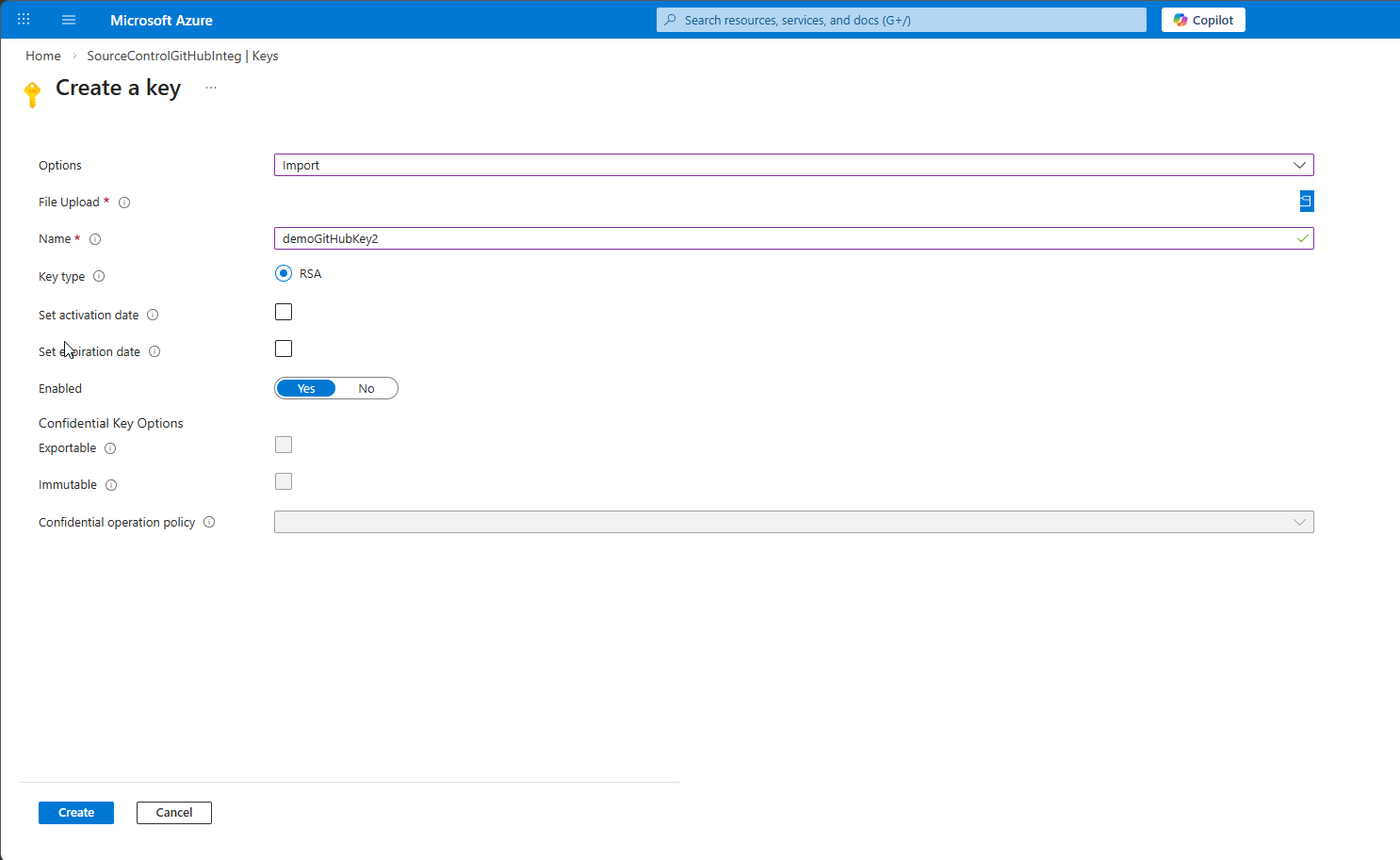
V rozbaľovacej ponuke Možnosti vyberte položku Importovať.
Zadajte názov kľúča, ako
demoGitHubKeyje napríklad , a potom nahrajte.pemsúbor, ktorý ste stiahli z GitHub.Kľúč importujete výberom položky Vytvoriť .
Poznámka
Keď k GitHub pripojíte nasledujúce prostredia Dataverse, nemusíte opakovať predchádzajúce GitHub aplikácie a Azure Key Vault kroky nastavenia. Rovnakú GitHub aplikáciu môžete opakovane použiť na viacerých odkladacích priestoroch a rovnakú konfiguráciu Azure Key Vault vo viacerých prostrediach.
Vytvorenie GitHub pripojenia
Vytvorte pripojenie OAuth pomocou svojho osobného konta GitHub. Toto pripojenie overí, či máte počas nastavovania správcovský prístup do cieľového odkladacieho priestoru. V režime runtime aplikácia GitHub spracováva komunikáciu s GitHub, takže jednotliví používatelia nemusia vytvárať GitHub pripojenia.
Poznámka
Prípadne môžete namiesto GitHub pripojenia použiť GitHub osobný prístupový token (PAT). Ak je pre prostredie Dataverse povolená podpora virtuálnej siete (VNET) alebo keď GitHub nie je možné vytvoriť pripojenia, použite pat.
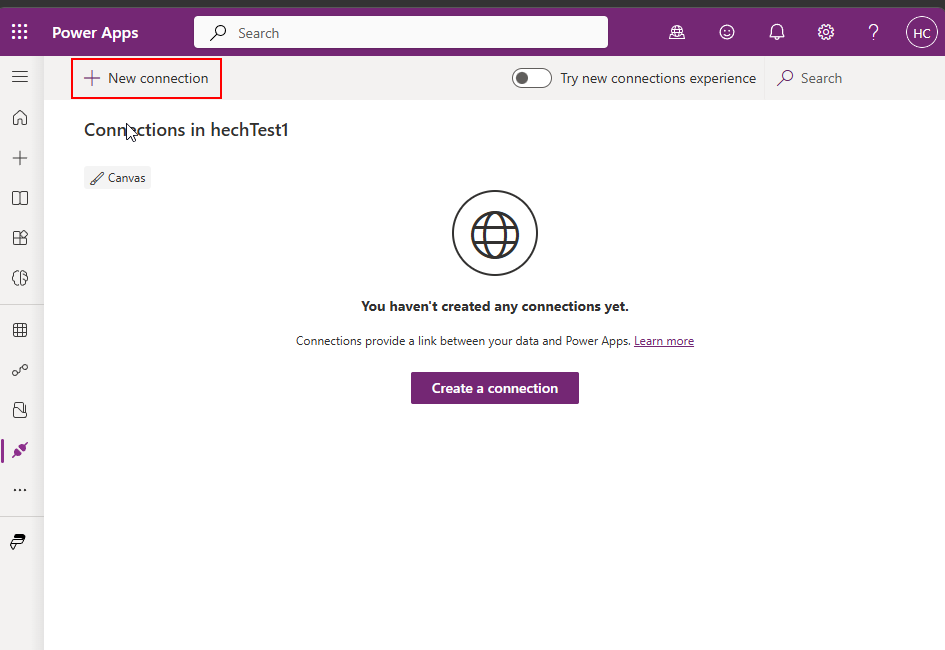
Prejdite na Power Apps Ukážka a potom vyberte pripojenia.
Vyberte možnosť Nové pripojenie.
Vyhľadajte a vyberte GitHub štandardný konektor.
Prihláste sa pomocou svojho GitHub konta a udeľte požadovaný prístup.
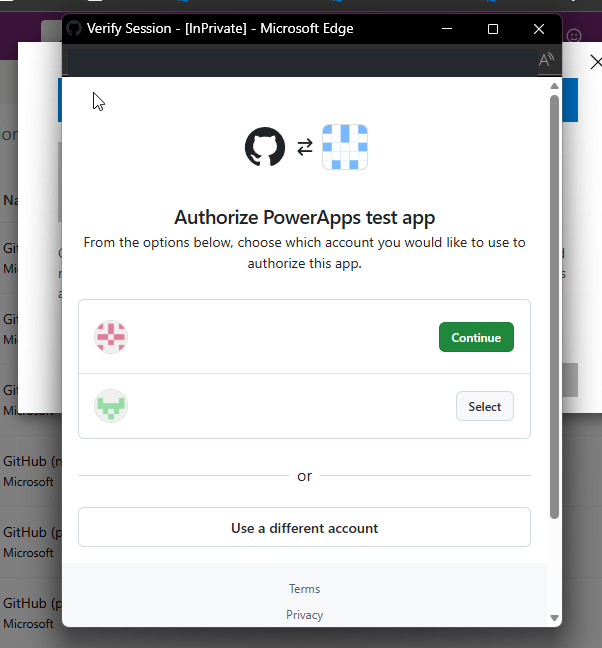
Konto GitHub, s ktorým sa prihlasujete, musí mať prístup správcu do cieľového odkladacieho priestoru. Pripojenie OAuth overí vaše povolenia.
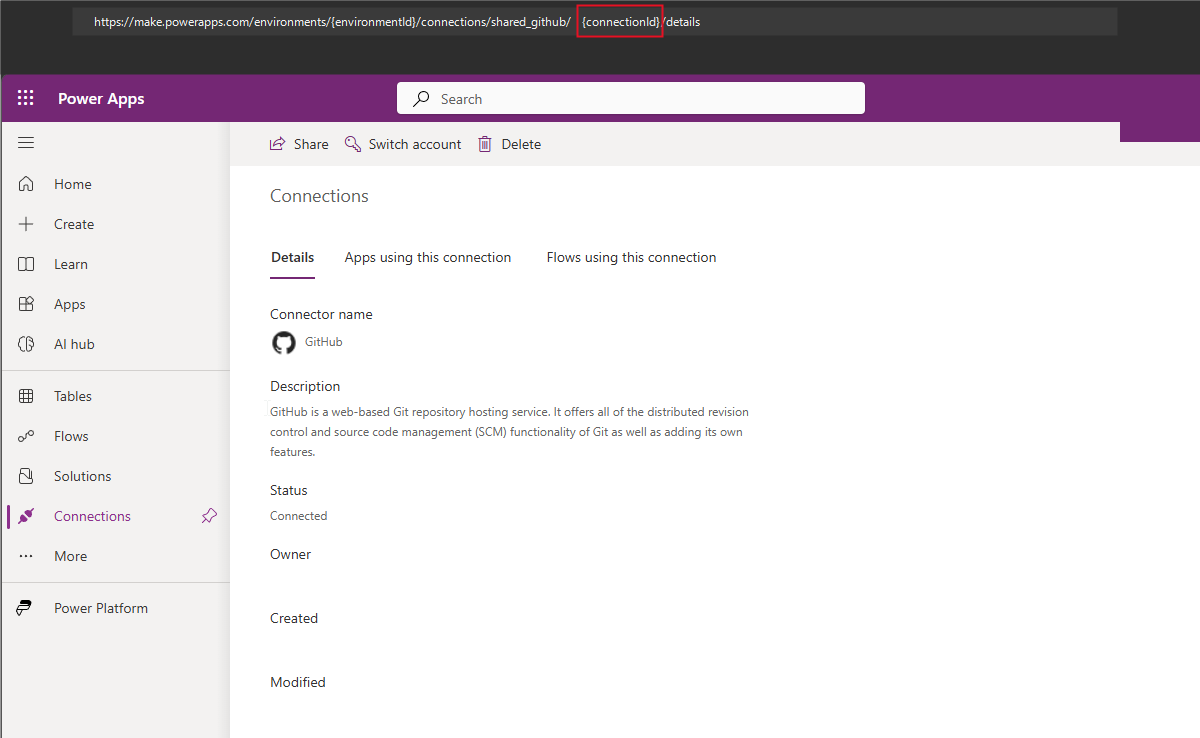
Po vytvorení pripojenia ho otvorte. Všimnite si ID pripojenia z URL adresy na paneli s adresou prehliadača. Túto hodnotu potrebujete pri konfigurácii pripojenia Git.
ID pripojenia sa zobrazí v URL adrese pri zobrazení podrobností pripojenia, ako je to znázornené v nasledujúcom príklade:
https://make.preview.powerapps.com/.../connections/shared_github/{connectionId}/details
Schválenie prístupu aplikácie OAuth pre vašu organizáciu
Ak má vaša GitHub organizácia povolené obmedzenia prístupu k aplikáciám bez Microsoft, správca organizácie musí schváliť aplikáciu OAuth, ktorú používa konektor Power Apps GitHub. Pozrite si nastavenia organizácie v nastaveniach> organizáciePrístup tretích strán.
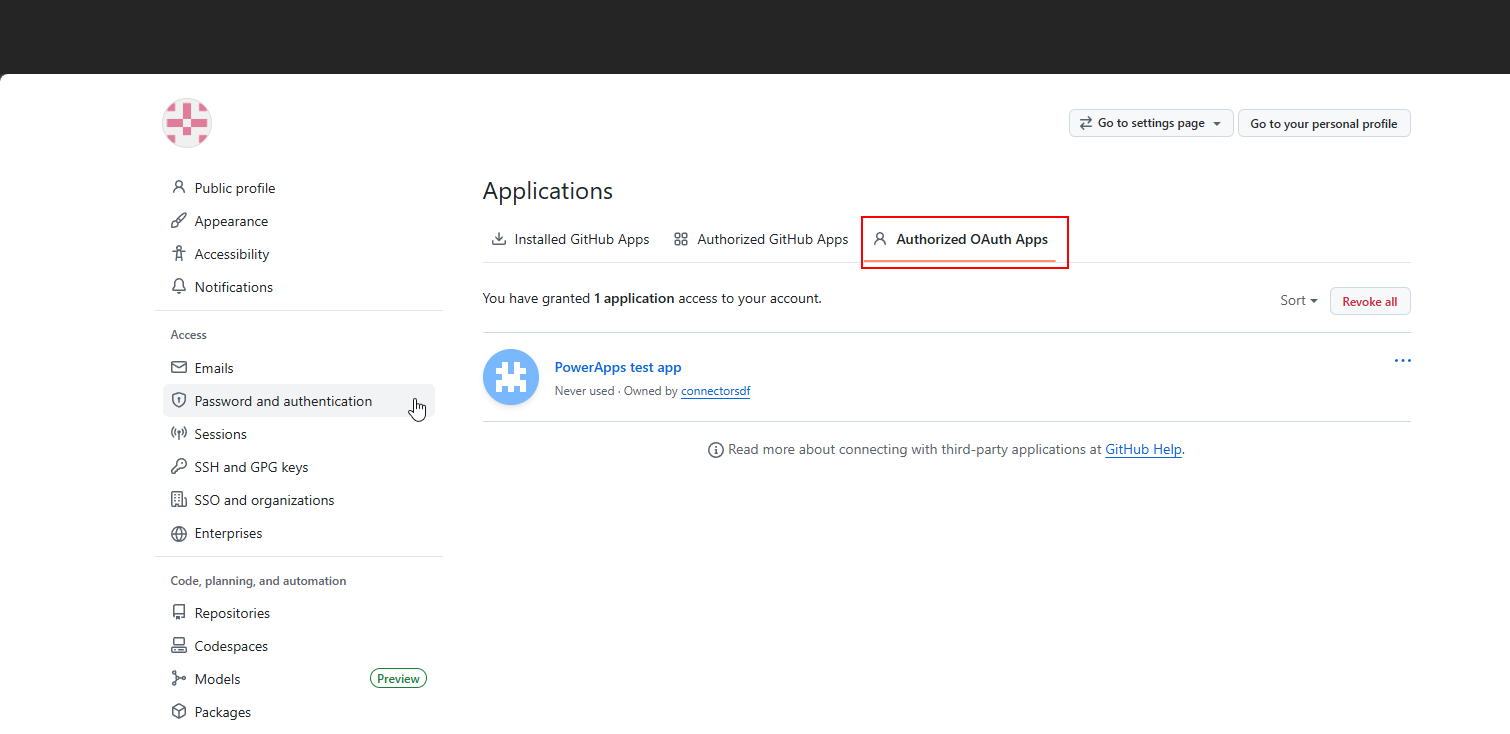
Ďalšie informácie nájdete v téme Povolenie obmedzení prístupu k aplikácii OAuth a Schválenie aplikácií OAuth pre vašu organizáciu.
Pripojenie k GitHub z riešenia
Prejdite do Power Apps ukážky a vytvorte nové nespravované riešenie alebo vyberte existujúce vlastné nespravované riešenie.
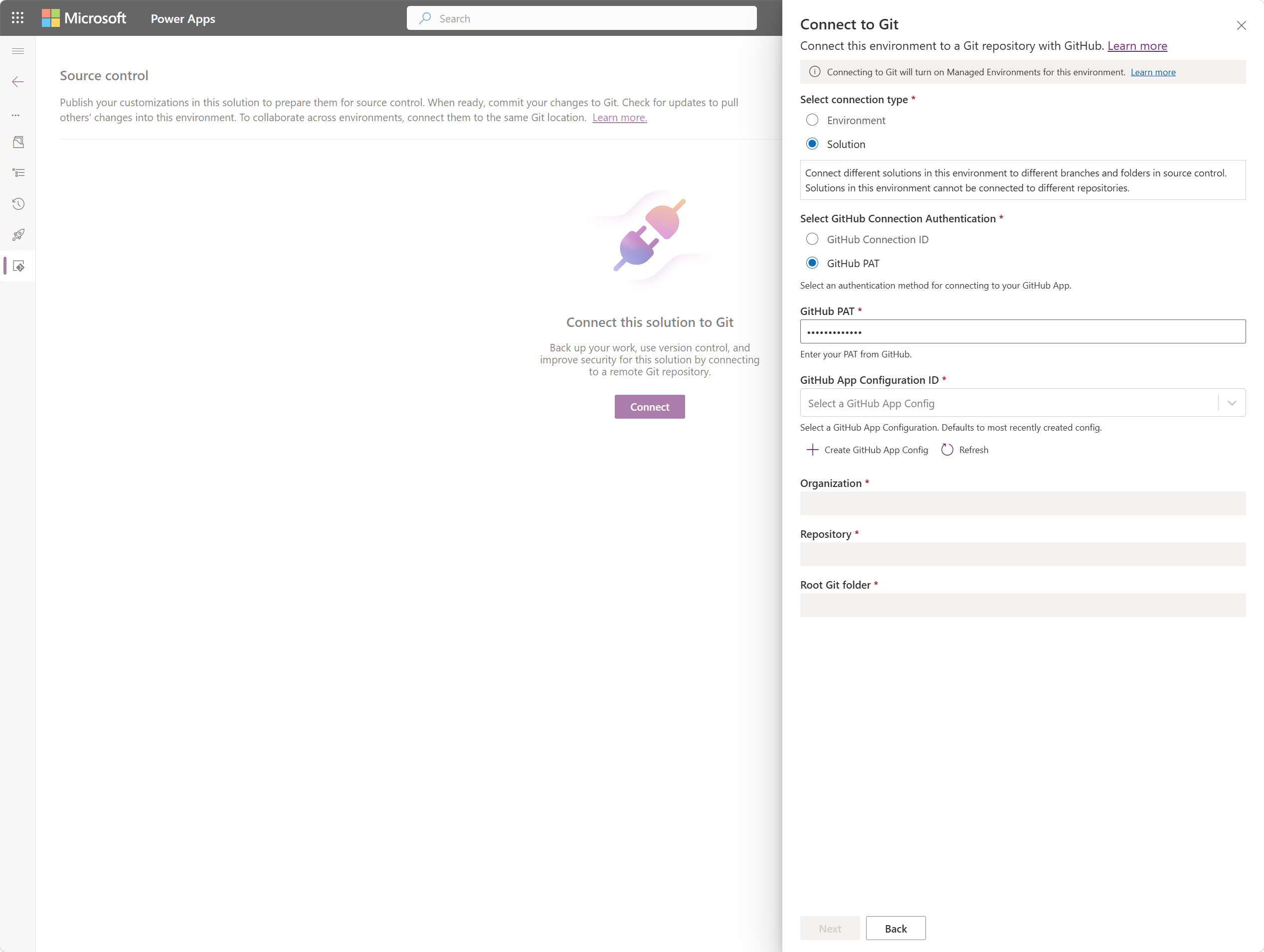
Na stránke Ovládací prvok Zdroj vyberte položku Pripojiť.
Na table Pripojiť k systému Git vyberte položku GitHub.
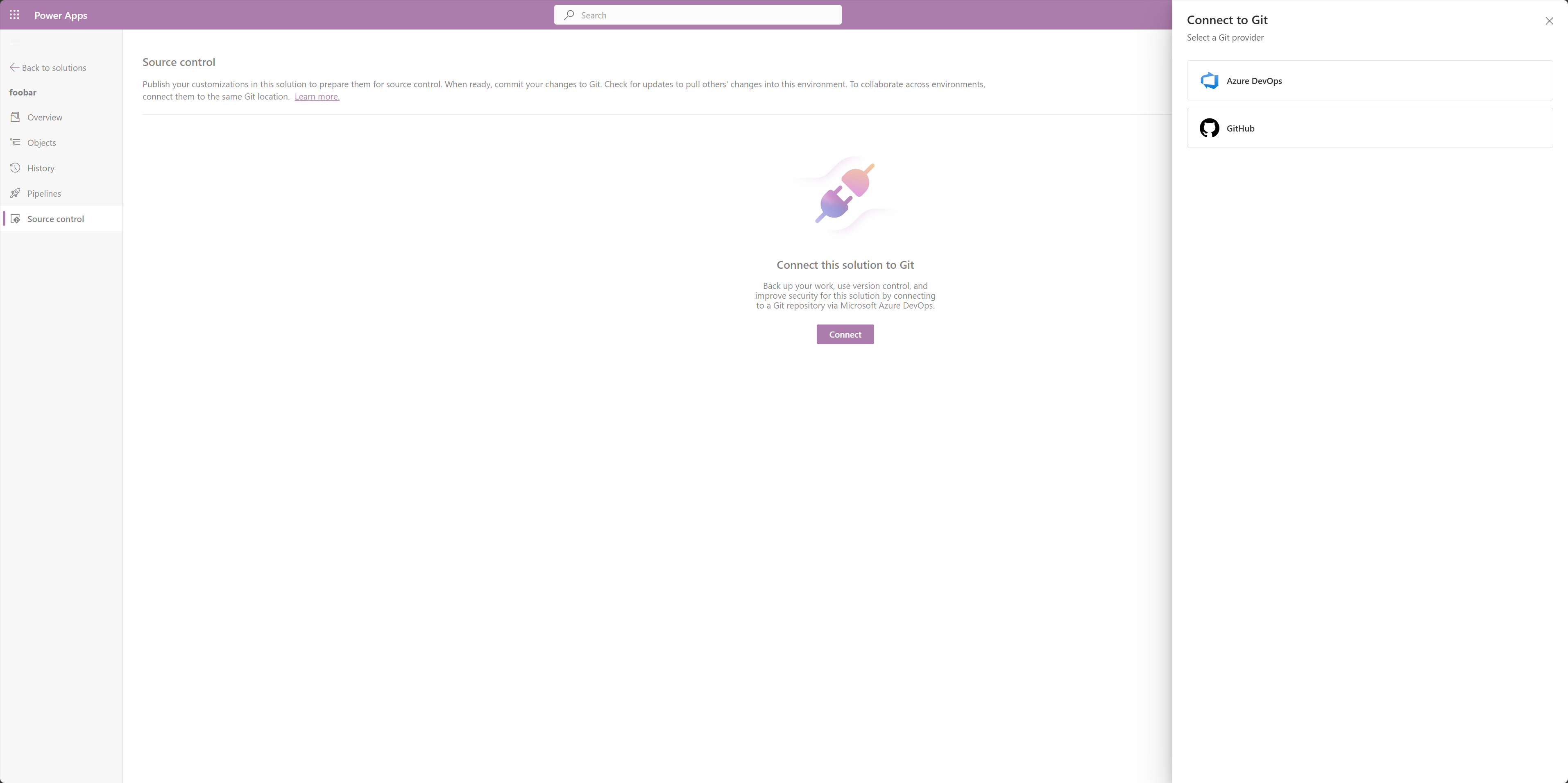
Zadajte GitHub organizáciu, odkladací priestor, vetvu, priečinok Git a informácie o pripojení z predchádzajúcich krokov inštalácie.
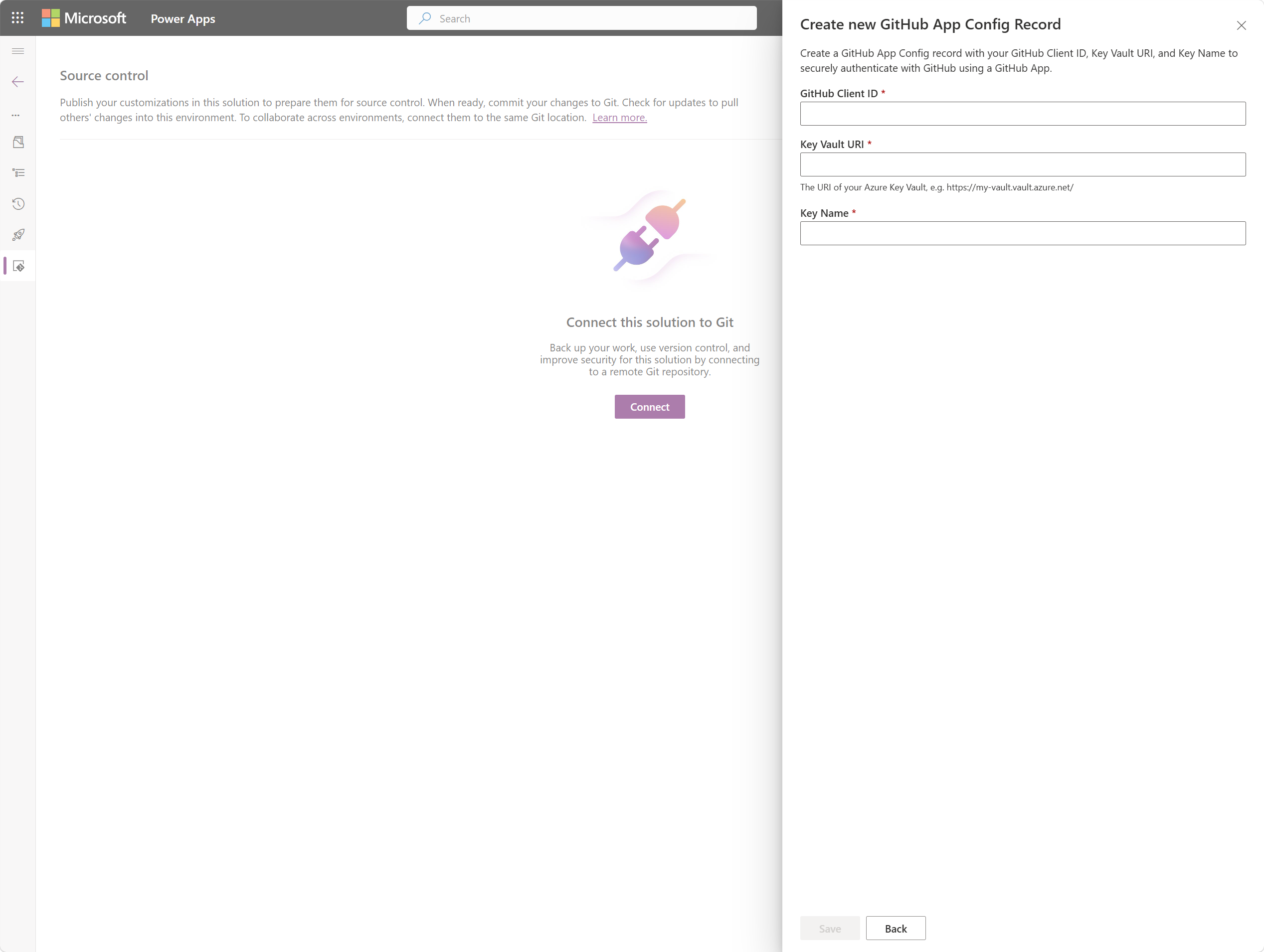
Vytvorte konfiguráciu aplikácie GitHub a zadajte ID klienta aplikácie GitHub, identifikátor URI Key Vault a názov kľúča z predchádzajúcich krokov nastavenia.
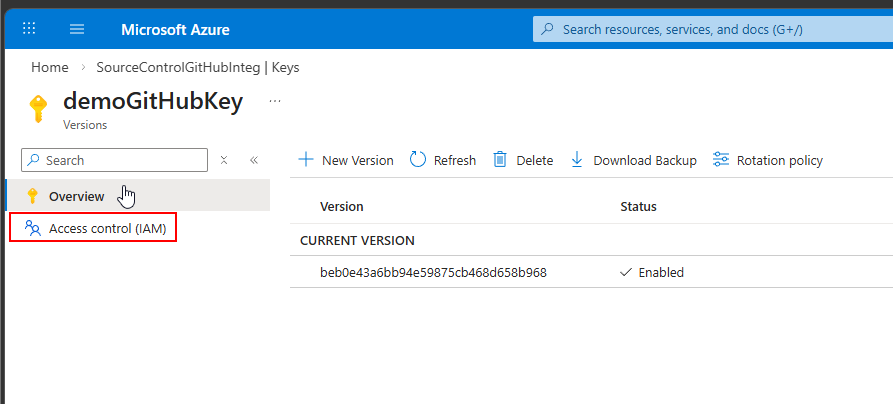
Konfigurácia Key Vault riadenia prístupu na základe rolí (RBAC)
Na portáli Azure prejdite na Key Vault prostriedok.
Vyberte položku Riadenie prístupu (IAM), vyberte položku Pridať a potom vyberte položku Pridať priradenie roly.
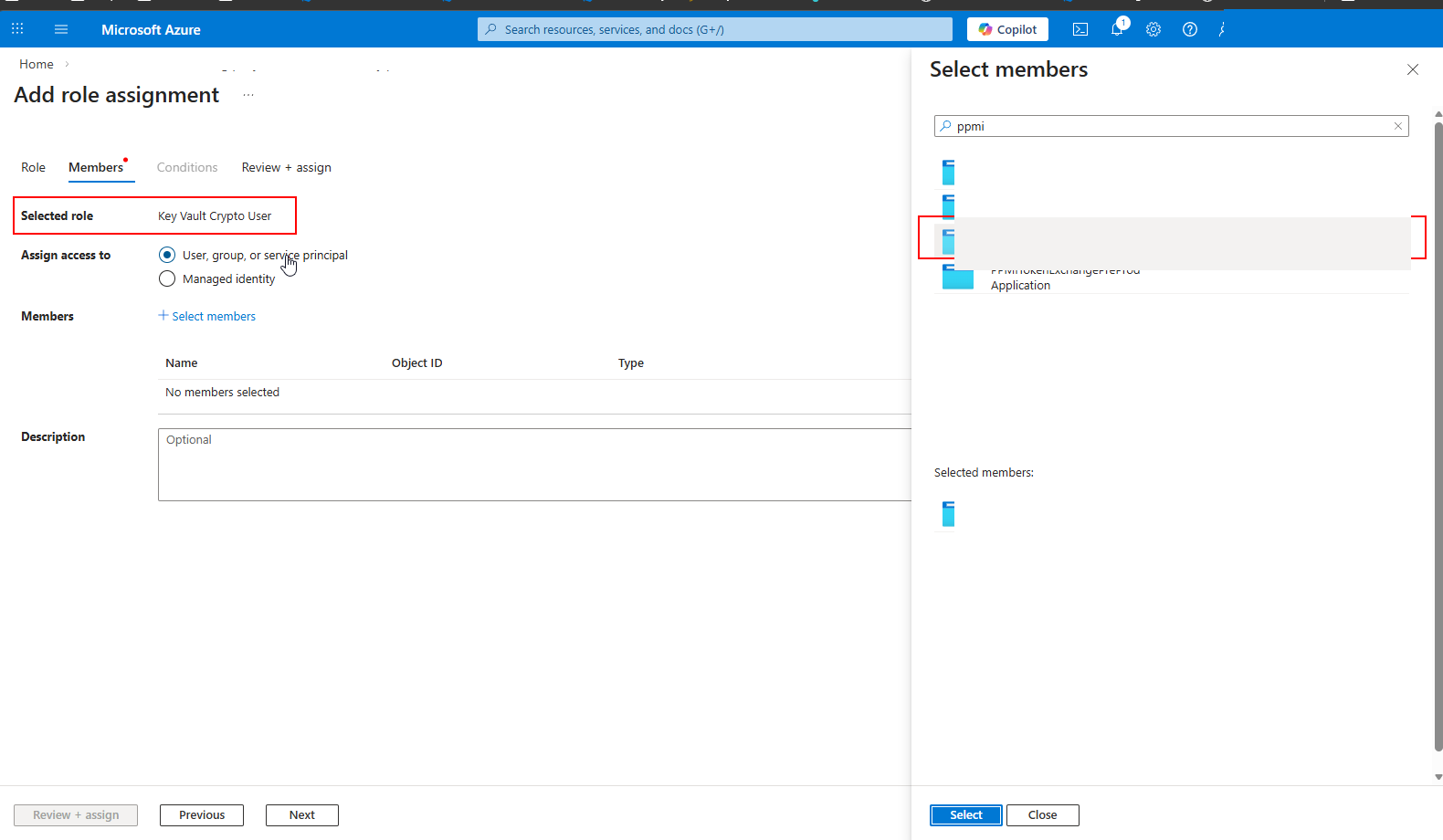
Vyhľadajte a vyberte rolu Key Vault Crypto User.
Vyberte položku Select members (Vybrať členov) a potom vyhľadajte spravovanú identitu Dataverse priradenú k konfigurácii aplikácie GitHub. Spravovaný názov identity má nasledujúci formát:
PPMI-githubappconfigmanagedidentity-{GUID}Vyberte spravované identity a potom vyberte položku Skontrolovať a priradiť.
Ak sa spravovaná identita nezobrazuje, prejdite do časti Nastavenia>systému úloh prostredia Dataverse a skontrolujte chyby súvisiace s GitHub vytváraním konfigurácie aplikácie. Registrácia je vytvorená asynchrónne a môže chvíľu trvať, kým sa zobrazí.
Po dokončení priradenia roly má spravovaná identita Dataverse povolenie používať kľúč GitHub v tomto Key Vault.
Overenie pripojenia a testovanie potvrdenia
Otvorte nespravované riešenie z oblasti Riešenia . Ak ho ešte nemáte, najskôr vytvorte nové riešenie. Integrácia riadenia zdrojového kódu funguje len s nespravovanými riešeniami.
Prejdite na stránku Ovládací prvok Zdroj a vyberte pripojenie Git. Overte, či sa v pripojení zobrazujú GitHub ako poskytovateľ a či sú podrobnosti organizácie, odkladacieho priestoru, vetvy a priečinka správne.
Ak chcete overiť koncový postup, vyberte položku Potvrdiť a presunutie riešenia do pripojeného odkladacieho priestoru GitHub.
Ak je potvrdenie úspešné, integrácia bude funkčná.
Pripojenie pomocou kódu
Namiesto používania používateľského rozhrania môžete na pripojenie k GitHub pomocou programovania použiť rozhranie Dataverse Web API alebo PowerShell. Ďalšie informácie nájdete v téme Pripojenie k odkladaciemu priestoru GitHub.