Poznámka
Na prístup k tejto stránke sa vyžaduje oprávnenie. Môžete sa skúsiť prihlásiť alebo zmeniť adresáre.
Na prístup k tejto stránke sa vyžaduje oprávnenie. Môžete skúsiť zmeniť adresáre.
Po pripojení k Gitu sa vaše zmeny zaznamenajú Microsoft Dataverse. Zoznam nespravovaných zmien si môžete pozrieť na stránke Správa zdrojového kódu v rámci vášho nespravovaného riešenia. Objekty, ktoré sú súčasťou spravovanej vrstvy, nie sú zahrnuté v commite.
Zobraziť zmeny v oblasti riešení
Po vykonaní zmeny alebo pridaní objektu do nespravovaného riešenia prejdite do oblasti Riešenia . Power Apps
Otvorte riešenie, v ktorom ste vykonali zmeny, a v ľavom navigačnom paneli vyberte položku Správa zdrojového kódu .
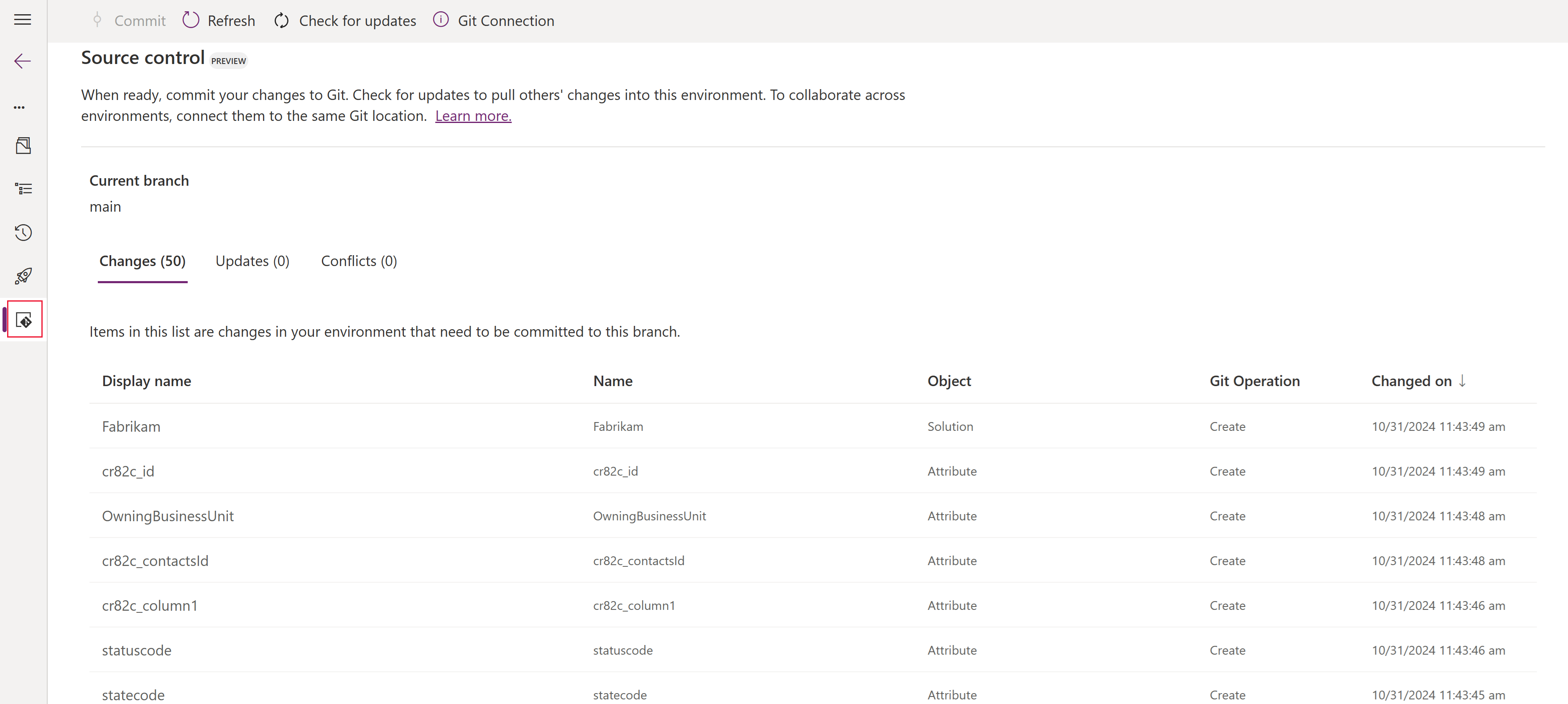
Obrazovka správy zdrojového kódu zobrazuje zoznam zmien, ktoré je možné preniesť z vášho prostredia do správy zdrojového kódu. Výberom možnosti Obnoviť obnovíte zoznam, ak ste vykonali zmeny na inej karte prehliadača. Výberom možnosti Skontrolovať aktualizácie sa vykoná dotaz na váš úložisko zdrojového kódu a identifikuje, či sú v systéme Git k dispozícii aktualizácie na stiahnutie do vášho prostredia. Keď sú zistené, musíte vyriešiť konflikty medzi objektmi vo vašom prostredí a systémom Git.
Riešenie konfliktov
Systém zistí, či sa vo vašom zdrojovom úložisku nachádzajú konfliktné zmeny. Tieto problémy sú uvedené na karte konflikty . Pred stiahnutím alebo potvrdením zmien by ste mali vyriešiť všetky konflikty. Vyberte každý uvedený konflikt a potom zvoľte možnosť zachovať existujúce zmeny ak chcete zachovať zmeny vytvorené vo vašom prostredí alebo prijať prichádzajúce zmeny ak chcete prijať zmeny vykonané vo vašom úložisku zdrojového kódu.
Ak sa rozhodnete ponechať existujúce zmeny, tieto objekty sa presunú na kartu Zmeny a budú k dispozícii na potvrdenie (commit) vo vašom úložisku zdrojového kódu. Ak sa rozhodnete akceptovať prichádzajúce zmeny, tieto objekty sa presunú na kartu Aktualizácie a budú k dispozícii na načítanie do vášho prostredia. Výber na karte Konflikty nevykoná žiadnu okamžitú akciu so správou zdrojového kódu, ale vyrieši konflikt tak, aby vaša ďalšia akcia stiahnutia alebo potvrdenia vykonala vybrané zmeny bez ďalšieho konfliktu.
Získanie zmien dostupných z repozitára správy zdrojového kódu
Ak chcete importovať aktualizácie dostupné z vášho úložiska správy zdrojového kódu do vášho prostredia, prepnite na kartu Aktualizácie a vyberte možnosť Skontrolovať aktualizácie. Potom si skontrolujte dostupné aktualizácie a potom na paneli príkazov vyberte možnosť Potiahnuť . Odporúčame vám overiť funkčnosť aplikácií, ktoré mohli byť ovplyvnené týmito prichádzajúcimi zmenami.
Ak bol objekt v systéme Git odstránený, zobrazí sa výzva na odstránenie objektu z vášho riešenia (objekt zostáva v prostredí) alebo na odstránenie objektu z vášho prostredia. Toto je potrebné pred stiahnutím aktualizácií z Gitu.
Potvrdiť zmeny do repozitára správy zdrojového kódu
Ak chcete zmeny potvrdiť v systéme správy zdrojového kódu, prepnite na kartu Zmeny a skontrolujte zmeny. V hornej ponuke vyberte možnosť Commit , zadajte komentár k vášmu commitu a potom znova vyberte možnosť Commit .
Po potvrdení zmien môžete buď prejsť priamo na Azure DevOps a zobraziť si potvrdenie, alebo vybrať číslo potvrdenia uvedené na informačnom paneli, ktorý vás upozorní na úspešné potvrdenie.
Poznámka
Najlepšie je najskôr vyriešiť konflikty, potom preniesť všetky zmeny zo zdrojového kódu do prostredia, overiť, či je vaša aplikácia stále funkčná a funguje podľa návrhu, a potom zmeny odoslať do systému správy zdrojového kódu. Táto prax zabezpečuje, že commity zdrojového kódu sú najvyššej kvality.