Poznámka
Na prístup k tejto stránke sa vyžaduje oprávnenie. Môžete sa skúsiť prihlásiť alebo zmeniť adresáre.
Na prístup k tejto stránke sa vyžaduje oprávnenie. Môžete skúsiť zmeniť adresáre.
Riešenie sa používa na zabalenie a nasadenie doplnkov a vlastných pracovných činností do iných prostredí. Nižšie uvedená sekvencia napríklad definuje zjednodušenú postupnosť vývoja a nasadenia.
Vytvorte vlastného vydavateľa a nespravované riešenie vo vašom prostredí DEV.
Napíšte jeden alebo viac doplnkov alebo vlastných aktivít pracovného postupu.
Zaregistrujte doplnky alebo vlastné aktivity pracovného postupu v nespravovanom riešení, ktoré ste vytvorili v kroku 1.
Importujte súbor spravované riešenie do iného prostredia (tj. TEST alebo PROD).
V reálnom svete ladíte kód v prostredí TEST, vraciate sa a aktualizujete nespravované riešenie pomocou revidovaného kódu a exportujete do spravované riešenie. Zároveň používate kontrolu verzií na správu aktualizácií kódu a verzií riešení. Viac informácií o kontrole revízií a verzionovaní riešení nájdete na stránke Kontrola zdroja.
Pri plánovaní návrhu riešenia zvážte, či umiestnite svoj vlastný kód a ďalšie prispôsobenia (prispôsobené entity, formuláre, pohľady atď.) do rovnakého riešenia, alebo rozdelíte tieto prispôsobenia medzi viacero riešení, pričom jedno riešenie obsahuje vlastný kód a ďalšie riešenie obsahuje ďalšie prispôsobenia (prispôsobené entity, formuláre, pohľady atď.).
Prepitné
Začnite s vlastným vydavateľom a nespravovaným riešením a potom v tomto riešení vytvorte a otestujte doplnok alebo vlastnú aktivitu pracovného postupu. Neodporúčame vyvíjať doplnok alebo vlastnú aktivitu pracovného postupu v predvolenom riešení a potom ich pridať do vlastného riešenia.
Zaregistrujte doplnok alebo vlastnú aktivitu pracovného postupu vo vlastnom nespravovanom riešení
Po vytvorení vlastného vydavateľa a nespravovaného riešenia a napísaní vlastného kódu ste pripravení zaregistrovať kód v nespravovanom riešení a začať s jeho testovaním.
Zaregistrujte vlastnú zostavu aktivity pracovného postupu
Ak chcete distribuovať vlastnú aktivitu v riešení, musíte pridať registrovanú zostavu, ktoré ho obsiahne do nespravovaného riešenia. Najprv zaregistrujte zostavu vlastného pracovného toku a potom pridajte zostavu do riešenia podľa týchto krokov.
Vytvorte nové riešenie v Power Apps portáli tvorcu, alebo použite existujúce riešenie. Ak chcete vytvoriť nové riešenie, vyberte položku Riešenia>Nové riešenie a potom zadajte požadované informácie pre vaše riešenie.
Po označení možnosti Riešenia v ľavej navigačnej table zvoľte názov riešenia v zozname a potom stlačte možnosť Pridať existujúce>Iné>Zostava doplnku.
Vyhľadajte zostavenú zostavu vlastného pracovného toku podľa názvu.
Vyberte vlastné zostavenie aktivita pracovného postupu a potom vyberte položku Pridať.
Zaregistrujte zostavu doplnku a krok
Postup registrácie doplnku je podobný ako pri registrácii vlastnej zostavy aktivity pracovného postupu, okrem toho musíte zaregistrovať jedno alebo viac krokov, ktoré určujú podmienky, za ktorých by sa mal doplnok zo strany Microsoft Dataverse realizovať.
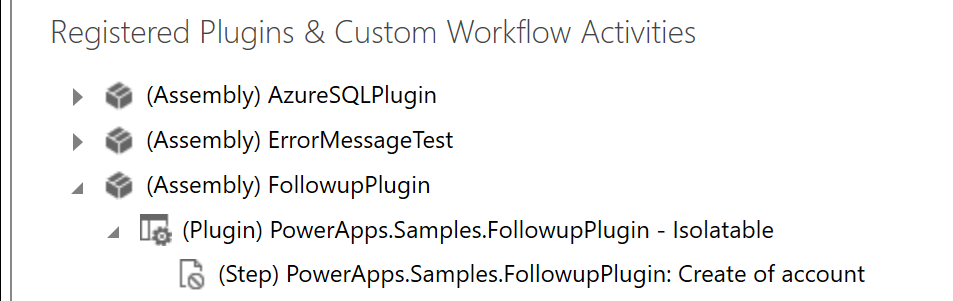
Ak chcete začať, postupujte podľa týchto pokynov a zaregistrujte doplnok a krok pomocou nástroja na registráciu doplnkov. Ďalej vytvoríme riešenie a potom pridáme zostavu doplnkov a krok k riešeniu pomocou moderného rozhrania výrobcu. Príklad doplnku „Followup“ a postupnej registrácie, ktorý použijeme, je uvedený na nasledujúcom obrázku.
Začnime pridávať tieto komponenty do nášho riešenia.
Vytvorte nové riešenie v Power Apps portáli tvorcu, alebo použite existujúce riešenie. Ak chcete vytvoriť nové riešenie, vyberte položku Riešenia>Nové riešenie a potom zadajte požadované informácie pre vaše riešenie.
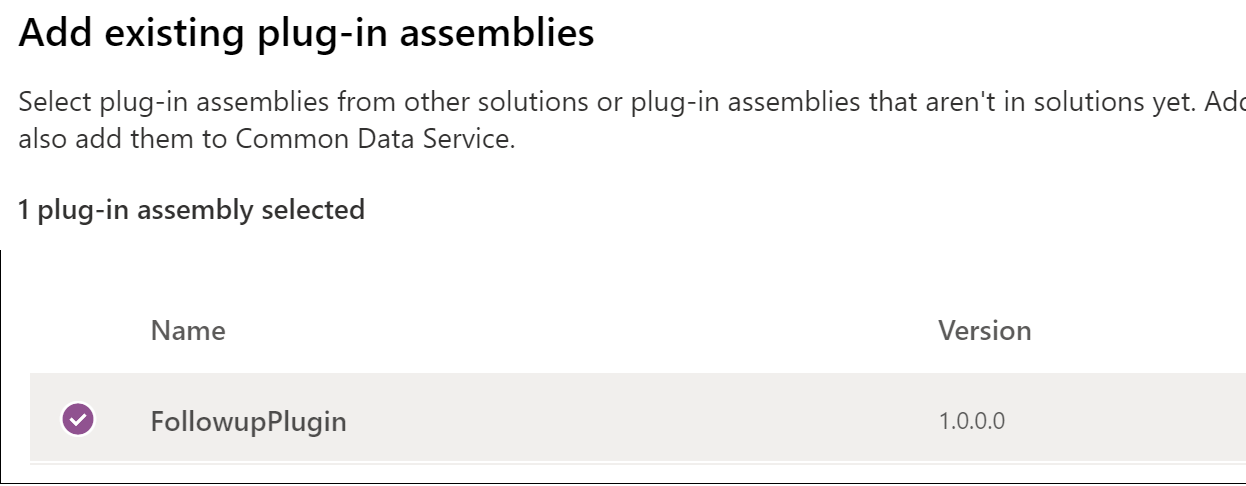
Po označení možnosti Riešenia v ľavej navigačnej table zvoľte názov riešenia v zozname a potom stlačte možnosť Pridať existujúce>Iné>Zostava doplnku.
Vyhľadajte zostavenú zostavu doplnku podľa názvu.
Vyberte zostavu doplnkov a potom vyberte položku Pridať.
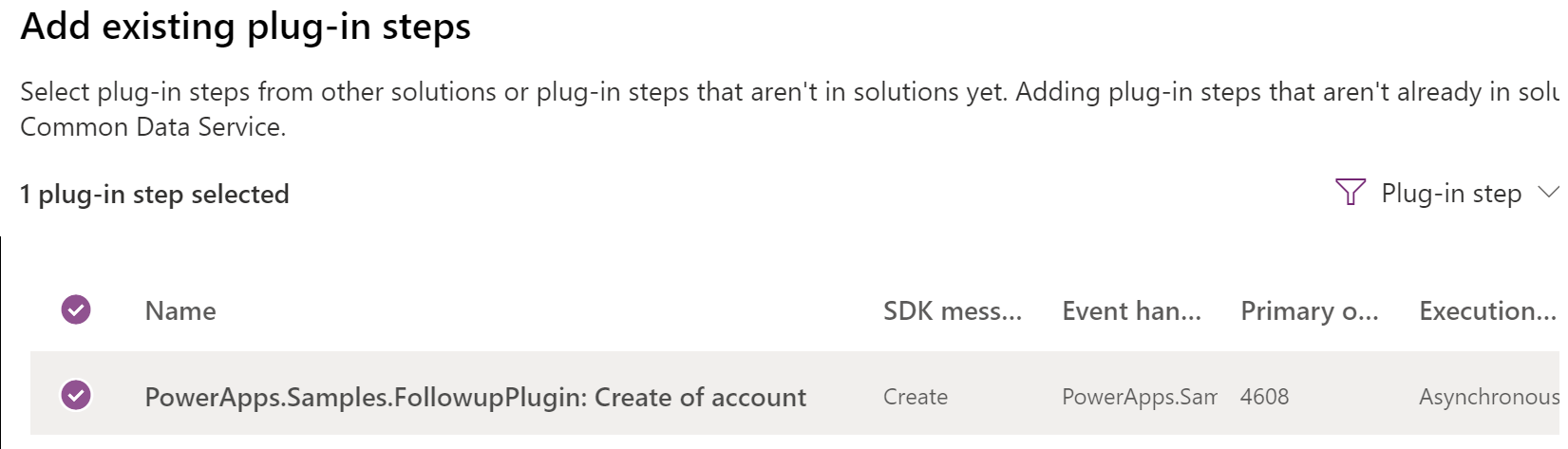
Pridajte krok k riešeniu výberom možnosti Pridať existujúce>Iné>Krok doplnku.
Prepitné
V nástroji na registráciu doplnku sa krok nazýva a krok. V klasickom rozhraní Prieskumník riešení sa krok nazýva Krok spracovania správy súpravy SDK. V modernom rozhraní tvorcu sa krok nazýva krok doplnku .
Vyhľadajte zaregistrovaný krok, vyberte ho a potom stlačte možnosť Pridať.
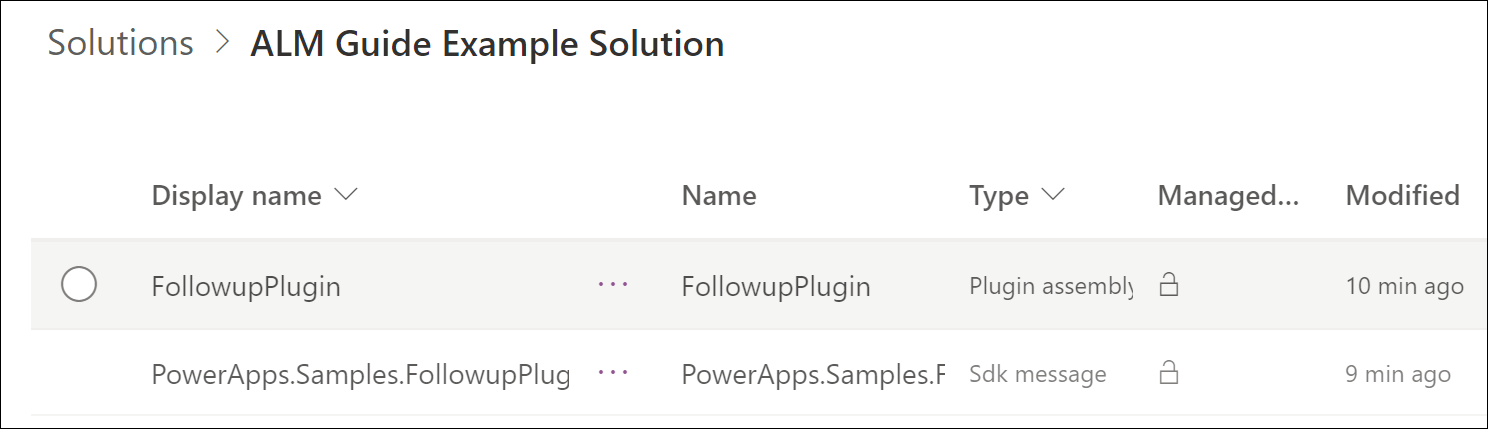
Výsledné riešenie s dvoma zložkami je znázornené na nasledujúcom obrázku.
Je možné pridať krok k riešeniu pred (alebo bez) pridania súvisiacej zostavy doplnkov. Ak chcete zostavu pridať, vyberte možnosť (...) vedľa názvu kroku doplnku a vyberte položku Pridať požadované komponenty a potom vyberte OK. Tým sa automaticky pridá príslušná zostava doplnkov. Ak plánujete poskytnúť túto zostavu v inom riešení, od ktorého bude súčasné riešenie závisieť, nepridávajte zostavu doplnkov k riešeniu.
Upozorňujeme, že odstránením súpravy doplnkov z riešenia sa neodstránia žiadne kroky, ktoré od nej závisia. Tieto kroky musíte odstrániť jednotlivo.
Odstránenie doplnku z riešenia aktualizáciou zostavy
Niekedy môže byť potrebné odstrániť doplnok z riešenia, ale nie je to možné pri aktualizácii riešenia. Namiesto toho môžete odstrániť zostavu s aktualizáciou riešenia a dosiahnuť požadovaný výsledok.
Podrobnosti tohto riešenia sú popísané v týchto pokynoch.
Začnite aktualizáciou „hlavného“ čísla verzie zostavy, z ktorej boli odstránené cieľové typy doplnkov.
Po tejto zmene verzie nebudete môcť aktualizovať zostavu pomocou nástroja na registráciu doplnkov (PRT). Zostavu však budete môcť zaregistrovať ako novú zostavu vedľa starej zostavy.
Zaregistrujte svoju novú zostavu vedľa starej zostavy pomocou PRT.
Migrujte všetky existujúce kroky pre staré typy doplnkov do zodpovedajúcich typov doplnkov v novej zostave.
Odstráňte starú zostavu.
Exportujte nespravované riešenie ako spravované riešenie s novým číslom verzie riešenia.
Importujte nové spravované riešenie ako inováciu do prostredia, v ktorom je zaregistrovaná stará zostava. Aktualizácia riešenia by mala odstrániť starú zostavu a s ňou aj nechcené typy.