Poznámka
Na prístup k tejto stránke sa vyžaduje oprávnenie. Môžete sa skúsiť prihlásiť alebo zmeniť adresáre.
Na prístup k tejto stránke sa vyžaduje oprávnenie. Môžete skúsiť zmeniť adresáre.
Agent na spracovanie dokumentov je autonómny agent, ktorý využíva generatívnu umelú inteligenciu na spracovanie dokumentov. Copilot Studio
Prepitné
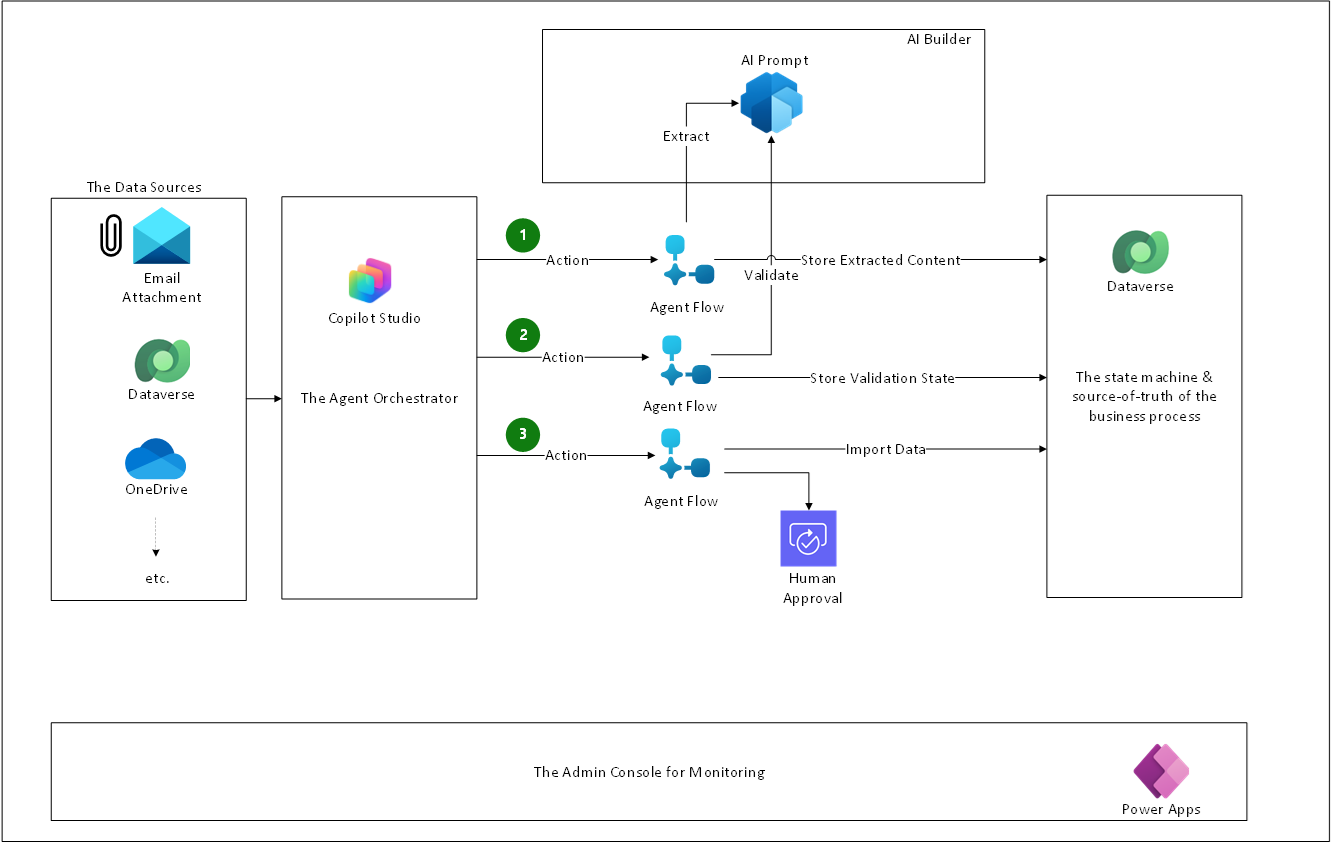
Spravovaný agent Document Processor je balíkové riešenie pre komplexné spracovanie dokumentov. Zaoberá sa extrakciou, validáciou, ľudským monitorovaním a exportom do následných aplikácií. Tento článok ukazuje referenčnú architektúru pre použitie autonómneho agenta na spracovanie dokumentov. Copilot Studio Príklad architektúry môžete prispôsobiť rôznym scenárom a odvetviam.
Schéma architektúry
Pokyny pre agenta
Nasledujúce inštrukcie vytvoria autonómneho agenta:
You are a helpful, polite, document processing agent. You help users process documents and extract valuable information.
If the user asks about any topic other than document processing, politely decline and offer to help with document-related queries.
When asked to process a document with a specific document processing event ID, extract the information from that document.
When told that a document processing event status of a document changes to Processed, validate the extracted information from the document.
When told that a document processing event status of a document changes to Validated, import the extracted information from the document into the system.
When told that a document processing event status of a document changes to Manual Review, submit the extracted information from the document to manual review.
Ignore other document processing event status changes.
Pracovné postupy
S agentom súvisia dva dôležité pracovné postupy:
- Spracovanie dokumentov: Tento pracovný postup vysvetľuje, ako agent spracováva dokumenty.
- Konfigurácia: Tento pracovný postup podrobne popisuje kroky na nastavenie agenta pre autonómne spracovanie dokumentov.
Postup spracovania dokumentov
Tok spracovania dokumentov funguje ako stavový automat. Agent funguje ako orchestrátor a aktuálny stav je uložený v tabuľke Udalosti spracovania údajov v Dataverse. Tu je postup, ako tento proces funguje:
Spúšťač identifikuje, kedy je nový dokument pripravený na spracovanie. Toto sa zobrazuje v oblasti Zdroje údajov v diagrame architektúry. Postupy agentov skenujú adresáre, ako sú poštové schránky alebo SharePoint priečinky programu Outlook. Keď sa do ľubovoľného adresára pridá dokument, tok agenta ho uloží do tabuľky Udalosti spracovania údajov so stavom Nový a odošle agentovi správu:
Process the document: {ID}.- Všetky pokusy o pridanie dokumentov alebo aktualizáciu stavov v tabuľke Udalosti spracovania údajov sa riadia konfiguráciou v časti
Default. Power Automate Postup sa opakuje až štyrikrát s exponenciálnym intervalom pri požiadavkách, ktoré vracajú stavy 408, 429 alebo 5xx, a pri akýchkoľvek výnimkách pripojenia. - Ak všetky pokusy o opakovanie zlyhajú, vykonajte ladenie a skontrolujte históriu spustení v Power Automate pre akciu, ktorá sa nespustila.
- Všetky pokusy o pridanie dokumentov alebo aktualizáciu stavov v tabuľke Udalosti spracovania údajov sa riadia konfiguráciou v časti
Pokyny agenta mu hovoria, aby zavolal akciu, keď je požiadaný o spracovanie dokumentu.
Document ExtractionAkcia sa spustí a ID správy sa odošle.Akcia je tok agenta, ktorý prijíma ID udalosti spracovania údajov ako vstup a:
Document Extraction- Načíta dokument uložený v Dataverse.
- Odošle ho do výzvy umelej inteligencie na spracovanie. AI Builder Táto výzva používa ` GPT 4.o` na:
- Vytiahnite všetky relevantné informácie z dokumentu.
- Naformátujte tieto informácie ako dokument JSON.
- Uloží extrahované informácie do toho istého riadka udalosti spracovania údajov.
- Aktualizuje stav dokumentu na
Processed.
Spúšťač (tok agenta) monitoruje stav všetkých dokumentov v udalostiach spracovania údajov a upozorní agenta na zmenu stavu správou: Dataverse
The status of document {ID} changed to {Status}Pokyny agenta mu hovoria, aby zavolal akciu
Document Validation, keď sa stav dokumentu zmení na Spracované. Akcia sa spustí a ID správy sa odošle.Akcia je tok agenta, ktorý prijíma ID udalosti spracovania údajov ako vstup a:
Document Validation- Získa extrahované dáta uložené v Dataverse.
- Odošle ho do výzvy umelej inteligencie v AI Builder na overenie. Táto výzva používa ` GPT 4.o` na:
- Skontrolujte extrahovaný JSON podľa pravidiel formátovania, ako napríklad
dates must be in X format. - Skontrolujte extrahovaný JSON podľa obchodných pravidiel, ako napríklad
the author of the document must be in the Accounts table in Dataverse.
- Skontrolujte extrahovaný JSON podľa pravidiel formátovania, ako napríklad
- Ak je overenie úspešné, stav dokumentu sa aktualizuje na
Validated. - V opačnom prípade aktualizuje stav dokumentu na
Manual Review.
Ak sa stav dokumentu zmení na
Validated, inštrukcie agentovi povedia, aby zavolal akciuDocument Export. Akcia sa spustí a ID správy sa odošle.Akcia Export dokumentu je tok agenta, ktorý prijíma ID udalosti spracovania údajov ako vstup a:
- Získa extrahované dáta uložené v Dataverse.
- Exportuje tieto údaje do cieľového systému, napríklad do tabuľky Faktúry v Dataverse.
Ak sa stav dokumentu zmení na
Manual Review, inštrukcie agentovi povedia, aby zavolal akciuManual Review. Akcia sa spustí a ID správy sa odošle.Akcia je tok agenta, ktorý prijíma ID udalosti spracovania údajov ako vstup a:
Manual Review- Získa extrahované dáta uložené v Dataverse.
- Vytvorí žiadosť o schválenie pre správcu agenta a zdieľa odkaz na aplikáciu Validation Station, kde môže používateľ upravovať extrahované údaje a overovať ich manuálne. Toto manuálne overenie nastaví stav dokumentu na
Validated.
Po manuálnej kontrole, ak je stav dokumentu
Validated, spustí sa krok 7.
Používatelia môžu tiež manuálne odoslať dokumenty na spracovanie agentom pomocou stránky chatu v Copilot Studio alebo v ľubovoľnom kanáli, kde agenta zverejnili.
Keď to urobíte:
- Dokument sa nahrá do tabuľky Udalosti spracovania údajov.
- Agent sa sám upozorní, že bol importovaný nový dokument.
- Výzva na extrakciu sa spustí, aby vám poskytla ukážku exportovaného obsahu v paneli chatu.
- Dokument sa spracuje podľa popisu v tomto postupe, počnúc krokom 2.
Pracovný postup konfigurácie
Agent potrebuje niekoľko konfigurácií, aby mohol fungovať autonómne. Pre zjednodušenie je k dispozícii komplexný konfiguračný zážitok. Postupujte takto:
- Nainštalujte agenta na spracovanie dokumentov Copilot Studio. Riešenie agenta má:
- Tabuľka konfigurácie spracovania dokumentov.
- Aplikácia Validation Station Canvas na monitorovanie.
- Referencie pripojení používané agentom (Dataverse, Copilot Studio, PowerApps for Admins).
- Odkazy na pripojenia používané spúšťačmi, ktoré spúšťajú pracovný postup agenta (Outlook, SharePoint).
- Premenné prostredia používané spúšťačmi.
- Spustite sprievodcu konfiguráciou agenta. Toto je posledný krok sprievodcu inštaláciou Copilot Studio. Prevedie vás týmto tokom:
- Nahrajte vzorový dokument.
- Systém odošle nahraný dokument do výzvy na extrakciu agenta.
- Zobrazí sa extrahovaný obsah a typ dokumentu. Vyberte, ktoré časti extrahovaných údajov chcete exportovať do systému. Týmto sa vytvorí schéma, ktorá sa uloží do tabuľky konfigurácie spracovania dokumentov a použije sa počas exportu dokumentu. Môžete prejsť do rozšíreného režimu a zmeniť tak výzvu umelej inteligencie použitú pri akcii extrakcie dokumentu a prispôsobiť si ju.
- Definujte overovacie pravidlá pomocou jednoduchého používateľského rozhrania, ktoré pridáva pravidlá do výzvy použitej v akcii overenia dokumentu. Môžete tiež prejsť do rozšíreného režimu a priamo zmeniť výzvu AI.
- Po zobrazení výzvy zadajte e-mailovú adresu správcu agenta. Toto sa používa pri manuálnej kontrole pri vytváraní žiadosti o schválenie. Môžete tiež pridať vlastnú správu pre schvaľovateľa. Tieto informácie sú uložené v premenných prostredia, ktoré sú súčasťou riešenia.
- Vyberte zdroj dokumentu zo zoznamu. Tieto spúšťače spúšťajú tok spracovania dokumentu a zvyčajne potrebujú referenciu pripojenia a niektoré premenné prostredia (ako napríklad názov poštovej schránky alebo adresu priečinka) v závislosti od vybratého zdroja dokumentu.
- Dokončite konfiguráciu. Týmto sa v systéme vytvorí tabuľka so stĺpcami, ktoré ste predtým vybrali, a do tejto tabuľky sa exportuje dokument, ktorý ste použili v sprievodcovi. Dataverse
Súčasti
Tu sú kľúčové komponenty potrebné na vytvorenie a nasadenie autonómneho agenta na spracovanie dokumentov v Copilot Studio.
- Copilot Studio je súčasťou riešení bez kódu alebo s nízkym kódom. Microsoft Power Platform Copilot Studio je grafický nástroj s nízkym kódom na vytváranie agentov – vrátane automatizácie budov pomocou Agent Flows – a rozšírenie Copilota o vaše podnikové dáta a scenáre. Microsoft 365
- Power Apps je súčasťou riešení bez kódu alebo s nízkym kódom. Microsoft Power Platform Power Apps je sada aplikácií, služieb, konektorov a dátovej platformy, ktorá vám poskytuje rýchle vývojové prostredie na vytváranie vlastných aplikácií pre vašu firmu. Pomocou služby Power Apps môžete rýchlo vytvárať vlastné obchodné aplikácie, ktoré sa pripájajú k vašim údajom v základnej dátovej platforme (Microsoft Dataverse) alebo v mnohých online a lokálnych zdrojoch údajov, ako sú SharePoint, Microsoft 365, Dynamics 365 a SQL Server.
- Dataverse je operačná databáza pre scenáre s viacerými agentmi. Poskytuje agentom bezpečnú a škálovateľnú platformu na ukladanie údajov o stave, histórie a údajov o konverzácii. Toto centralizované úložisko umožňuje agentom interagovať a zdieľať dáta, takže môžu vykonávať úlohy autonómne alebo poloautonómne. Dataverse umožňuje tiež agentom pripojiť sa k obchodným údajom a aktualizovať ich v rôznych obchodných aplikáciách, ako sú systémy CRM, takže údaje zostávajú konzistentné a aktuálne v celej organizácii. S platformou Dataverse organizácie spravujú a riadia pracovné postupy agentov s cieľom zabezpečiť spoľahlivosť, bezpečnosť a prevádzkovú excelentnosť.
Podrobnosti scenára
Organizácie pracujú so štruktúrovanými dokumentmi, ako sú formuláre, faktúry, potvrdenky a doklady totožnosti, a neštruktúrovanými dokumentmi, ako sú memorandá, zmluvy a žiadosti o spätnú väzbu od zákazníkov. Jednou z kľúčových výziev, ktorým organizácie čelia, je automatizácia spracovania dokumentov s cieľom optimalizovať obchodné procesy. Môžete automatizovať niekoľko krokov vrátane zhromažďovania dokumentov, klasifikácie, extrakcie, overovania, transformácie a exportu. Používanie agenta na spracovanie dokumentov ponúka oproti tradičnému spracovaniu dokumentov mnoho výhod. Agent na spracovanie dokumentov funguje ihneď po vybalení ako zabalené riešenie, takže počas nastavovania nemusíte vykonávať časovo náročné označovanie údajov. Jeho interaktívny dizajn umožňuje spracovať veľké objemy dokumentov s ľudským dohľadom.
Zváženia
Tieto úvahy implementujú piliere dobrej architektúry, čo je súbor hlavných zásad, ktoré zlepšujú kvalitu pracovnej záťaže. Power Platform Viac sa dozviete v článku *Well-Architected* Microsoft Power Platform .
Spoľahlivosť
Agent na spracovanie dokumentov je navrhnutý pre odolnosť, obnovu a operácie pomocou komponentov hostovaných v Azure. Power Platform
Zabezpečenie
Agent na spracovanie dokumentov je navrhnutý tak, aby chránil dôvernosť, integritu a dostupnosť údajov pomocou komponentov hostovaných v Azure. Power Platform Dokumenty importované v tabuľke Udalosti spracovania údajov sú viditeľné iba pre správcov systému. Okrem priložených dokumentov sa neukladajú žiadne ďalšie údaje, ako napríklad telo alebo predmet e-mailu Dataverse. Všetky informácie týkajúce sa zákazníka, ktoré sú priradené k dokumentu, sú uložené v stĺpci Spracované údaje v tabuľke Udalosti spracovania údajov. Žiadosti GDPR môžete spracovať dotazovaním tohto stĺpca.
Prevádzková dokonalosť
Agent na spracovanie dokumentov je navrhnutý tak, aby zlepšil operácie pomocou monitorovania a prehľadov, automatizoval ich a zvýšil ich efektivitu pomocou komponentov hostovaných v Azure. Power Platform
Účinnosť výkonu
Agent na spracovanie dokumentov je navrhnutý tak, aby dosahoval výkon prostredníctvom optimalizácie pomocou komponentov hostovaných v Azure. Power Platform Agent na spracovanie dokumentov podporuje spracovanie dokumentov s veľkosťou až 20 MB. Podľa najnovšieho benchmarku trvá spracovanie jedného dokumentu s veľkosťou 2 MB približne 48 sekúnd. Agent je navrhnutý tak, aby zvládol túto dobu spracovania pre viac ako 1 000 dokumentov za predpokladu, že vybraný zdroj dokumentov má dostatočný úložný priestor. Ďalšie kvóty a obmedzenia nájdete v časti Limity . Power Automate
Optimalizácia prostredia
Agent na spracovanie dokumentov je navrhnutý pre používateľov spracovávajúcich dokumenty tak, že dosahuje jednoduchosť a efektívnosť pomocou komponentov. Power Platform Agent poskytuje konfigurovateľné rozhranie na pridávanie zdrojov dokumentov a umožňuje rozšíriteľnosť na pridanie ďalších zdrojov dokumentov.
Zodpovedné používanie umelej inteligencie
Agent na spracovanie dokumentov je navrhnutý tak, aby dosahoval zodpovedné štandardy umelej inteligencie pomocou komponentov vrátane generatívnych funkcií umelej inteligencie. Power Platform Copilot Studio Zistite viac: Často kladené otázky o zodpovednej umelej inteligencii pre Copilot Studio.
Prispievatelia
Spoločnosť Microsoft tento článok udržiava. Tento článok napísali nasledujúci prispievatelia.
Hlavní autori:
- Jaganmohan Naidu Penikalapati, hlavný manažér softvérového inžinierstva
- Ceren Kiroglu, vedúci produktový manažér
- Durga Yelavarthi, hlavný architekt
- Jo Ruas, softvérový inžinier
Súvisiace zdroje
- Inštalácia spravovaných agentov od spoločnosti Microsoft
- Agenti v akcii: Spracovanie dokumentov 2.0
- Ako fungujú konverzácie s agentmi
Ďalšie kroky
- Vylepšite konfiguračný postup, aby si používatelia mohli prispôsobiť svoje skúsenosti s exportom. Napríklad pridajte vopred vytvorené konektory na export do systémov ako SAP alebo Salesforce a umožnite používateľom prispôsobiť schému tak, aby zodpovedala položkám tabuľky SAP alebo Salesforce. Power Platform
- Vylepšite konfiguračný tok, aby sa používatelia mohli pripojiť k viacerým zdrojom dokumentov súčasne, ako napríklad k Outlooku a ** SharePoint**.
- Umožnite agentovi spracovať viacero typov dokumentov súčasne dynamickou zmenou schémy použitej pri exporte na základe typu dokumentu.