Poznámka
Na prístup k tejto stránke sa vyžaduje oprávnenie. Môžete sa skúsiť prihlásiť alebo zmeniť adresáre.
Na prístup k tejto stránke sa vyžaduje oprávnenie. Môžete skúsiť zmeniť adresáre.
Vzťahuje sa na: Aplikácie plátna Modelom riadené aplikácie Power Pages
Vráti tabuľku možných hodnôt pre vyhľadávací stĺpec.
Description
Funkcia Choices vráti tabuľku možných hodnôt pre vyhľadávací stĺpec.
Choices Pomocou tejto funkcie môžete používateľovi poskytnúť zoznam možností, z ktoré si môžu používatelia vybrať. Táto funkcia sa najčastejšie používa s ovládacím prvkom Rozbaľovacie pole vo formulároch úprav.
Pri vyhľadávaní vráti tabuľku, ktorá Choices vráti cudziu tabuľku priradenú k vyhľadávaní. Používaním Choicesvylúčite potrebu pridania cudzej tabuľky ako ďalšieho zdroja údajov. Choices vráti všetky stĺpce cudzej tabuľky.
Keďže Choices vráti tabuľku, môžete použiť funkcie Filter, Sort, AddColumns a všetky ostatné funkcie na prácu s tabuľkami na filtrovanie, zoraďovanie a tvarovanie tabuľky.
V súčasnosti nie je možné delegovaťChoices. Ak toto obmedzenie predstavuje vo vašej aplikácii problém, pridajte cudziu tabuľku, ako je zdroj údajov, a používajte ju priamo.
Choices na rozdiel od funkcií ShowColumns, Search a iných tabuliek nevyžaduje, aby boli názvy stĺpcov reťazce a uzavreté v dvojitých úvodzovkách. Zadajte vzorec, akoby ste priamo odkazovali na stĺpec.
Odkazy na stĺpce musia byť priamo na zdroj údajov. Ak je napríklad zdroj údajov Accounts a vyhľadáva sa položka SLA, odkaz na stĺpec je Accounts.SLA. Odkaz sa nemôže odovzdávať prostredníctvom funkcie, premennej alebo ovládacieho prvku. Pokračujme v tomto príklade. Ak sa zdroj údajov Accounts načíta do ovládacieho prvku Gallery, použite vzorec Gallery.Selected.SLA na odkazovanie na položku SLA vo vybratom konte. Tento odkaz bol ale odovzdaný prostredníctvom ovládacieho prvku, takže nemôže byť odovzdaný funkcii Columns – musíte použiť odkaz na stĺpec Accounts.SLA.
V súčasnosti môžete vyhľadávacie stĺpce používať iba so SharePoint a Microsoft Dataverse.
Syntax
Choices( odkaz na stĺpec [, text-filter ] )
- stĺpec-reference - povinné. Vyhľadávací stĺpec zdroja údajov. Nepridávajte k názvu stĺpca dvojité úvodzovky. Odkaz musí byť priamo na stĺpec zdroja údajov a nesmie sa odovzdávať cez funkciu alebo ovládací prvok.
- textový filter – voliteľné. Filtruje zoznam možností tak, že vráti iba možnosti, ktoré začínajú textom uvedeným v textový filter. Ak je zadaný prázdny reťazec, vrátia sa všetky voľby.
Príklady
Choices na vyhľadávanie
Vytvorte databázu v Dataverse a vyberte pole Zahrnúť vzorové aplikácie a údaje .
Vytvorí sa mnoho tabuliek, ako napríklad Obchodné vzťahy.
Poznámka: Názvy tabuliek sú jednotné na make.powerapps.com a množné číslo v Power Apps Studio.
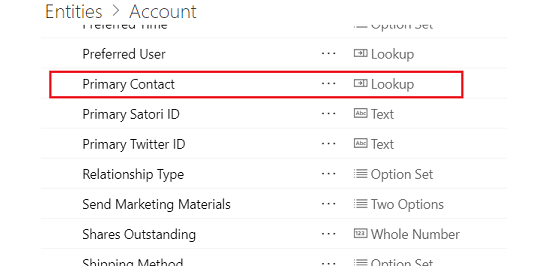
Tabuľka Obchodné vzťahy má stĺpec Primárny kontakt, ktorý je vyhľadávacím poľom pre tabuľku Kontakty.
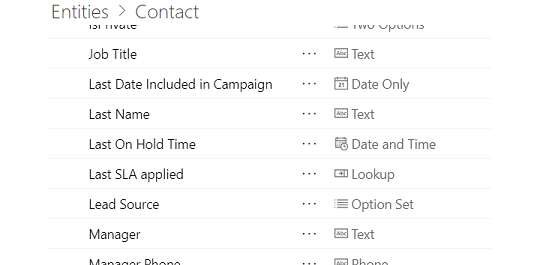
Každé konto má pridelený jeden kontakt ako primárny kontakt, prípadne má primárny kontaktprázdnu hodnotu.
Vygenerujte aplikáciu z tabuľky Účty .
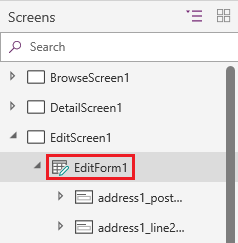
V zozname obrazoviek a ovládacích prvkov blízko ľavého okraja sa posuňte nadol, kým sa nezobrazí obrazovka EditScreen1, a potom pod ňou vyberte položku EditForm1.
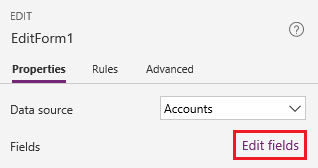
Na karte Vlastnosti v pravej table vyberte položku Upraviť polia.
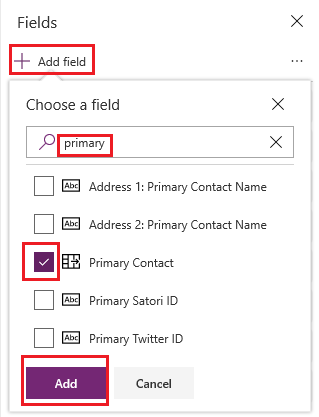
Na table Polia na navigačnej table kliknite na položku Pridať pole.
Vyhľadajte pole Primárny kontakt, vyberte jeho začiarkavacie políčko a potom vyberte Pridať.
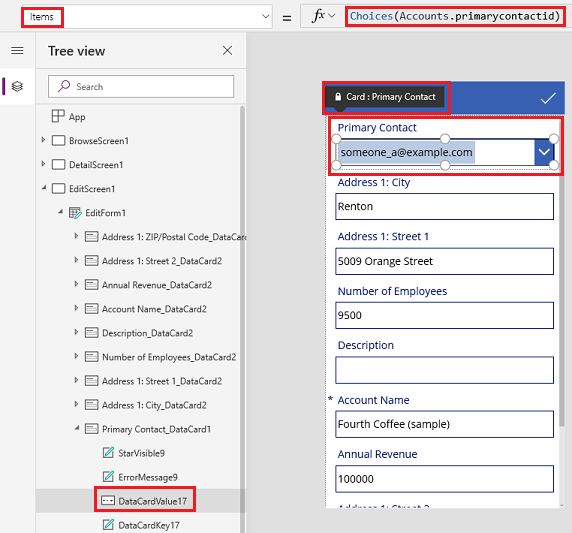
Pole Primárny kontakt sa zobrazí v dolnej časti formulára. Ak sa v poli zobrazuje chyba, vyberte položku Zdroje údajov na karte Zobraziť, vyberte tri bodky (…) pre zdroj údajov Obchodné vzťahy a potom vyberte Obnoviť.
(voliteľné) Presuňte pole Primary Contact z dolnej časti do hornej časti zoznamu polí.
Na karte položky Primary Contact vyberte ovládací prvok Rozbaľovacie pole.
Vlastnosť Items tohto ovládacieho prvku je nastavená na vzorec, ktorý identifikuje stĺpec podľa jeho zobrazovaného názvu, ako v prvom príklade, alebo jeho logického názvu, ako v druhom príklade:
Choices( Accounts.'Primary Contact' )
Choices( Accounts.primarycontactid )
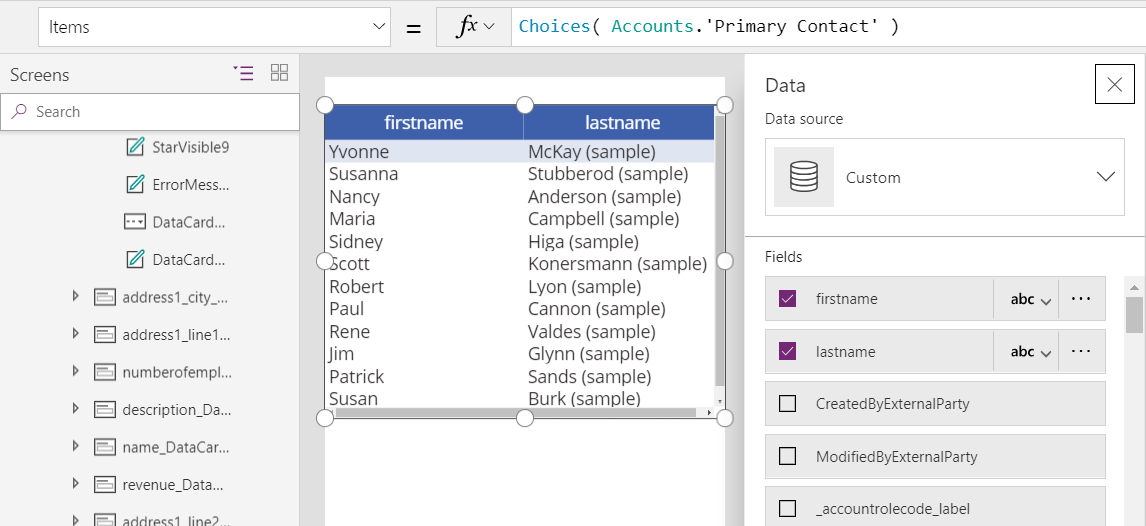
Na ilustračné účely môžeme zobraziť úplnú tabuľku Choices vrátenú funkciou v ovládaní Tabuľka údajov . Na karte Domov vyberte položku Nová obrazovka a potom vyberte položku Prázdne.
Na karte Vložiť vyberte položku Tabuľka údajov.
Nastavte vlastnosť Items ovládacieho prvku Tabuľka údajov na tento vzorec:
Choices( Accounts.'Primary Contact' )
V strede ovládacieho prvku Tabuľka údajov vyberte odkaz, ktorý spustí Vyberte polia… a potom začiarknite políčka pre pole alebo polia, ktoré chcete zobraziť (napríklad, krstné meno a priezvisko).