Poznámka
Na prístup k tejto stránke sa vyžaduje oprávnenie. Môžete sa skúsiť prihlásiť alebo zmeniť adresáre.
Na prístup k tejto stránke sa vyžaduje oprávnenie. Môžete skúsiť zmeniť adresáre.
| Funkcia | Vzťahuje sa na |
|---|---|
| Remove |
 Plátnové aplikácie Desktopové aplikácie založené na modelom riadených aplikáciách Funkcie Power Platform CLI Dataverse
 |
| RemoveIf |
Aplikácie plátna Modelom riadené aplikácie |
Umožňuje odstrániť záznamy zo zdroja údajov.
Poznámka
Príkazy PAC CLI pac jazyka power-fx nepodporujú RemoveIf funkciu.
Description
Funkcia Remove
Remove Pomocou tejto funkcie môžete odstrániť konkrétny záznam alebo záznamy zo zdroja údajov.
V prípade kolekcií sa musí zhodovať celý záznam. Na odstránenie všetkých kópií záznamu môžete použiť argument RemoveFlags.All ; inak sa odstráni iba jedna kópia záznamu.
Funkcia RemoveIf
RemoveIf Použite funkciu na odstránenie záznamu alebo záznamov na základe podmienky alebo množiny podmienok. Každá podmienka môže byť ľubovoľný vzorec, ktorého výsledkom je pravda alebo nepravda, a môže pomocou názvu odkazovať na stĺpce zdroja údajov. Každá podmienka sa vyhodnotí samostatne pre jednotlivé záznamy. Záznam sa odstráni, keď sa všetky podmienky vyhodnotia ako pravda.
Remove a RemoveIf vráti upravený zdroj údajov ako tabuľku. Môžete ich použiť iba vo vzorcoch správania.
Môžete použiť aj funkciu Clear a odstrániť všetky záznamy v kolekcii.
Delegovanie
RemoveIf je podporovaný len niekoľkými zdrojmi údajov. V prípade zdrojov údajov, ktoré nepodporujú túto funkciu, Power Apps vyhľadá server a získa všetky údaje zodpovedajúce výrazu filtra, maximálne do 500 alebo 2 000 záznamov alebo do veľkosti údajovej stránky. Následne vymaže každý z týchto záznamov jednotlivo uskutočnením samostatných volaní na server.
Syntax
Remove( DataSource, Record1 [, Record2, ... ] [, RemoveFlags.All ] )
- DataSource – povinné. Zdroj údajov obsahujúci záznam alebo záznamy, ktoré chcete odstrániť.
- Záznamy – Povinné. Záznam alebo záznamy, ktoré chcete odstrániť.
- RemoveFlags.All – Voliteľné. V kolekcii sa rovnaký záznam môže vyskytovať viackrát. Ak chcete odstrániť všetky kópie záznamu, môžete pridať argument RemoveFlags.All .
Remove( DataSource, Table [, RemoveFlags.All ] )
- DataSource – povinné. Zdroj údajov obsahujúci záznam alebo záznamy, ktoré chcete odstrániť.
- Tabuľka – Povinné. Tabuľka so záznamami na odstránenie.
- RemoveFlags.All – Voliteľné. V kolekcii sa rovnaký záznam môže vyskytovať viackrát. Ak chcete odstrániť všetky kópie záznamu, môžete pridať argument RemoveFlags.All .
RemoveIf( DataSource, Condition [, ... ] )
- DataSource – povinné. Zdroj údajov obsahujúci záznam alebo záznamy, ktoré chcete odstrániť.
- Podmienky – povinné. Vzorec, ktorý sa vyhodnotí ako pravda v prípade záznamu alebo záznamov, ktoré chcete odstrániť. Vo vzorci môžete použiť názvy stĺpcov z DataSource. Ak určíte viacero podmienok, všetky sa musia vyhodnotiť ako pravda, aby sa záznam alebo záznamy odstránili.
Príklady – jednotlivé vzorce
V týchto príkladoch odstránite záznam alebo záznamy v zdroji údajov s názvom Zmrzlina, ktorý sa začína údajmi uvedenými v tejto tabuľke:

Vytvorenie kolekcie so vzorkami záznamov
Ak chcete vytvoriť kolekciu s týmito údajmi:
Vložte ovládací prvok Tlačidlo.
Vlastnosť OnSelect ovládacieho prvku Tlačidlo nastavte na nižšie uvedený vzorec:
ClearCollect( IceCream,
              { ID: 1, Flavor: "Chocolate",  Quantity: 100 },
              { ID: 2, Flavor: "Vanilla",    Quantity: 200 },
              { ID: 3, Flavor: "Strawberry", Quantity: 300 }
)
Podržte kláves Alt a vyberte tlačidlo:
Remove vzorové záznamy z kolekcie pomocou vzorca
| Vzorec | Description | Result |
|---|---|---|
|
Remove( Zmrzlina, LookUp( IceCream, Flavor="Chocolate" )) |
Odstráni zo zdroja údajov záznam Čokoláda. |

Zdroj údajov IceCream bol zmenený. |
|
Remove( Zmrzlina, LookUp( IceCream, Flavor="Chocolate" ), LookUp( IceCream, Flavor="Jahoda" ) ) |
Odstráni dva záznamy zo zdroja údajov. |

Zdroj údajov IceCream bol zmenený. |
| RemoveIf( IceCream, Quantity > 150 ) | Odstráni záznamy, ktorých hodnota Množstvo je väčšia ako 150. |

Zdroj údajov IceCream bol zmenený. |
| RemoveIf( IceCream, Quantity > 150, Left( Flavor, 1 ) = "S" ) | Odstráni záznamy, ktoré majú hodnotu Množstvo väčšiu ako 150, a hodnota Príchuť sa začína písmenom S. |

Zdroj údajov IceCream bol zmenený. |
| RemoveIf( IceCream, true ) | Odstráni všetky záznamy zo zdroja údajov. |

Zdroj údajov IceCream bol zmenený. |
Príklady – odstránenie tlačidla mimo galérie
V tomto príklade použijete ovládací prvok Galéria na zobrazenie zoznamu záznamov v tabuľke. Potom použite Remove funkciu na selektívne odstránenie položky.
Príprava pre vzorové údaje
Tento príklad používa tabuľku Kontakty v Microsoft Dataverse k dispozícii so vzorovými aplikáciami a údajmi. Môžete nasadiť vzorové aplikácie a údaje, keď vytvoríte prostredie. Namiesto toho môžete použiť aj zdroj údajov.
Remove tlačidlo mimo galérie
V tomto príklade odstránite položku pomocou tlačidla, ktoré je mimo galérie.
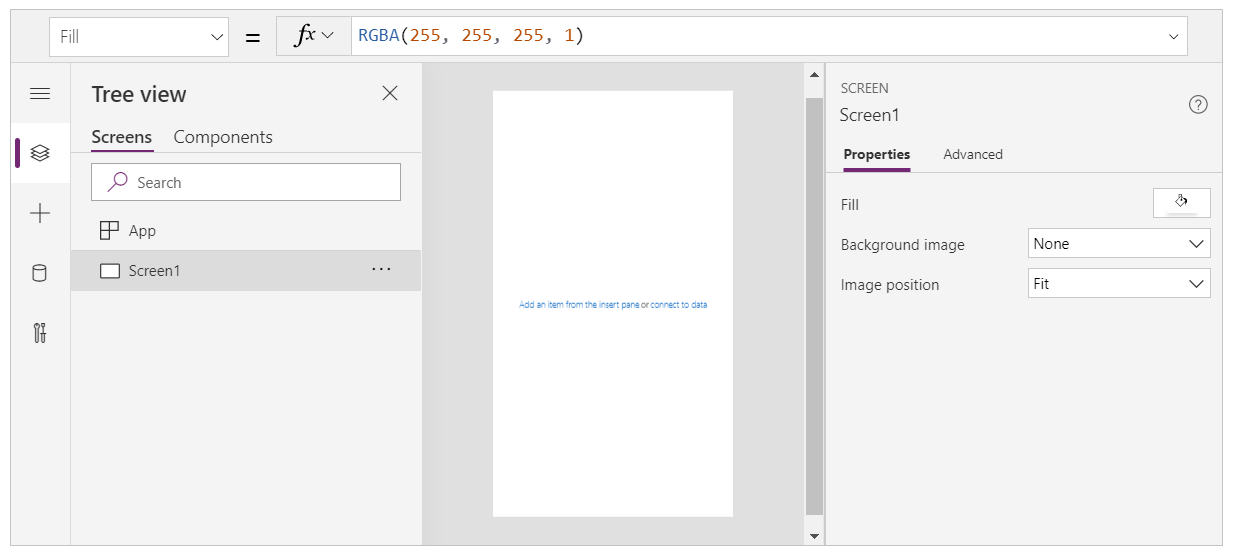
Vytvorenie novej prázdnej aplikácie plátna pomocou rozloženia telefónu.
Na ľavej navigačnej table vyberte položku Vložiť.
Vyberte Vertikálna galéria.
Ovládací prvok Galéria sa pridá na vašu obrazovku.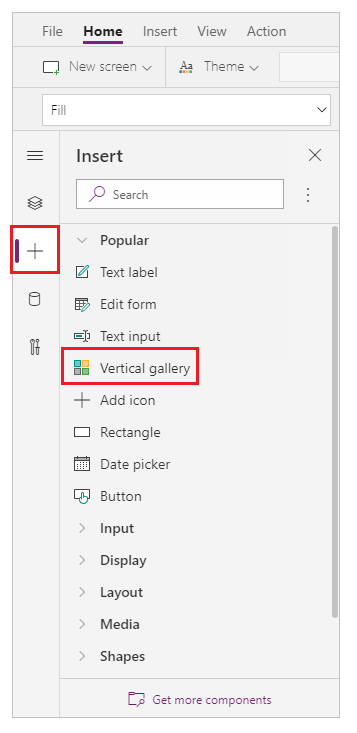
Zobrazí sa výzva na výber zdroja údajov, kde si môžete z dostupných zdrojov údajov vybrať zdroj údajov.
Napríklad vyberte tabuľku Kontakty na použitie vzorových údajov: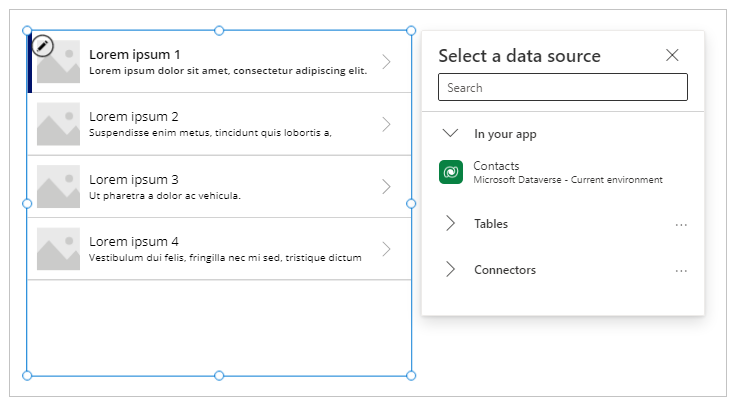
Galéria zobrazuje položky z tejto tabuľky:
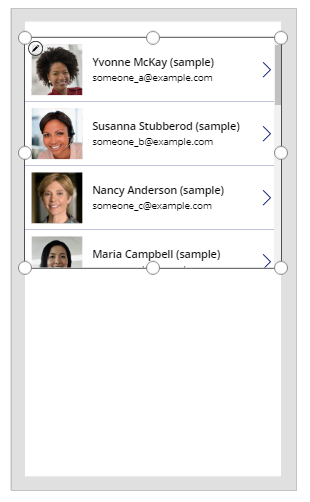
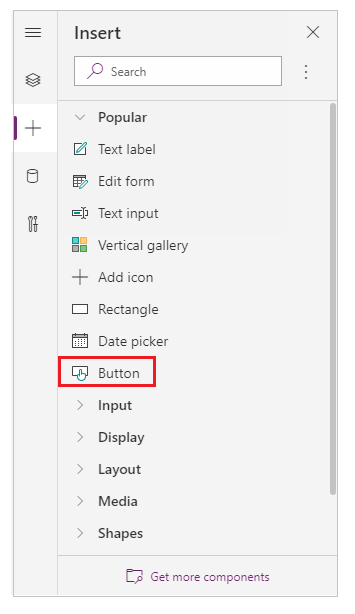
Vložte ovládací prvok Tlačidlo z ľavej tably:
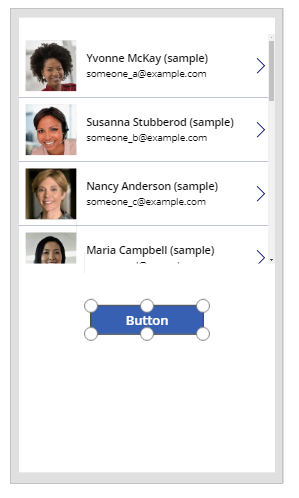
Presuňte pridané tlačidlo pod položky galérie:
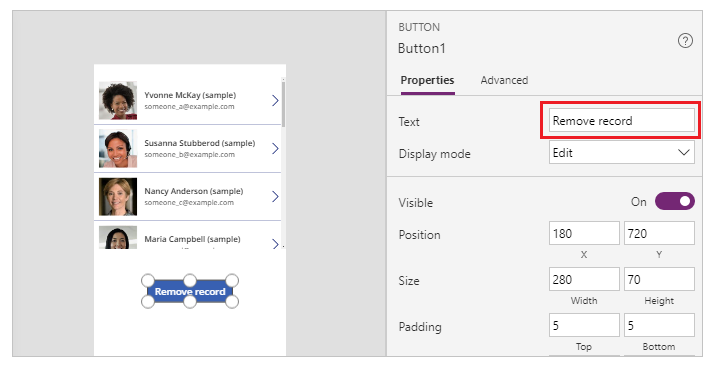
Aktualizujte vlastnosť textu tlačidla na Remove záznam. Môžete tiež použiť ľubovoľný text:
Vlastnosť OnSelect pre tento ovládací prvok tlačidla nastavte na tento vzorec:
Remove( Contacts, Gallery1.Selected )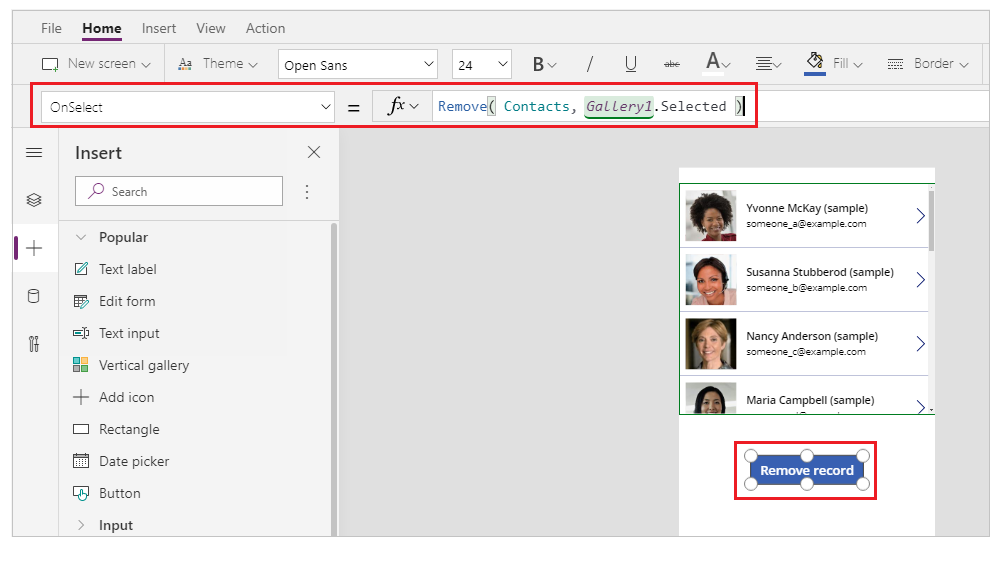
Ovládací prvok galérie sprístupňuje aktuálne vybraný záznam pomocou vlastnosti Selected. Remove Funkcia odkazuje na tento vybratý záznam a odstráni ho.
Zobrazte ukážku aplikácie pomocou tlačidla Prehrať v pravom hornom rohu alebo stlačte F5 na klávesnici:
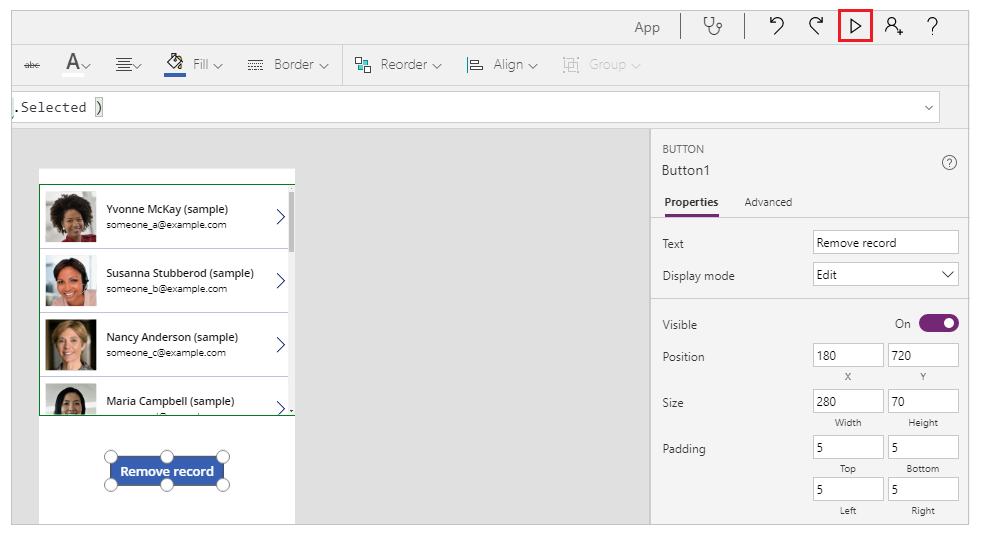
Vyberte záznam, ktorý chcete odstrániť, napr. záznam od Nancy v tomto príklade:
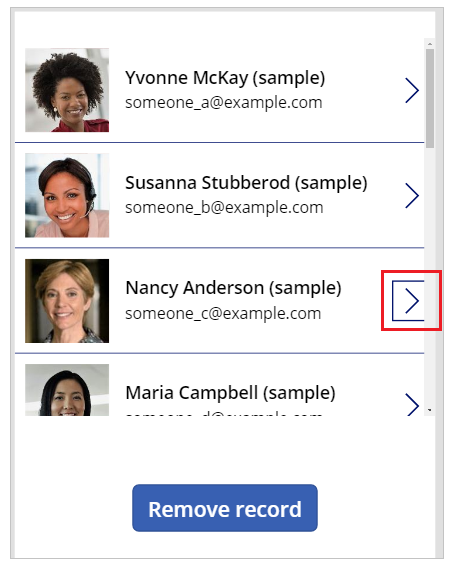
Vyberte Remove záznam:
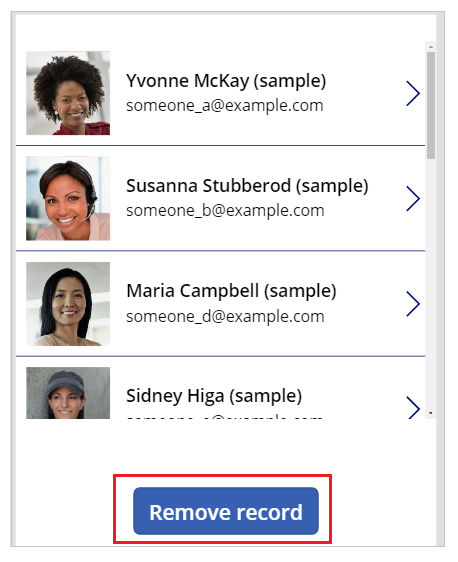
Výberom tlačidla sa vybraný záznam odstráni (v tomto príklade záznam od Nancy).
Zatvorte ukážku aplikácie.
Prepitné
Môžete tiež použiť alternatívne správanie s klávesom Alt namiesto použitia ukážky aplikácie pomocou tlačidla Prehrať alebo F5.
Príklady – ikona koša v galérii
V tomto príklade odstránite položku pomocou ikony, ktorá je vnútri galérie.
Vytvorenie kolekcie so vzorkami údajov
Ak už máte pripravené údaje so vzorkami, tento krok preskočte a prejdite na Ikona koša v galérii.
Pridajte na obrazovku ovládací prvok Tlačidlo.
Vlastnosť OnSelect nastavte na tento vzorec:
ClearCollect( SampleContacts,
      { 'Full Name': "Yvonne McKay (sample)",      'Primary Email': "someone_a@example.com" },
      { 'Full Name': "Susanna Stubberod (sample)", 'Primary Email': "someone_b@example.com" },
      { 'Full Name': "Nancy Anderson (sample)",    'Primary Email': "someone_c@example.com" },
      { 'Full Name': "Maria Campbell (sample)",    'Primary Email': "someone_d@example.com" },
      { 'Full Name': "Robert Lyon (sample)",       'Primary Email': "someone_e@example.com" },
      { 'Full Name': "Paul Cannon (sample)",       'Primary Email': "someone_f@example.com" },
      { 'Full Name': "Rene Valdes (sample)",       'Primary Email': "someone_g@example.com" }
)
Podržte kláves Alt a vyberte tlačidlo.
Vytvorí sa kolekcia vzoriek, ktorú môžete použiť v nasledujúcom príklade.
Ikona koša v galérii
Vytvorenie novej prázdnej aplikácie plátna pomocou rozloženia telefónu.
Na ľavej navigačnej table vyberte položku Vložiť.
Vyberte Vertikálna galéria.
Ovládací prvok Galéria sa pridá na vašu obrazovku.
Zobrazí sa výzva na výber zdroja údajov, kde si môžete z dostupných zdrojov údajov vybrať zdroj údajov.
Napríklad vyberte tabuľku Kontakty na použitie vzorových údajov:
Ak ste vytvorili a kolekciu, namiesto toho vyberte svoju kolekciu:
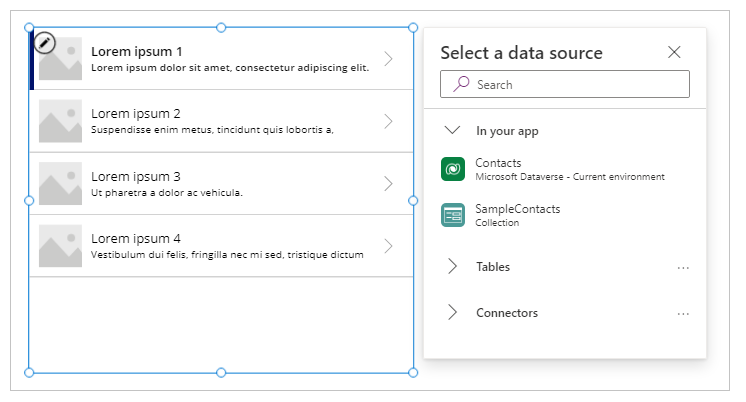
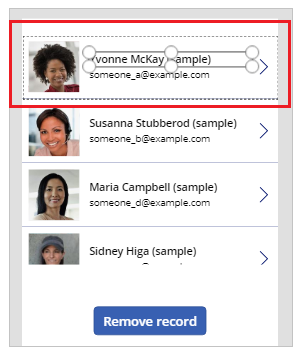
Vyberte ovládací prvok v hornej položke v galérii.
Ak chcete zaistiť, aby ďalší krok vložil položku do šablóny galérie a nie mimo galérie, uistite sa, že ste pred ďalším krokom vykonali tento krok.
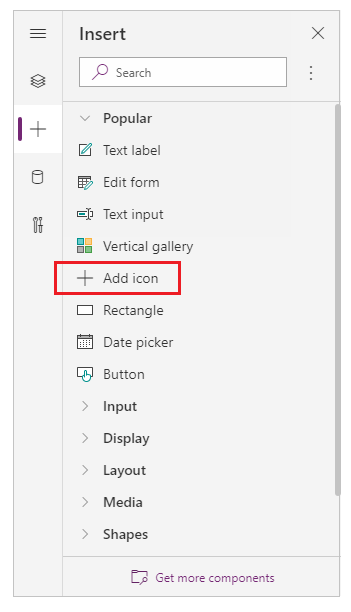
Vyberte Pridať ikonu z ľavej tably.
Poznámka
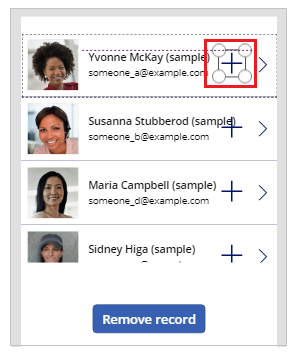
Pridať ikonu vloží ikonu + na ľavej strane galérie, replikovanú pre každú položku v galérii.
V hornej časti presuňte ikonu na pravú stranu obrazovky.
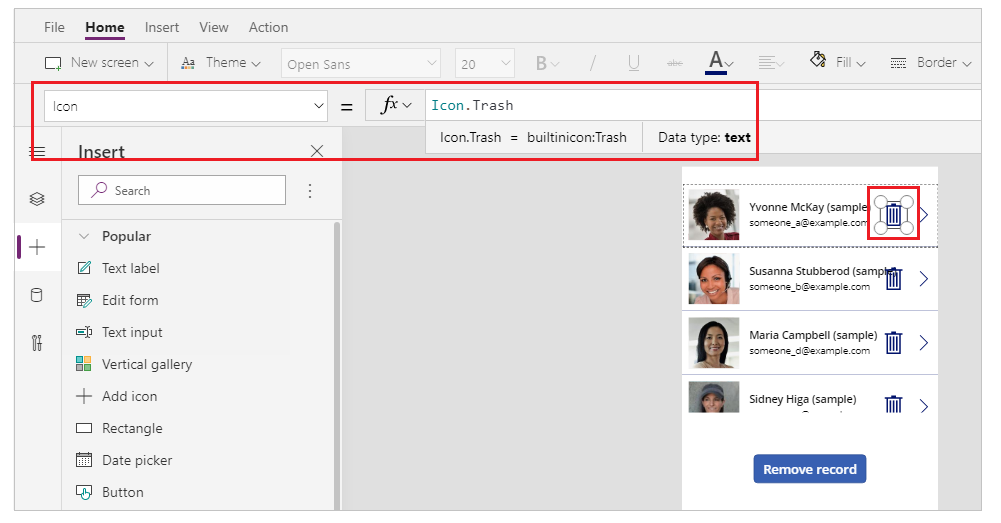
Vyberte vlastnosť Icon pre ikonu a nastavte ju na nasledujúci vzorec na aktualizáciu obrázka ikony ako ikony koša:
Icon.TrashPoznámka
Predpona Icon. sa zobrazuje iba vtedy, keď aktívne upravujete vzorec.
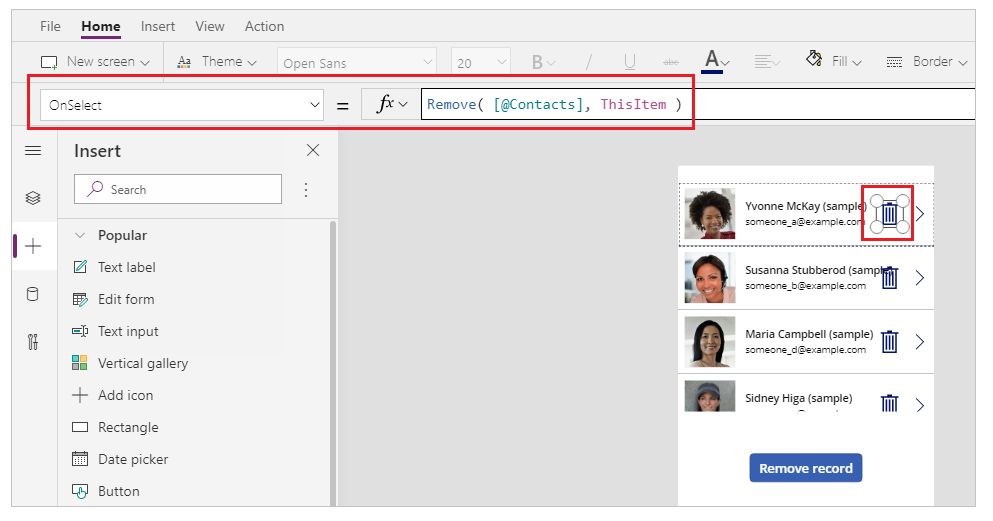
Vlastnosť OnSelect nastavte na tento vzorec:
Remove( [@Contacts], ThisItem )Poznámka
Musíte použiť operátor globálneho rozlišovania [@...] v tomto príklade so vzorovými údajmi, ktoré používajú tabuľku Kontakty, aby nedošlo ku konfliktu so vzťahom typu Jeden k mnohým. Ak používate zdroje údajov, ako napríklad zoznam alebo SQL tabuľku servera, použitie globálneho operátora jednoznačnosti sa nevyžaduje.
Zobrazte ukážku aplikácie pomocou tlačidla Prehrať v pravom hornom rohu alebo stlačte F5 na klávesnici.
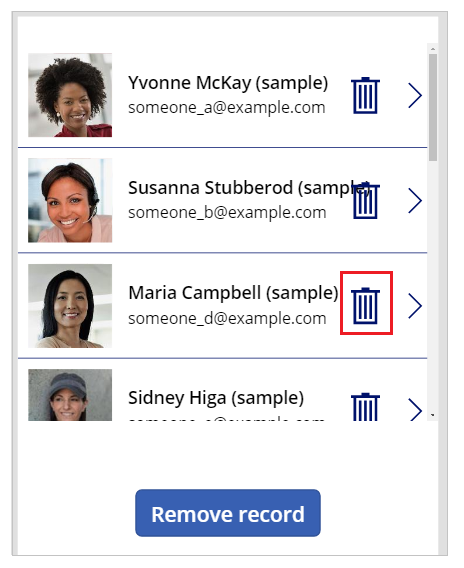
Vyberte ikonu koša vedľa záznamu, napríklad Maria:
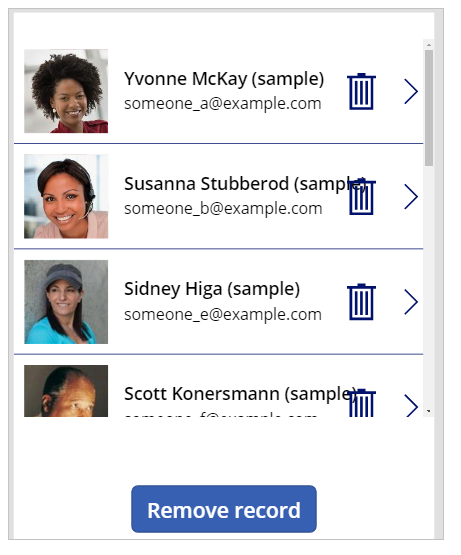
Záznam je odstránený:
Zatvorte ukážku aplikácie.