Poznámka
Na prístup k tejto stránke sa vyžaduje oprávnenie. Môžete sa skúsiť prihlásiť alebo zmeniť adresáre.
Na prístup k tejto stránke sa vyžaduje oprávnenie. Môžete skúsiť zmeniť adresáre.
Vzťahuje sa na: Aplikácie plátna Modelom riadené aplikácie Power Platform CLI
Zobrazí používateľovi správu v banneri.
Description
Funkcia Notify zobrazí používateľovi v hornej časti obrazovky správu v banneri. Upozornenie zostáva, kým ho používateľ nezruší alebo kým nevyprší časový limit, ktorý je štandardne nastavený na 10 sekúnd.
V závislosti od typu správy sa použije príslušná farba a ikona. Typ sa určuje druhým argumentom funkcie:
Poznámka
Limit počtu znakov pre Notify funkciu je 500 znakov.
| Argument NotificationType | Description |
|---|---|
| NotificationType.Error | Zobrazí správu ako chybu. |
| NotificationType.Information (predvolené) | Zobrazí správu ako informatívnu. |
| NotificationType.Success | Zobrazí správu ako úspech. |
| NotificationType.Warning | Zobrazí správu ako upozornenie. |
Správy sa zobrazujú pri vytváraní aplikácie aj vtedy, keď koncoví používatelia používajú vašu aplikáciu.
Notify možno použiť iba vo vzorcoch správania.
Notify možno spárovať s funkciou IfError na zisťovanie a hlásenie chýb s vlastným chybovým hlásením,
Služba Power Apps môže odosielať zobrazované oznámenia aj pomocou úplne iného mechanizmu ako Notify. Ďalšie informácie nájdete v časti Odoslanie upozornenia v Power Apps.
Notify Vždy vráti hodnotu true.
Poznámka: Táto funkcia mala predtým názov ShowError a umožňovala zobrazovať iba chybové hlásenia.
Poznámka
Notify možno použiť v samostatnej aplikácii plátna, vlastnej stránke a príkazovom prostredí služby Power Fx , Predvolené hodnoty pre NotificationType a Timeout sa líšia podľa prostredia, v ktorom sa používa. Hodnoty, ktoré chcete nastaviť pre NotificationType a Timeout, môžete zadať tak, že ich explicitne nastavíte vo svojom výraze Power Fx a tieto hodnoty budú rešpektované bez ohľadu na skúsenosti.
Syntax
Notify( Správa [, NotificationType [ , Časový limit ] ] )
- Správa – povinné. Správa, ktorá sa zobrazí používateľovi.
- NotificationType – Voliteľné. Typ správy z tabuľky vyššie, ktorý sa zobrazí. Predvoleným typom je NotificationType.Information.
- Časový limit – voliteľné. Počet milisekúnd, ktoré čakajú na automatické zamietnutie oznámenia. Predvolená hodnota je 10 sekúnd (alebo 10 000 milisekúnd). Upozornenie sa zobrazuje na neurčito s Časovým limitom 0.
Príklady
Podrobne
Pridajte na obrazovku ovládací prvok Tlačidlo.
Vlastnosť OnSelecttlačidla nastavte na vzorec:
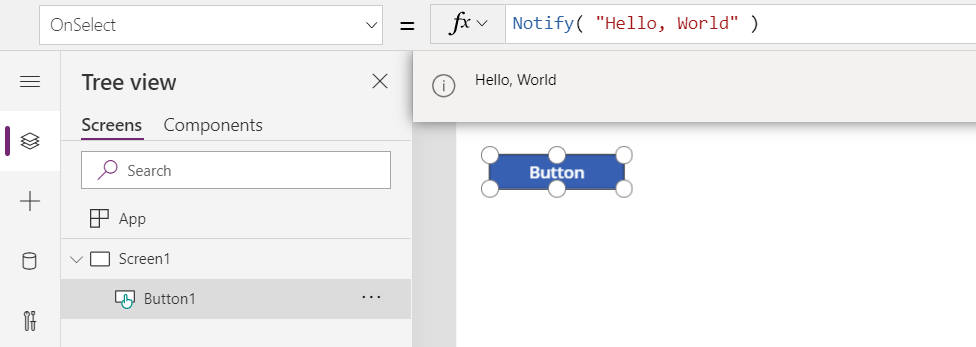
Notify( "Hello, World" )Kliknite alebo ťuknite na tlačidlo.
Pri každom kliknutí na tlačidlo sa používateľovi zobrazí správa Hello, World ako informácia. Automaticky sa zatvorí po 10 sekundách (predvolený časový limit), ak ho používateľ nezruší alebo znova nestlačí tlačidlo.
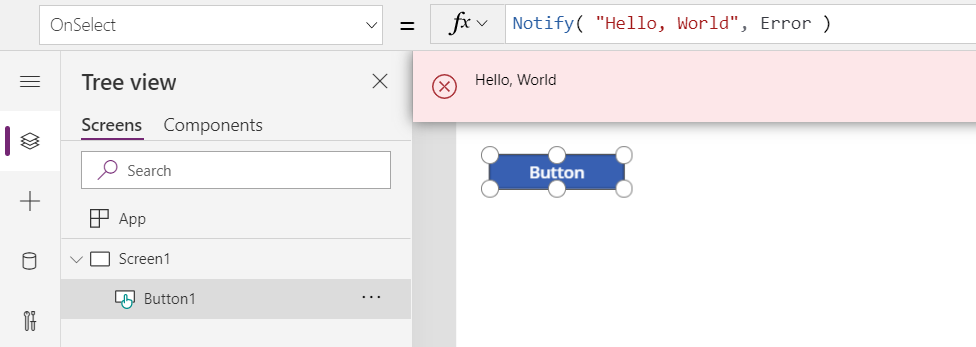
Zmeňte typ správy na chybové hlásenie. Pridajte do vzorca druhý argument:
Notify( "Hello, World", NotificationType.Error )Kliknite alebo ťuknite na tlačidlo.
Pri každom kliknutí na tlačidlo sa teraz používateľovi zobrazí správa Hello, World ako chyba. Automaticky sa zatvorí po 10 sekundách (predvolený časový limit), ak ho používateľ nezruší alebo znova nestlačí tlačidlo.
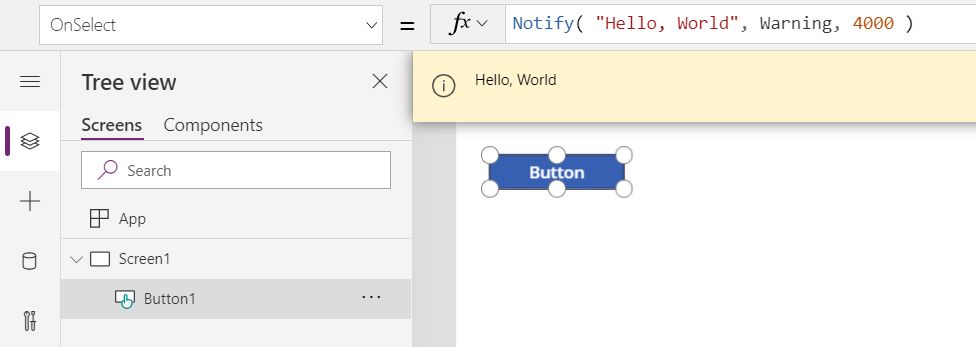
Zmeňte typ správy na upozornenie. Zmeňte vo vzorci druhý argument:
Notify( "Hello, World", NotificationType.Warning, 4000 )Kliknite alebo ťuknite na tlačidlo.
Pri každom kliknutí na tlačidlo sa teraz používateľovi zobrazí správa Hello, World ako upozornenie. Ak ju používateľ nezruší alebo znova nestlačí tlačidlo, automaticky sa zavrie do 4 sekúnd (4 000 milisekúnd).
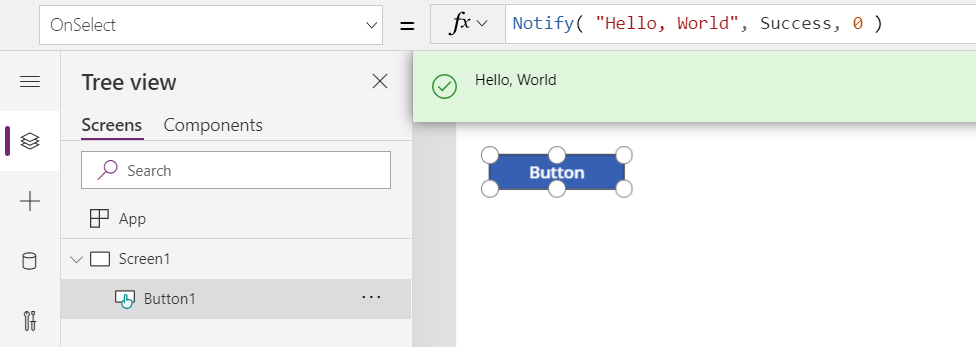
Zmeňte typ správy na správu o úspechu. Zmeňte vo vzorci druhý argument:
Notify( "Hello, World", NotificationType.Success, 0 )Kliknite alebo ťuknite na tlačidlo.
Pri každom kliknutí na tlačidlo sa teraz používateľovi zobrazí správa Hello, World ako správa o úspechu. S časovým limitom 0 bude upozornenie zrušené iba používateľom alebo opätovným stlačením tlačidla.