Poznámka
Na prístup k tejto stránke sa vyžaduje oprávnenie. Môžete sa skúsiť prihlásiť alebo zmeniť adresáre.
Na prístup k tejto stránke sa vyžaduje oprávnenie. Môžete skúsiť zmeniť adresáre.
Poznámka
Funkcie ukážky nie sú určené na produkčné účely a môžu mať obmedzenú funkčnosť. Tieto funkcie sú k dispozícii pred oficiálnym vydaním, aby k nim mohli zákazníci získať rýchly prístup a poskytnúť odozvu.
Testovanie aplikácií plátna pomocou nástroja Test Engine vyžaduje nasledujúce kroky:
Vytvorte testovací plán
Testovacie plány sú definované pomocou formátu YAML. ... Môžete si vytvoriť vlastný testovací plán alebo stiahnuť nahrané testy z Test Studio.
Vytvorte si vlastný testovací plán
Vytvorte súbor YAML pomocou schémy testovacieho plánu vysvetlenej v časti Power Apps Formát YAML testovacieho enginu (ukážka).
Pri tvorbe vlastného testovacieho plánu môžete využiť nasledujúce funkcie:
- Ďalšie Power Fx Funkcie: Použite dodatočné registrované Power Fx akcie na interakciu s Power Apps komponentnými komponentmi PCF (component framework), čím rozšírite možnosti svojich testovacích plánov.
- Definovanie vlastných dátových štruktúr a funkcií: Využite používateľom definované typy (UDT) a používateľom definované funkcie (UDF) na vytvorenie opakovane použiteľných a udržiavateľných testovacích krokov.
Prepitné
Pozrite si dostupné vzorové plány v repozitári GitHub. ...
Stiahnite si nahrané testy z Test Studio
Sťahovanie nahraných testov z Test Studio umožňuje rýchle zachytenie a prehratie interakcií používateľov s vašou aplikáciou. Táto metóda je užitočná na vytváranie základných testovacích prípadov bez písania akéhokoľvek kódu. Má však obmedzenia, pokiaľ ide o flexibilitu a schopnosť zvládať zložité scenáre.
Ak máte testy, ktoré ste nahrali v aplikácii Test Studio, môžete si ich stiahnuť z Test Studio a znova ich použiť v Test Engine. ...
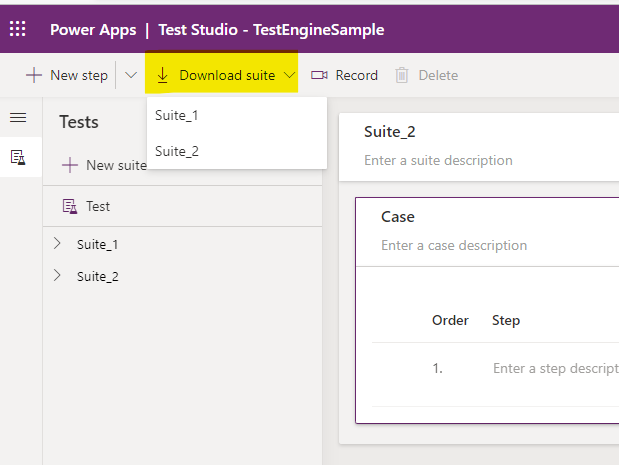
Na stiahnutie testovacieho plánu použite tlačidlo Stiahnuť balík v Test Studio. Ak máte viacero testovacích sád, vyberte si testovaciu sadu, ktorú chcete stiahnuť.
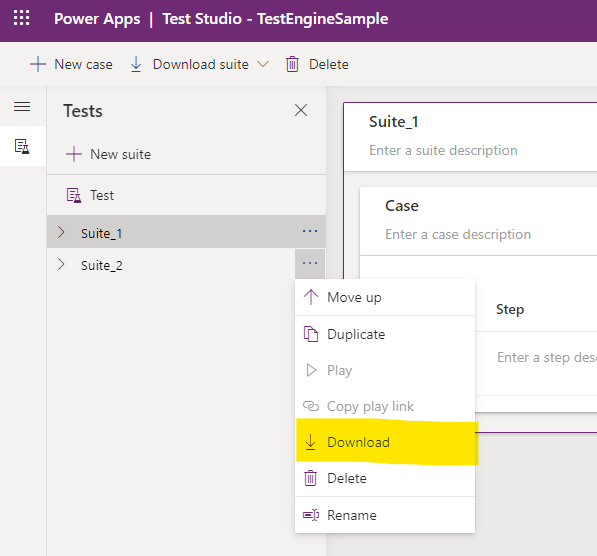
Prípadne použite tlačidlo Stiahnuť , ktoré je k dispozícii pod každou testovacou sadou.
Ak pre túto aplikáciu používate iného nájomníka alebo prostredie, nezabudnite aktualizovať konfiguračný súbor a konfigurácie používateľov.
Nastavte si používateľa
Testovací engine momentálne ponúka tieto metódy overovania:
| Method | Description |
|---|---|
| Stav úložiska | Uložte stav overeného používateľa lokálne v profile používateľa pomocou rozhrania API ochrany údajov Microsoft Windows |
| Dataverse | Uložte si overený stav používateľa vo vnútri Dataverse pomocou vlastného kľúča spravovaného zákazníkom, zašifrovaného certifikátom X.509 pomocou ASP.NET Core Data Protection |
Prihlasovacie údaje k testu nie je možné ukladať do súborov testovacieho plánu. Ako zabezpečené umiestnenie na uloženie poverení musíte vybrať Storagestate alebo Dataverse . Súbor testovacieho plánu obsahuje odkazy na premenné prostredia, ktoré sa používajú pre profil používateľa. ... Napríklad nasledujúci úryvok YAML označuje, že sa používajú premenné prostredia user1Email :
environmentVariables:
  users:
    - personaName: User1
      emailKey: user1Email
Viac informácií nájdete v časti Používatelia. ...
Na uloženie používateľského mena do premenných prostredia použite nasledujúci skript PowerShell.
$env:user1Email = "someone@example.com"
Poznámka
Heslo používateľa už nie je potrebné v premennej prostredia. Skontrolujte podporované možnosti v časti overenie .
Spustite test
Na spustenie testovacieho plánu použite príkaz PAC CLI pac test run .
Povinné parametre
Musíte poskytnúť nasledujúce informácie:
-
--test-plan-fileCesta k súboru s vaším testovacím plánom -
--tenantVaše ID nájomníka -
--environment-idID vášho prostredia
Príklad príkazu
Tu je príklad spustenia testu pre aplikáciu typu canvas:
pac test run `
   --provider canvas `
   --test-plan-file your-testplan.te.yaml `
   --tenant your-tenantid-guid-value `
   --environment-id your-environmentid-guid-value
Môžete tiež použiť kratšie aliasy parametrov:
pac test run `
   -p canvas `
   -test your-testplan.te.yaml `
   -t your-tenantid-guid-value `
   -env your-environmentid-guid-value
Dataverse integrácia
Ak chcete povoliť integráciu s testami aplikácií pre plátno, môžete do nastavení testu pridať parameter : Dataverse enableDataverseFunctions
testSettings:
  extensionModules:
    enable: true
    parameters:
      enableDataverseFunctions: true
Keď povolíte integráciu, musíte otvoriť rozhranie Azure CLI s používateľom alebo objektom služby, ktorý má práva na prostredie. Dataverse Dataverse Môžete použiť príkaz az login . Viac informácií: prihláste sa pomocou rozhrania Azure CLI.
URL rozhrania API používaná na integráciu sa získa buď z názvu hostiteľskej domény parametra spustenia testu pac, alebo definovaním premennej prostredia PowerShell s názvom named Dataverse . ...--domain...DATAVERSE_URL
Zobraziť výsledky
Po dokončení testov si môžete výsledky testu zobraziť v súbore .trx , ktorý sa nachádza vo výstupnom adresári. Tento priečinok obsahuje všetky snímky obrazovky alebo videá zachytené vašimi testami, keď je v súbore YAML testovacieho plánu nastavená hodnota recordVideo nastavená na true .