Poznámka
Na prístup k tejto stránke sa vyžaduje oprávnenie. Môžete sa skúsiť prihlásiť alebo zmeniť adresáre.
Na prístup k tejto stránke sa vyžaduje oprávnenie. Môžete skúsiť zmeniť adresáre.
S Power Query môžete vytvárať nové stĺpce, ktorých hodnoty sú založené na jednej alebo viacerých podmienkach aplikovaných na iné stĺpce vo vašej tabuľke.
Príkaz Podmienený stĺpec sa nachádza na záložke Pridať stĺpec v skupine Všeobecné .
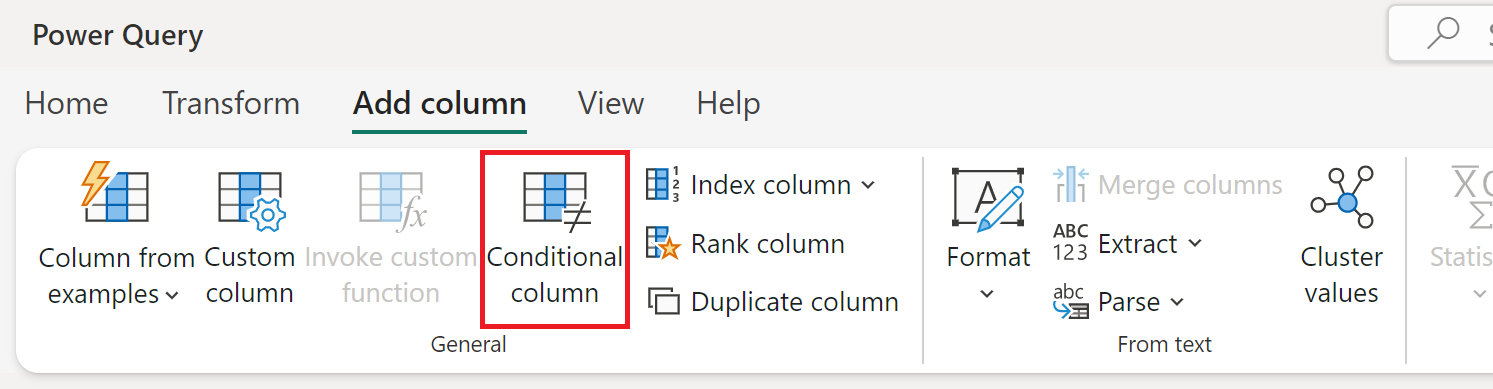
Pridanie podmieneného stĺpca
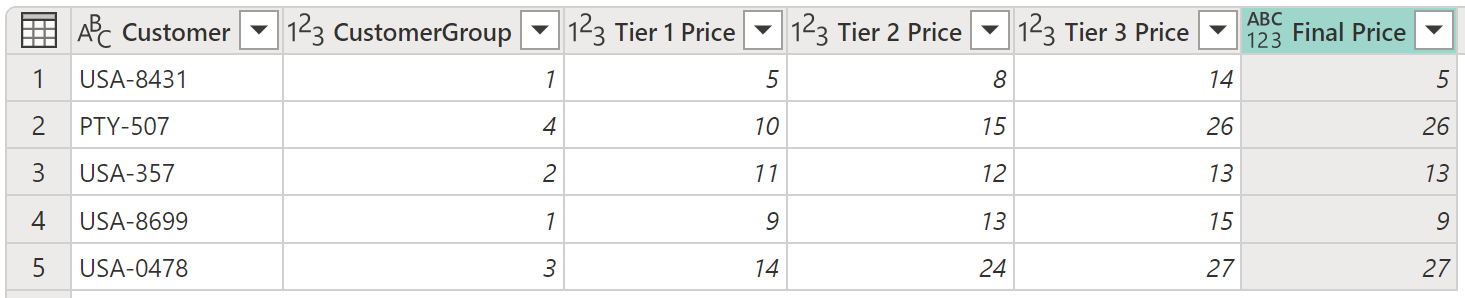
V tomto príklade používate tabuľku zobrazenú na nasledujúcom obrázku.
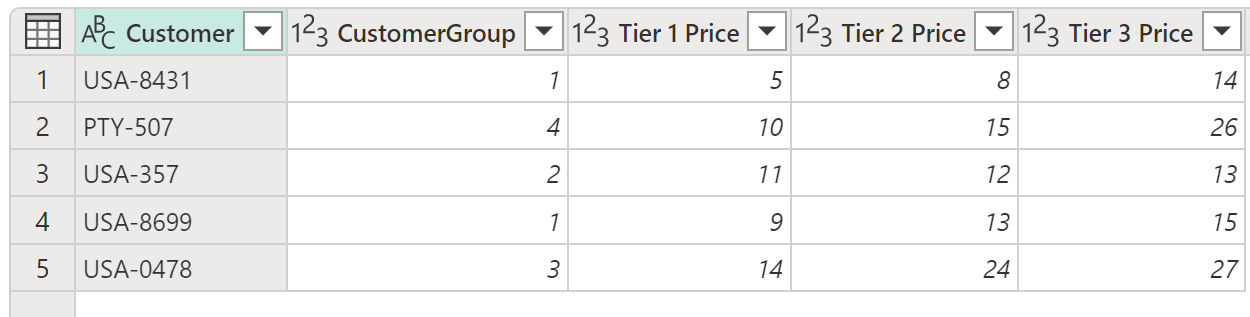
V tejto tabuľke máte pole, ktoré vám dáva Zákaznícku skupinu. V poliach Tier 1, Tier 2 aTier 3 sú tiež rôzne ceny platné pre daného zákazníka. V tomto príklade je vaším cieľom vytvoriť nový stĺpec s názvom Konečná cena na základe hodnoty nájdenej v poli CustomerGroup . Ak je hodnota v poli CustomerGroup rovná 1, chcete použiť hodnotu z poľa Tier 1 Price ; inak použijete hodnotu z Tier 3 Price.
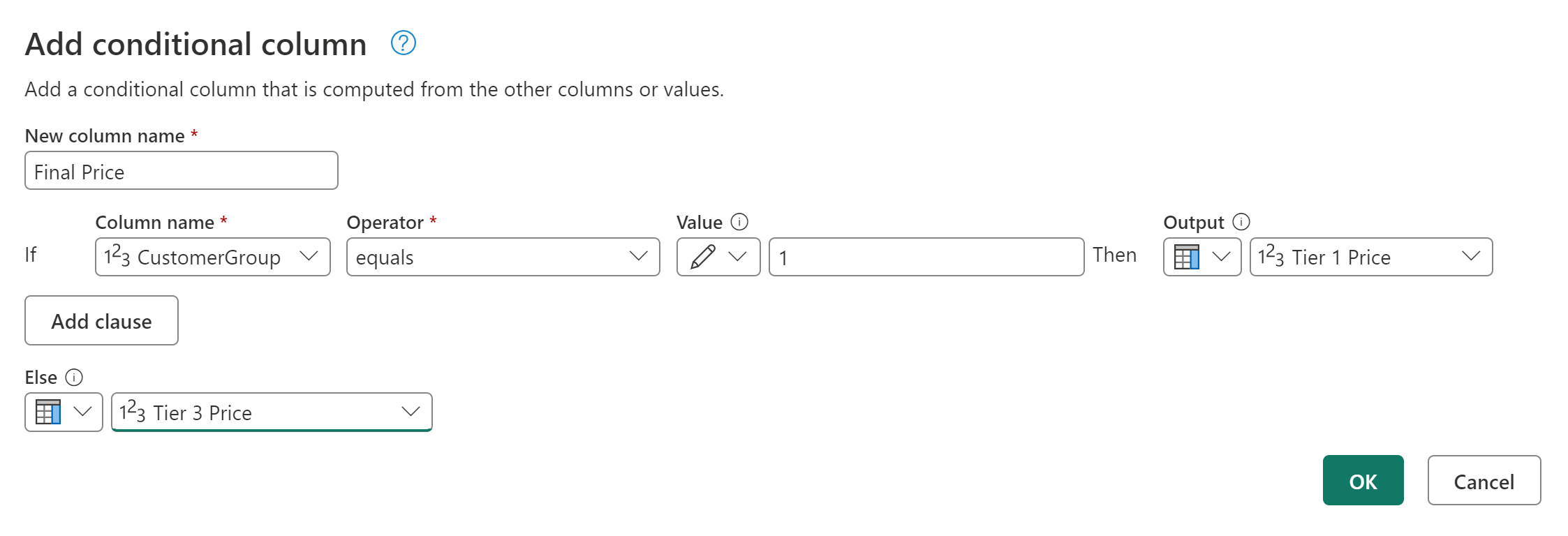
Na pridanie tohto podmieneného stĺpca vyberte Podmienený stĺpec. V dialógovom okne Pridať podmienený stĺpec definujte nasledujúce sekcie:
- Nový názov stĺpca: Definuje názov vášho nového stĺpca. V tomto príklade použite názov Konečná cena.
-
Podmienené vety: Definuje vaše podmienené vety. Ďalšie klauzuly môžete pridať výberom Add clause. Každá podmienková klauzula sa testuje podľa poradia zobrazeného v dialógovom okne, od vrchu po spodok. Každá klauzula má štyri časti:
- Názov stĺpca: V rozbaľovacom zozname vyberte stĺpec, ktorý použijete na podmienený test. Pre tento príklad vyberte CustomerGroup.
- Operátor: Vyberte typ testu alebo operátora pre podmienený test. V tomto príklade musí byť hodnota zo stĺpca CustomerGroup rovná 1, takže vybrať je rovné.
- Hodnota: Zadajte hodnotu alebo vyberte stĺpec, ktorý sa použije pre podmienený test. Pre tento príklad zadajte 1.
- Výstup: Ak je test pozitívny, hodnota zadaná tu alebo zvolený stĺpec je výstupom. Pre tento príklad, ak je hodnota CustomerGroup rovná 1, vaša hodnota Output by mala byť hodnota z stĺpca Tier 1 Cena .
- Záverečná klauzula Else: Ak žiadna z vyššie uvedených klauzúl neprinesie kladný test, výstup tejto operácie je definovaný tu, ako manuálne zadaná hodnota alebo hodnota zo stĺpca. V tomto prípade je výstupom hodnota z stĺpca cien 3. úrovne .
Výsledok tejto operácie vám dá nový stĺpec Finálna cena obsahujúci hodnoty z stĺpcov ceny úrovne 1 a stĺpcov cien úrovne 3.
Poznámka
Nové podmienené stĺpce nemajú definovaný typ dát. Môžete pridať nový krok na definovanie dátového typu pre tento novo vytvorený stĺpec podľa krokov popísaných v dátových typoch v Power Query.
Pridávanie a organizovanie viacerých klauzúl
Pre tento príklad zmeňme váš cieľ. Vaše nové podmienené vety sú:
- Ak je hodnota zo stĺpca CustomerGroup rovná 1, výstup je hodnota zo stĺpca Tier 1 Price .
- Ak je hodnota zo stĺpca CustomerGroup rovná 2, výstup je hodnota z stĺpca Tier 2 Price .
- Ak žiadny z predchádzajúcich testov nebol pozitívny, výstup je hodnota z stĺpca cien 3. úrovne .

Poznámka
Na konci každej klauzuly môžete zvoliť tlačidlo s elipsou (...) na vymazanie, posunutie nahor alebo nadol po vete.
Výsledok tejto operácie vám dá stĺpec Konečná cena s cenami z stĺpcov Tier 1, Tier 2 a Tier 3.