Poznámka
Na prístup k tejto stránke sa vyžaduje oprávnenie. Môžete sa skúsiť prihlásiť alebo zmeniť adresáre.
Na prístup k tejto stránke sa vyžaduje oprávnenie. Môžete skúsiť zmeniť adresáre.
Summary
| Property | Hodnota |
|---|---|
| Connector |
 Priečinok
 |
| Products | Excel Power BI (sémantické modely) Power Query Online |
| Stav vydania | Všeobecná dostupnosť |
| Typy overovania | Windows |
| Referenčná dokumentácia k funkcii | Zložka.Obsah, Zložka.Súbory |
Poznámka
Niektoré možnosti môžu byť prítomné v jednom produkte, ale nie iné z dôvodu plánov nasadenia a funkcií špecifických pre hostiteľa.
Podporované schopnosti
- Cesta k priečinku
- Kombinovať
- Kombinovať a nakladať
- Kombinovať a transformovať
Pripojenie z aplikácie Power Query Desktop
Pripojenie k priečinku z Power Query Desktop:
Vyberte možnosť Priečinok vo výbere konektora.
Zadajte cestu k priečinku, ktorý chcete načítať, alebo vyberte Prehliadať , aby ste prešli do priečinka, ktorý chcete načítať. Potom vyberte OK.
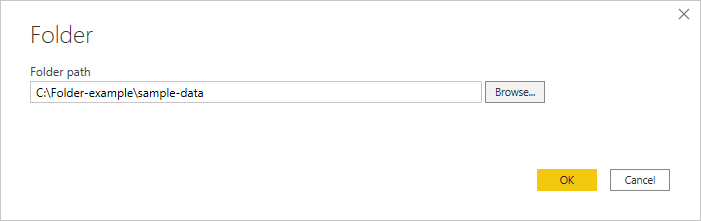
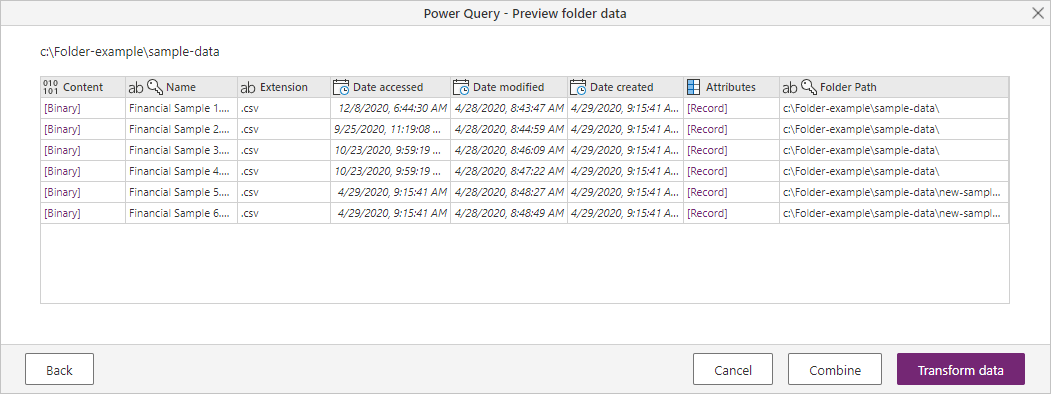
Keď vyberiete priečinok, ktorý chcete použiť, zobrazí sa informácie o všetkých súboroch v tomto priečinku. Zobrazujú sa aj informácie o súboroch v podpriečinkoch.
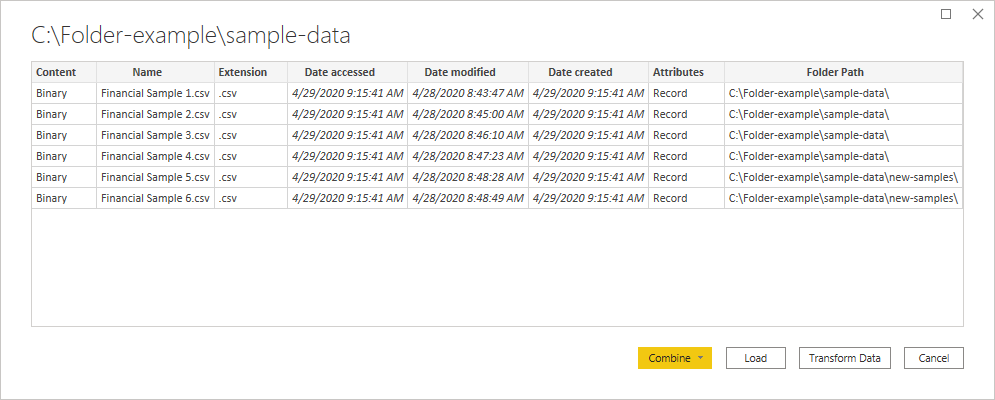
Vyberte
Kombinovať & Transformujte Data na skombinovanie dát v súboroch vybraného priečinka a načítanie dát do Power Query Editor na úpravu. Vyberte Combine & Load , aby ste načítali dáta zo všetkých súborov v priečinku priamo do aplikácie. Alebo vyberte Transform Data aby ste načítali as-is priečinka Power Query Editor.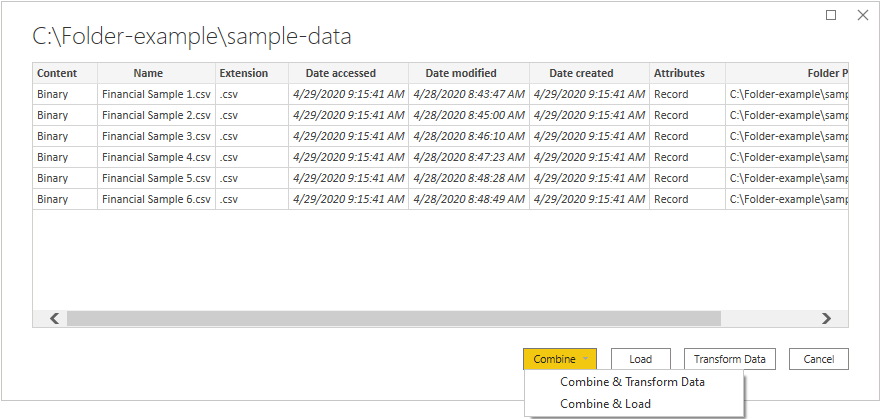
Poznámka
Tlačidlá Kombinovať & Transformovať dáta a Kombinovať & Načítať sú najjednoduchšie spôsoby, ako kombinovať dáta nájdené v súboroch priečinka, ktorý ste určili. Môžete tiež použiť tlačidlo Load (len Power BI Desktop) alebo tlačidlá Transform Data na kombinovanie súborov, ale to vyžaduje viac manuálnych krokov.
Pripojenie z Power Query Online
Ak sa chcete pripojiť k priečinku cez Power Query Online:
Vyberte možnosť Priečinok vo výbere konektora.
Zadajte cestu k priečinku, ktorý chcete načítať.
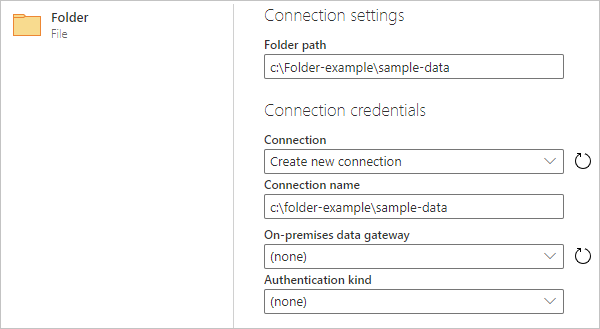
Zadajte názov lokálnej dátovej brány, ktorú použijete na prístup k priečinku.
Vyberte typ autentifikácie na pripojenie k priečinku. Ak vyberiete typ autentifikácie Windows, zadajte svoje prihlasovacie údaje.
Vyberte Ďalej.
V dialógovom okne Navigator vyberte Combine aby ste skombinovali dáta v súboroch vybraného priečinka a načítali údaje do Power Query Editor na úpravu. Alebo vyberte Transformovať dáta na načítanie priečinka as-is dát v Power Query Editor.
Troubleshooting
Kombinovanie súborov
Keď spojíte súbory pomocou konektora priečinkov, všetky súbory v priečinku a jeho podpriečinkoch sa spracujú rovnakým spôsobom a výsledky sa potom skombinujú. Spôsob, akým sa súbory spracovávajú, závisí od vzorového súboru, ktorý vyberiete. Napríklad, ak vyberiete Excel súbor a zvolíte tabuľku s názvom "Table1", všetky súbory budú považované za Excel súbory, ktoré obsahujú tabuľku nazvanú "Table1".
Aby ste zabezpečili správne kombinovanie súborov, uistite sa, že všetky súbory v priečinku a jeho podpriečinkoch majú rovnaký formát a štruktúru súboru. Ak potrebujete niektoré súbory vylúčiť, najprv vyberte Transform data namiesto Combine a pred combining filtrujte tabuľku súborov v Power Query Editor.
Pre viac informácií o kombinovaní súborov prejdite na prehľad Kombinovať súbory.