Poznámka
Na prístup k tejto stránke sa vyžaduje oprávnenie. Môžete sa skúsiť prihlásiť alebo zmeniť adresáre.
Na prístup k tejto stránke sa vyžaduje oprávnenie. Môžete skúsiť zmeniť adresáre.
Poznámka
Tento konektor vlastní a poskytuje LinkedIn Learning.
LinkedIn Learning Power BI konektor je špecializovaný dátový konektor navrhnutý a vyvinutý na vytvorenie priameho prepojenia medzi API Power BI a LinkedIn Learning. Prostredníctvom tejto integrácie majú používatelia prístup k základným prehľadom a metrikám zapojenia vrátane absolvovania kurzov, hodín prezerania obsahu a dní aktívneho vzdelávania.
Tieto prehľady je možné agregovať na základe rôznych entít, ako sú jednotlivci, skupiny, obchodné vzťahy alebo objekty obsahu, ako sú kurzy a videá. Organizácie analyzujúce tieto metriky môžu efektívne merať účinok a úspešnosť svojich vzdelávacích a rozvojových iniciatív.
Summary
| Item | Popis |
|---|---|
| Stav vydania | Všeobecná dostupnosť |
| Products | Power BI Desktop Power Apps |
| Podporované typy overovania | Oauth 2-krokový |
Podporované funkcie
- Power BI Connector uľahčuje získavanie údajov o zapojení študentov a informácií o kurzoch jednoduchým a praktickým spôsobom.
Poznámka
Niektoré zobrazené funkcie nemusia byť predvolene prítomné a môžu vyžadovať dodatočnú podporu od LinkedIn na ich povolenie. Prosím, obráťte sa na svoj tím na LinkedIn Learning účte.
Výhody
- Nie je potrebné sťahovať ani prijímať súbory CSV.
- Možnosť dotazovať sa na dátové obdobia dlhšie ako jeden rok.
- Nie je potreba, aby sa programovacie riešenia pripájali k LinkedIn Learning API pre údaje o študentoch a aktívach.
Obmedzenia
- Stav licencie pre študentov nie je dostupný v našom rozhraní API na vytváranie zostáv. Takže tieto údaje nie sú dostupné v Power BI konektore.
Požiadavky
Scenár popísaný v tomto kurze predpokladá, že už máte nasledujúce predpoklady:
- Počítač s Microsoft Windows
- Microsoft Power BI Desktop: Stiahnite tu
- LinkedIn Learning administrátorský prístup
Odporúčame vám používať najnovšiu verziu Power BI, aby ste mali prístup k najnovšej verzii LinkedIn Learning Connector.
Kroky na konfiguráciu LinkedIn Learning Power BI konektora
Nasledujúce kroky načrtávajú proces konfigurácie Power BI konektora LinkedIn Learning:
Poznámka
Pred začatím tejto konfigurácie sa uistite, že ste už vygenerovali API kľúče na získanie Client ID a Client Secret požadované pre Power BI Connector.
Vyberte tu: Postup na zriadenie kľúčov API
Uistite sa, že pri generovaní API kľúčov ste zaškrtli políčka "obsah a prehľad".
Overenie
Na získanie vášho identifikátora klienta a Tajomstvo klienta z LinkedIn Learning, postupujte podľa týchto krokov:
Prihláste sa do LinkedIn Learning, ak ešte nie ste na obrazovke Admin, vyberte Choďte do Admin potom vyberte Me > Integrate.
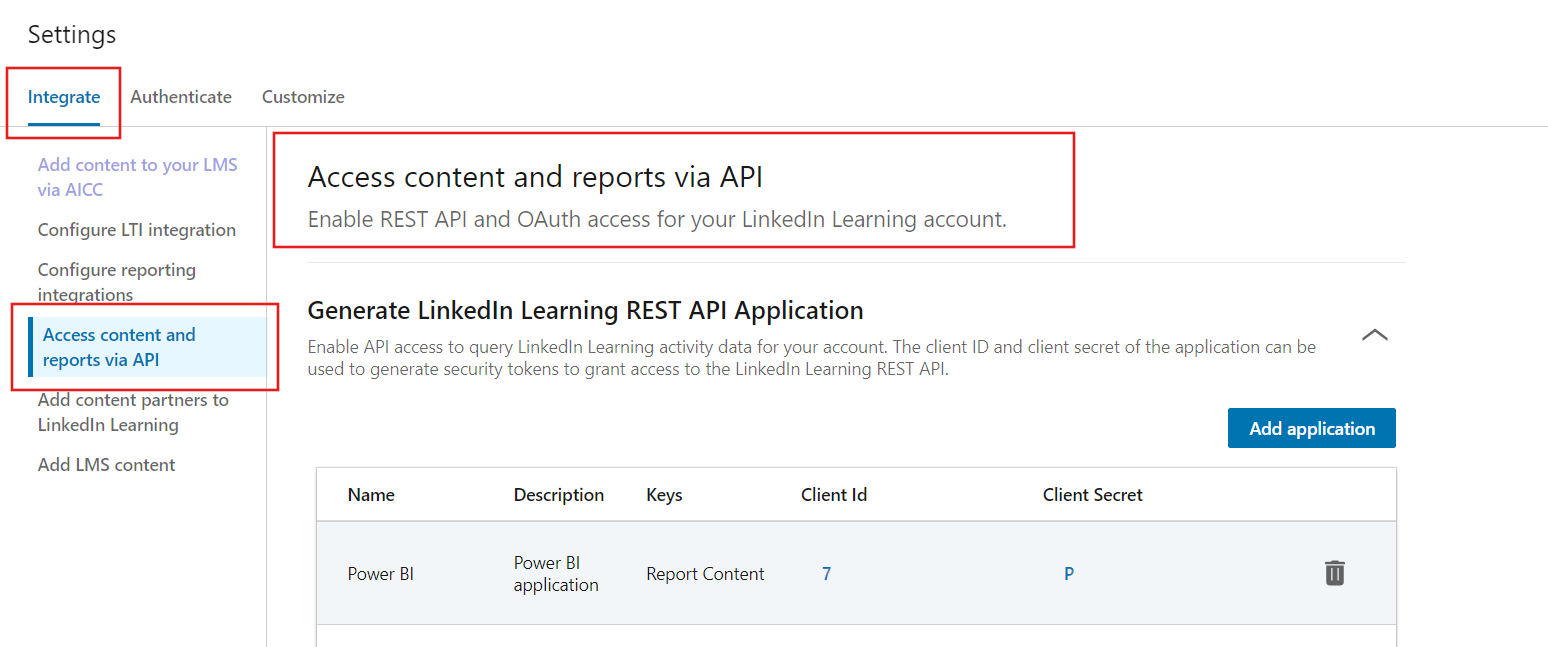
V rámci Prístup k obsahu a reportom cez API je tu lokalizovateľné ID klienta a tajomstvo vytvorené pre Power BI Connector.
Potom otvorte Power BI, vyberte File a potom vyberte Get Data.
Vo vyhľadávacom poli hľadajte "LinkedIn Learning".
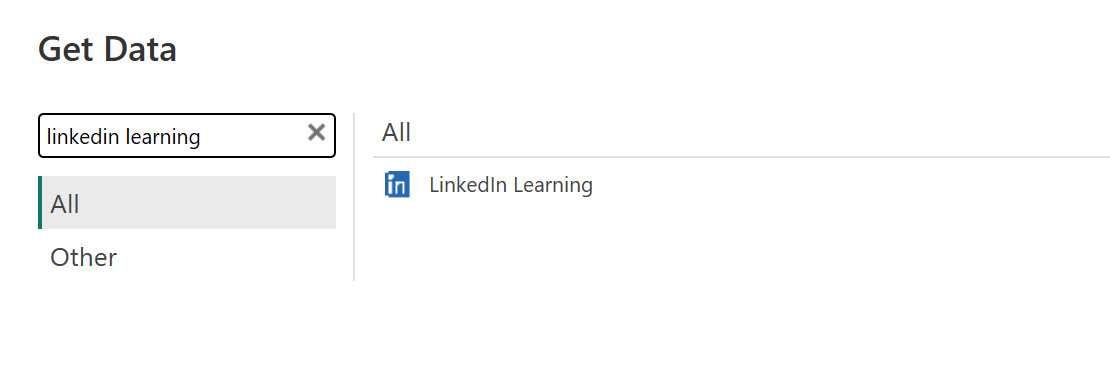
Vyberte konektor LinkedIn Learning.
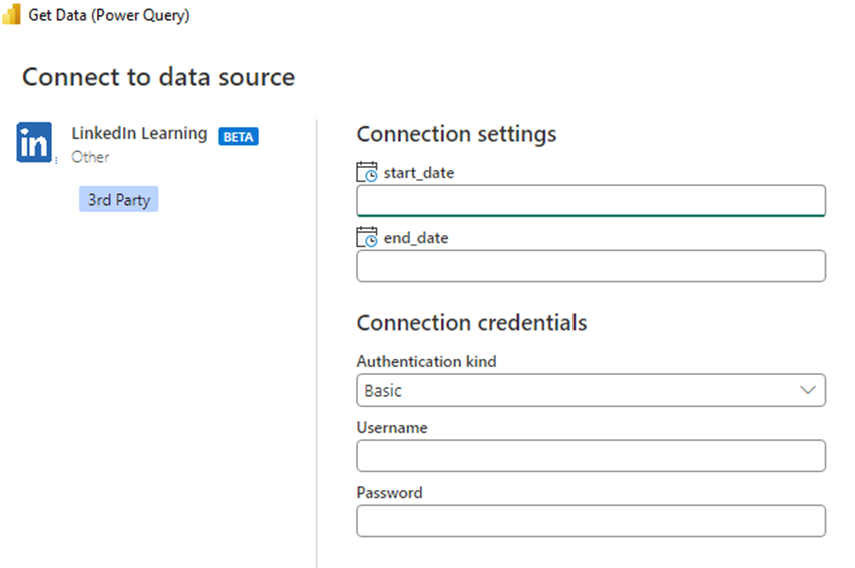
Po vyzvaní zadajte
Client ID &Client Secret ktorý bol vygenerovaný v LinkedIn Learning do sekcieConnection credentials . Start_date a end_date parametre dátumu a času sú voliteľné a nevyžadujú sa na úspešné pripojenie.- Vyberte položku Základné pre typ overovania.
- Zadajte ID klienta do sekcie Používateľské meno .
- Zadajte tajný kľúč klienta do sekcie Heslo .
Prepitné
Parameter start_date možno použiť na stiahnutie údajov za viac ako jeden rok a parameter end_date možno použiť v spojení s start_date parametrom na nastavenie okna údajov. Ak zostane prázdny, parameter start_date sa automaticky nastaví na aktuálny dátum mínus 1 rok a parameter end_date sa nastaví na aktuálny dátum a počas aktualizácie údajov sa priebežne obnoví.
Poznámka
Client ID a Client Secret sú uložené v Power BI a je potrebné ich zadať len raz. Môžete ich však aktualizovať v časti Transformovať údaje a potom v časti Nastavenia zdroja údajov.
Po úspešnom pripojení sú teraz viditeľné dátové tabuľky, ktoré sú dostupné na načítanie do Power BI.
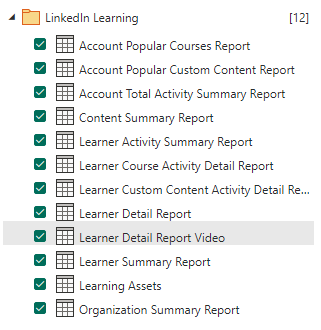
Prehľad tabuliek s údajmi
Ak chcete načítať údaje do tabuliek, postupujte takto:
Vyberte Získať dáta
Vyberte LinkedIn Learning data connector
Potom vyberte tabuľky, ktoré chcete načítať alebo vytvoriť
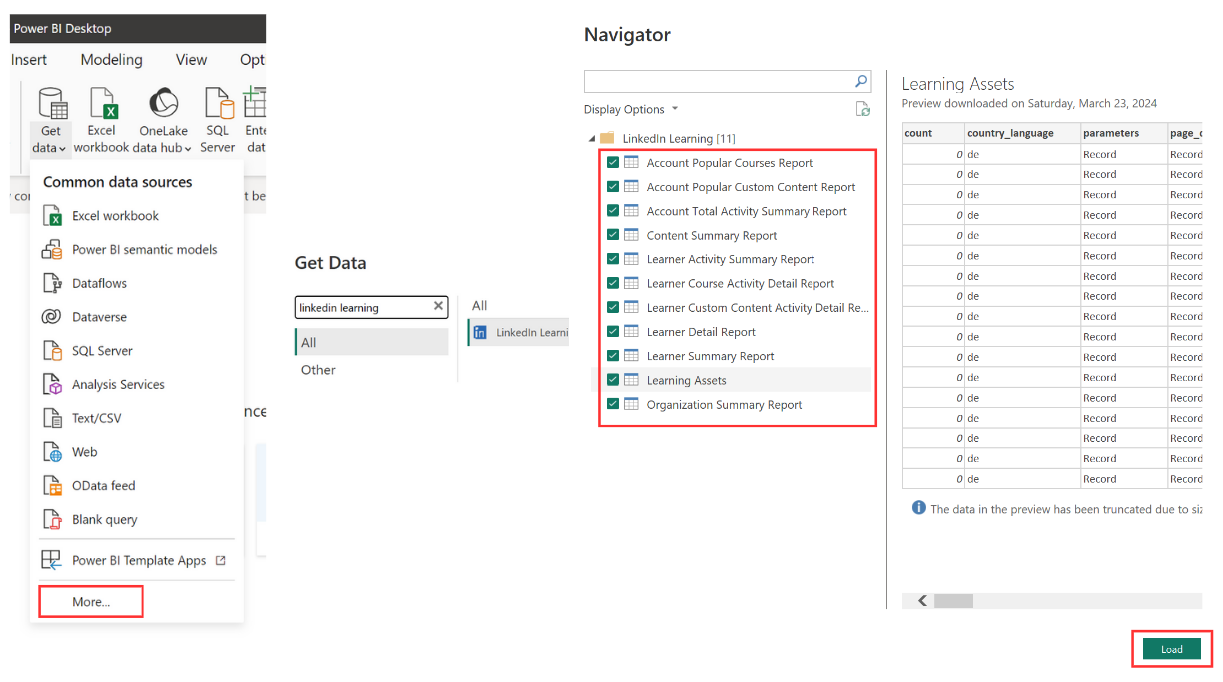
Poznámka
V predvolenom nastavení sa pre každú tabuľku údajov načítajú údaje za 1 rok. Upozorňujeme, že načítanie môže chvíľu trvať. Navyše dátové tabuľky použité v LinkedIn Learning Power BI konektore zodpovedajú našim zdokumentovaným koncovým bodom API.
Dokumentácia ku koncovým bodom API:
- LinkedIn Dokumentácia Learning API nájdete tu
- Účet Obľúbené kurzy sa nachádzajú tu
- Populárny vlastný obsah účtu sa nachádza tu
- Súhrn celkovej aktivity účtu nájdete tu
- Súhrn obsahu sa nachádza tu
- Súhrn aktivít žiakov sa nachádza tu
- Podrobnosti o aktivite kurzu pre študentov nájdete tu
- Podrobnosti o aktivite vlastného obsahu žiaka nájdete tu
- Podrobnosti o študentovi sa nachádzajú tu
- Zhrnutie žiaka sa nachádza tu
- Súhrn organizácie sa nachádza tu
Všetky tabuľky s údajmi okrem vzdelávacích zdrojov predstavujú zostavy aktivít študentov. Tabuľka Vzdelávacie zdroje obsahuje úplný katalóg kurzov vrátane všetkých jazykov.
Napriek viacerým možným dotazom dostupným v koncovom bode rozhrania API vzdelávacích prostriedkov sú všetky zdroje načítané úplnými informáciami. Viac podrobností o koncovom bode nájdete v našej dokumentácii API. Nachádza sa tu
Možnosti obnovenia údajov
V Power BI existujú dve hlavné možnosti obnovenia dát, aby boli dostupné najnovšie informácie k up-todátumu:
Obnovenie na požiadanie: Umožňuje používateľom manuálne spustiť obnovenie množiny údajov vždy, keď potrebujú aktualizovať údaje. Obnovovanie na požiadanie je možné vykonať priamo z rozhrania Power BI Service alebo prostredníctvom aplikácie Power BI Desktop. Obnovenie na požiadanie je užitočné, keď sa vyžaduje okamžitý prístup k najnovším údajom alebo keď zdroj údajov nepodporuje plánované obnovenia.
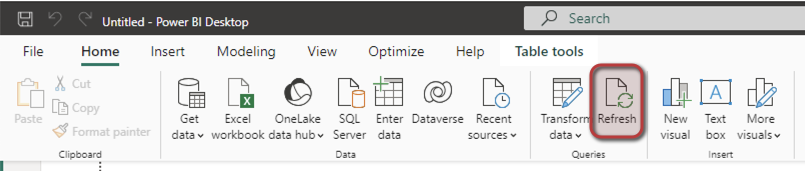
Plánované obnovovanie: Táto možnosť vám umožňuje nastaviť plán obnovy pre vašu dátovú sadu v Power BI Service. Môžete definovať, ako často sa majú údaje obnovovať, napríklad denne, týždenne alebo dokonca viackrát za deň.
Plánované obnovenie je možné nakonfigurovať tak, aby sa spúšťalo v konkrétnych časoch alebo intervaloch, aby sa zabezpečilo, že údaje budú vždy aktuálne.
Táto možnosť je vhodná pre pravidelne aktualizované množiny údajov, kde zdroj údajov podporuje plánované obnovenie.
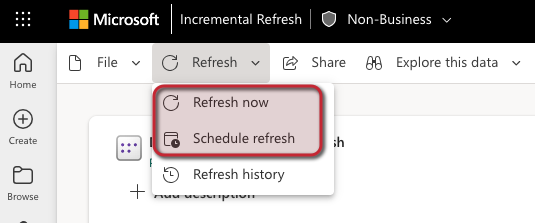
Funkcia obnovenia údajov v publikovanej množine údajov
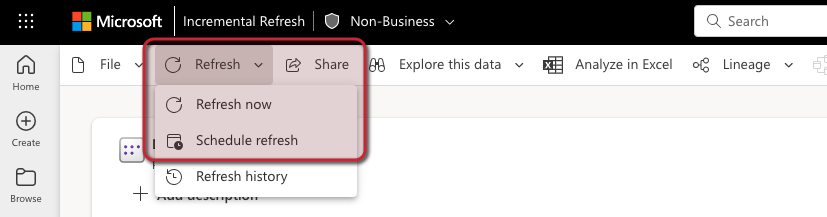
Ak chcete aktualizovať tabuľky údajov, môžete naplánovať obnovenie alebo vykonať obnovenie na požiadanie.
Vyberte názov množiny údajov, ktorý chcete obnoviť.
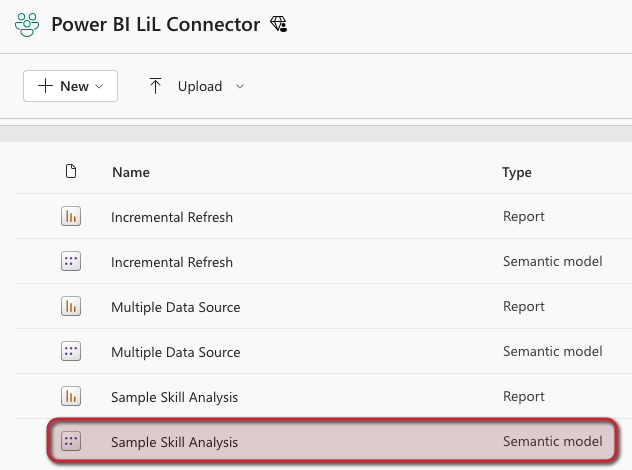
Vyberte možnosť obnovenia:
- Obnoviť teraz
- Naplánovať obnovenie
Prírastkové obnovenie (voliteľné)
Poznámka
Pred začiatkom sa uistite, že máte plán, ktorý podporuje inkrementálne obnovy Inkrementálne obnovovanie je podporované pre Power BI Premium, Premium per user, Power BI Pro a Power BI Embedded models.Kliknite sem
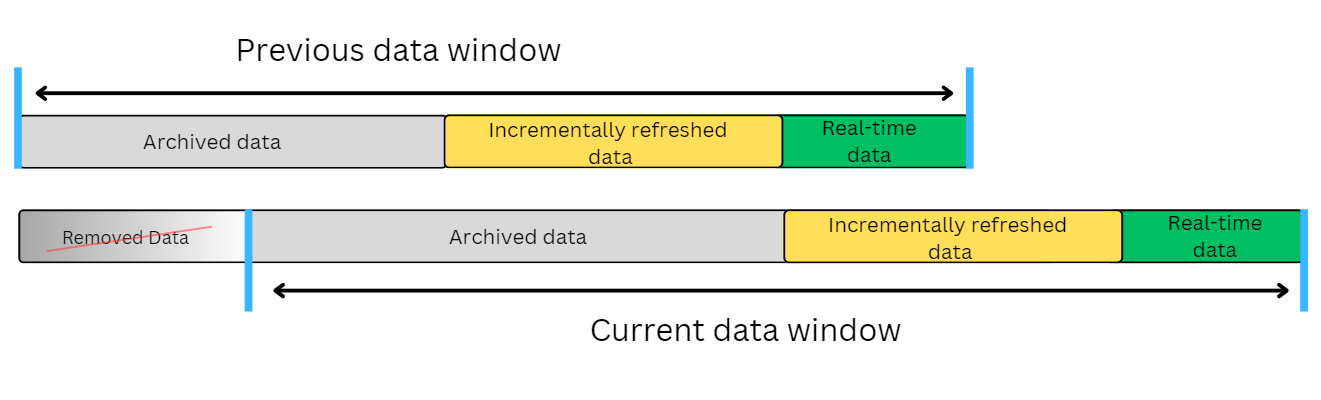
Prírastkové obnovenie zlepšuje výkon aktualizácií a ponúka niekoľko výhod. Táto metóda obnovenia funguje tak, že definuje okno údajov pre archiváciu údajov, prírastkové obnovenie a údaje v reálnom čase (ak je podporované).
Ďalšie informácie o prírastkovom obnovení. Nachádza sa tu
- Postupné aktualizácie sa konfigurujú tabuľka po tabuľke a vyžaduje úpravu dotazu každej tabuľky v Power BI Desktop.
Poznámka
Tento proces je voliteľný a nie je nevyhnutný na úspešnú integráciu s LinkedIn Learning pomocou konektora Power BI.
Nastavenie prírastkového obnovenia
Ak chcete nastaviť prírastkové obnovenie, postupujte takto:
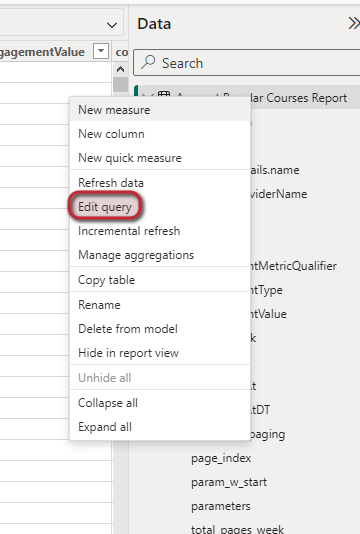
Kliknite pravým tlačidlom myši na "Konkrétny názov tabuľky"
Vyberte "Upraviť dopyt"
Poznámka
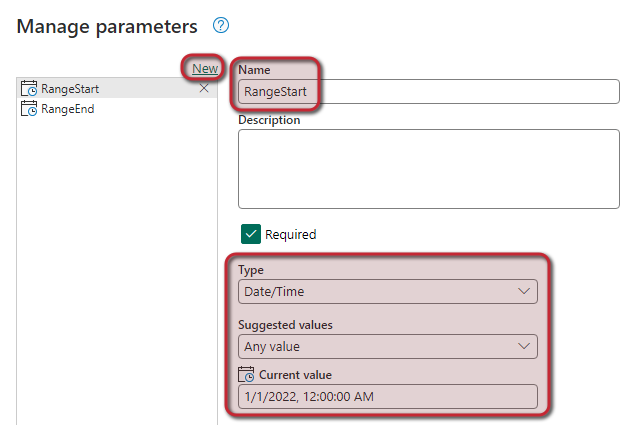
Potrebné sú dva parametre typu datetime: RangeStart a RangeEnd.>Názvy parametrov nie je možné zmeniť.
- RangeStart: Nastavte tento parameter na dátum, od ktorého je potrebné dotazovať údaje z rozhrania API.
- RangeEnd: Nastavte tento parameter na dnešný dátum.
Vyberte "Spravovať parametre"
Snímka obrazovky, kde sa v rámci Power BI. Nastavte parametre pre RangeStart a RangeEnd.
- Vyberte "Nový"
- V sekcii Názov zadajte názov parametra datetime, napr. RangeEnd.
- Uistite sa, že je začiarknuté políčko "Povinné".
- Zadajte hodnoty nasledovne:
Typ: Dátum/čas
Navrhované hodnoty: Ľubovoľná hodnota
Aktuálna hodnota: Aktuálny dátum
Opakujte to isté pri vytváraní parametra RangeStart , ale uistite sa, že aktuálna hodnota je nastavená na dátum, od ktorého je potrebné dotazovať údaje.
Po vytvorení parametrov ich presuňte na začiatok sekcie dotazu.
Potom vyberte názov tabuľky a v aplikovaných krokoch vyberte "Source".
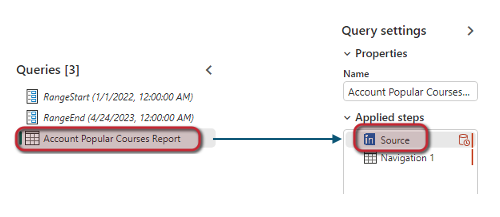
V zdrojovej funkcii nastavte parametre podľa obrázka: "= LinkedInLearning.Contents(RangeStart, RangeEnd)"
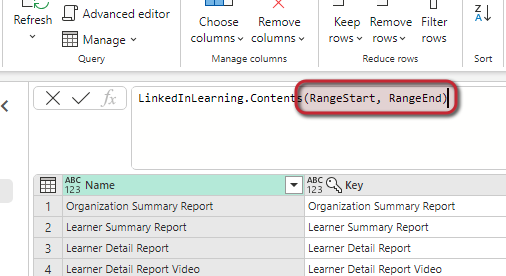
Zopakujte postup pre všetky tabuľky údajov a uistite sa, že pre všetky zdroje sú nastavené rovnaké parametre (RangeStart a RangeEnd) v sekcii použitých krokov pre každú tabuľku.
Ďalej nakonfigurujte filtrovanie obdobia.
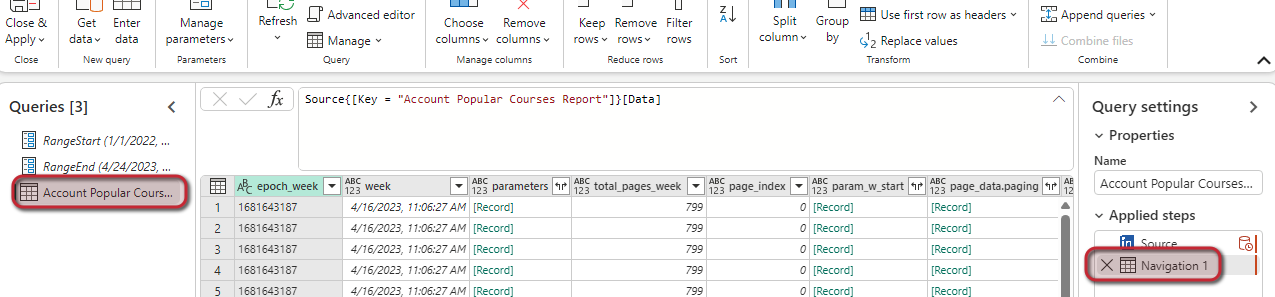
V každej tabuľke alebo dotaze vyberte položku Navigácia v časti Použité kroky.
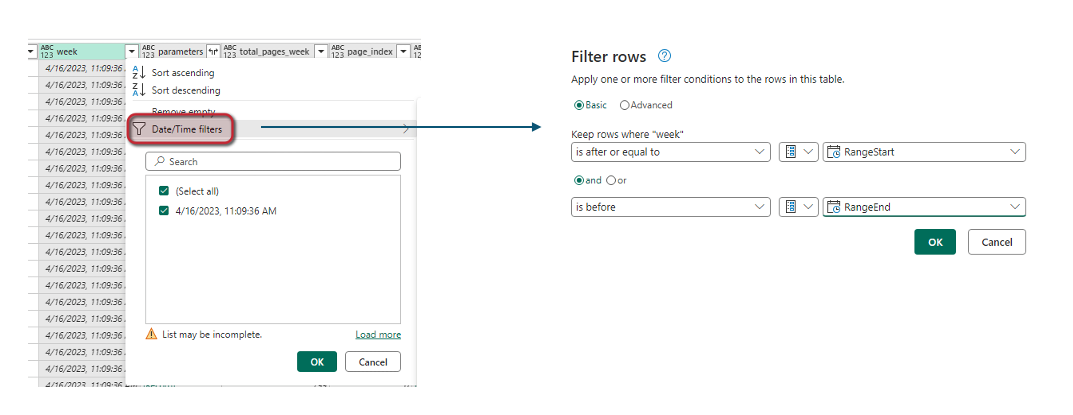
Vytvorte filter dátumu a času.
- Vyberte rozbaľovaciu šípku stĺpca Týždeň.
- Vyberte "Filtre dátumu a času".
- Vyberte možnosť "Vlastný filter".
- Zadajte hodnoty nasledovne:
Vyberte položku Základné.
Vyberte "je po alebo rovná sa".
Uistite sa, že je parameter nastavený, a potom vyberte "RangeStart".
Vyberte položku A.
Vyberte "je pred".
Uistite sa, že je parameter nastavený, a potom vyberte "RangeEnd".
Uložte a zatvorte Power Query Editor. Tento proces môže chvíľu trvať v závislosti od počtu tabuliek a obdobia.
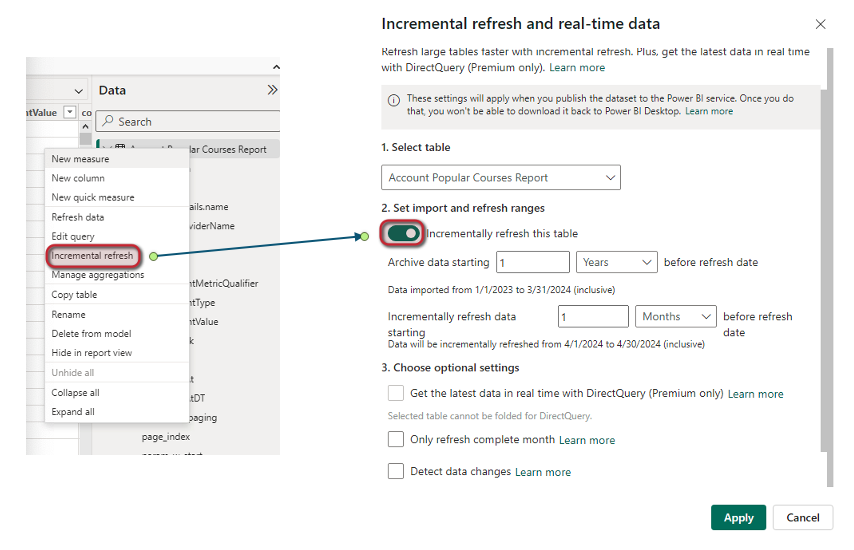
Ďalším krokom je povolenie prírastkového obnovenia pre každú tabuľku.
Kliknite pravým tlačidlom myši na "Konkrétny názov tabuľky".
Vyberte "Prírastkové obnovenie".
Vyberte možnosť "Postupne obnovovať túto tabuľku".
Konfigurácia na základe preferencií.
Vyberte "Použiť".
Prepitné
Archívne údaje: Definuje rozsah, kedy už nechcete vidieť údaje. Údaje prírastkového obnovenia: Definuje, kedy sa údaje už nevyhľadávajú z rozhrania API. Uistite sa, že prírastková obnova je nastavená na najmenej 1 mesiac a maximálne 6 mesiacov.
Dátové stĺpce / JSON
Konektor údajov používa nasledujúce stĺpce a nemali by sa odstrániť, pretože by to mohlo spôsobiť chyby počas obnovenia údajov:
- Týždeň epochy
- týždeň
- Parametre
- total_pages_week
- page_index
- param_w_start
- page_data.stránkovanie
Okrem toho stĺpec page_data.paging obsahuje informácie o stránkovaní vrátené rozhraním API.
Ak pri úprave dotazu narazíte na symbol "rozbaliť", znamená to, že stĺpec je možné rozbaliť tak, aby zobrazoval viac riadkov.
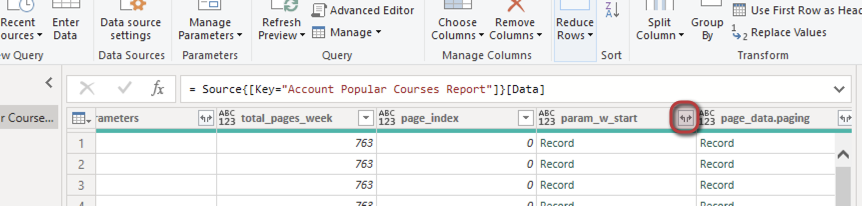
Rozbalením stĺpca sa pridá krok v nastaveniach dotazu.
- V prípade potreby je možné rozbaliť stĺpce, čím sa riadky duplikujú.
- Rozbalenie stĺpcov je dôležité na zobrazenie zručností vo vzdelávacích zdrojoch a vlastných vlastností v podrobných zostavách pre študentov.
Congratulations! Vaši vzdelávací administrátori teraz môžu získať kľúčové poznatky a metriky zapojenia prostredníctvom svojej aplikácie Microsoft Power BI.
Obmedzenia a dôležité informácie
Ak aktualizácia údajov zlyhá pri pokuse o obnovenie údajov:
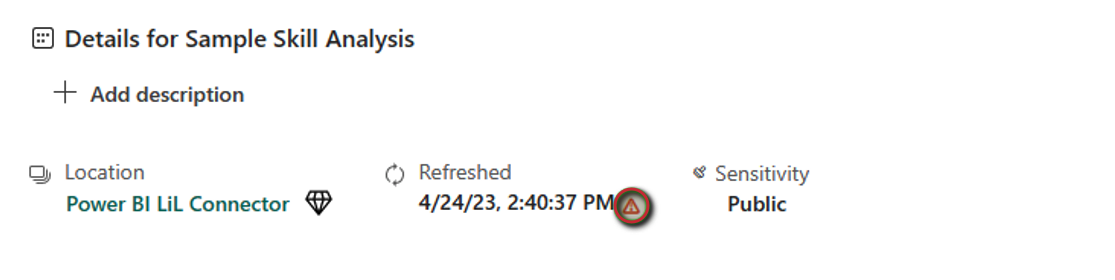
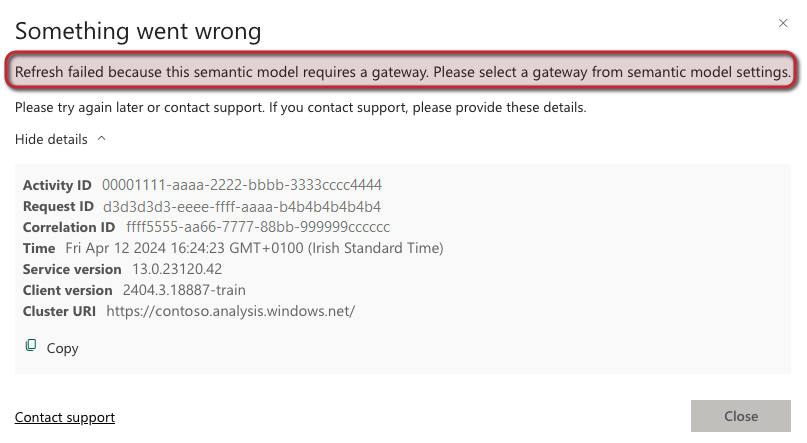
- Vyberte varovný signál, aby ste si zobrazili podrobnosti o chybovej správe na diagnostiku problému.
- Skontrolujte podrobnosti chybového hlásenia. Kontrola tejto správy pomáha identifikovať a riešiť všetky problémy, ktoré bránia obnoveniu údajov.
Najčastejšie otázky
Pre viac informácií si pozrite našu LinkedIn Learning Reporting API FAQ.
Dodatočné zdroje
- LinkedIn Dokumentácia Learning API nájdete tu
- Microsoft Power BI: nachádza sa tu
Vyhlásenie
LinkedIn Learning neustále investuje do našej reportovej infraštruktúry. V budúcnosti môže dôjsť k zmenám v rozhraní Reporting API, ktoré si môžu vyžadovať úpravy spôsobu dotazovania údajov. Tieto aktualizácie môžu vyžadovať vykonanie niektorých aktualizácií na vašej platforme. Máme v úmysle poskytnúť podrobné pokyny pred akýmikoľvek potenciálnymi zmenami, aby sme zabezpečili, že budete mať dostatok času na vykonanie potrebných zmien vo vašej žiadosti.