Poznámka
Na prístup k tejto stránke sa vyžaduje oprávnenie. Môžete sa skúsiť prihlásiť alebo zmeniť adresáre.
Na prístup k tejto stránke sa vyžaduje oprávnenie. Môžete skúsiť zmeniť adresáre.
Poznámka
Tento konektor vlastní a poskytuje spoločnosť SingleStore.
Súhrn
| Položka | Popis |
|---|---|
| Stav vydania | Všeobecná dostupnosť |
| Produkty | Power BI (sémantické modely) Power BI (toky údajov) Fabric (Tok údajov Gen2) |
| Podporované typy overovania | Basic Okná |
Podporované možnosti
- Importovať
- DirectQuery (sémantické modely služby Power BI)
Pripojte sa k SingleStore
Pripojenie aplikácie Microsoft Power BI Desktop k databáze SingleStore alebo spravovanej službe:
Na páse s nástrojmi Domov v zozname Získať údaje vyberte položku Viac.
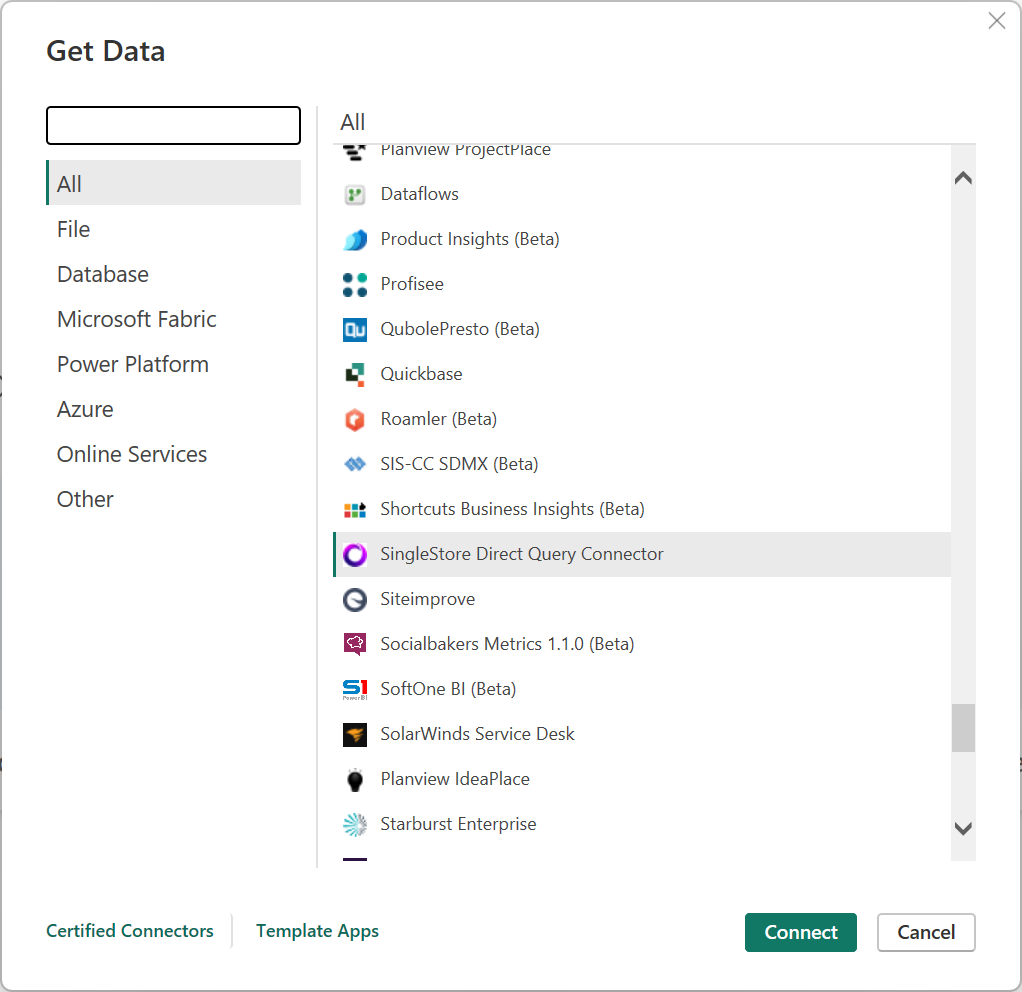
V dialógovom okne Získať údaje vyberte položku Konektor priameho dotazu SingleStore.
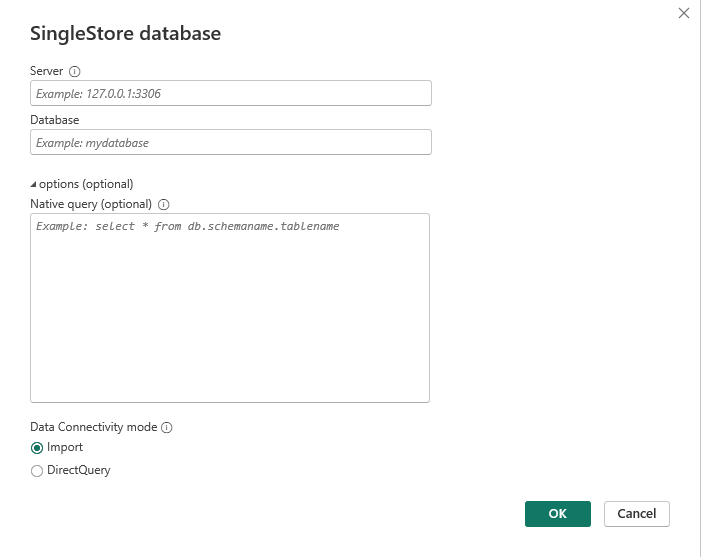
V dialógovom okne Databáza SingleStore zadajte IP adresu alebo názov hostiteľa klastra SingleStore do poľa Server. Do poľa Databáza zadajte názov databázy.
V časti Režim pripojenia údajov vyberte režim importu alebo DirectQuery a potom vyberte tlačidlo OK.
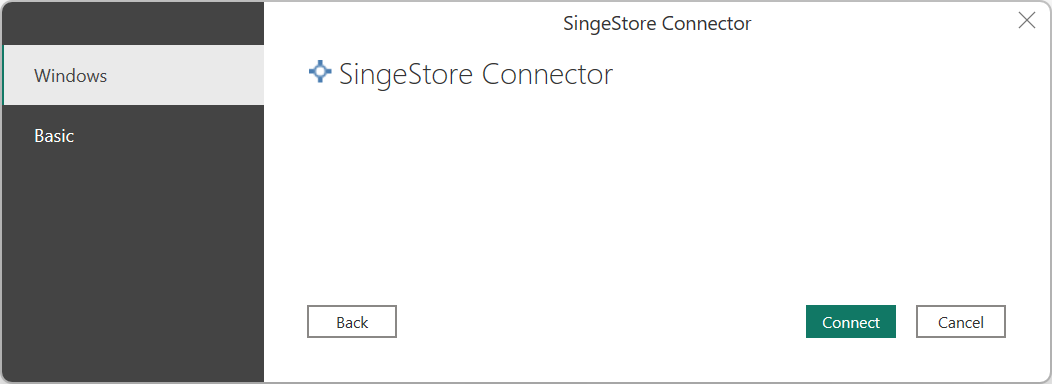
V dialógovom okne Konektor priamych dotazov SingleStore na ľavej table vyberte typ overovania ( Windows alebo Základné).
Poznámka
Používatelia cloudu SingleStoreDB môžu používať iba základné overenie.
Pre overenie systému Windowsnastavte server SingleStore na overovanie protokolom Kerberos. Potom vyberte tlačidlo Pripojiť .
Poznámka
Musíte spustiť Power BI s používateľským kontom, ktoré sa priradí k používateľovi databázy SingleStore.
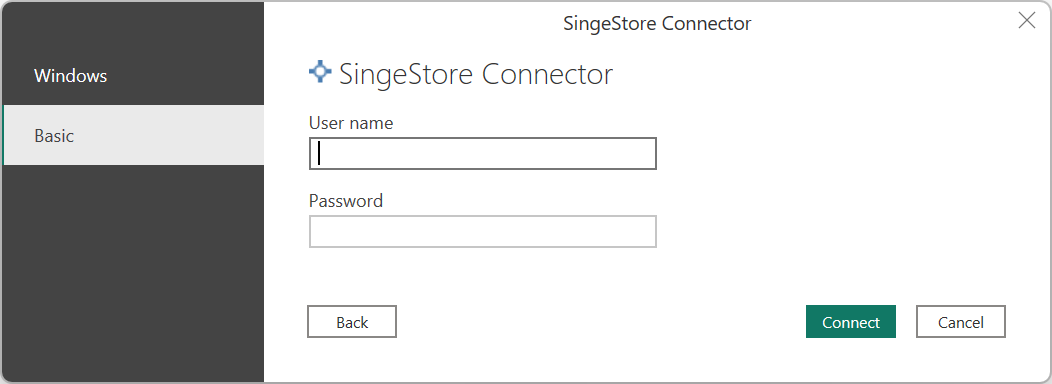
Pre základné overenie zadajte meno používateľa a heslo použité na pripojenie k SingleStore a potom vyberte tlačidlo Pripojiť.
Po overení – pre režim importu alebo režimu DirectQuery – v dialógovom okne Navigátor vyberte požadované tabuľky a vyberte tlačidlo Načítať .
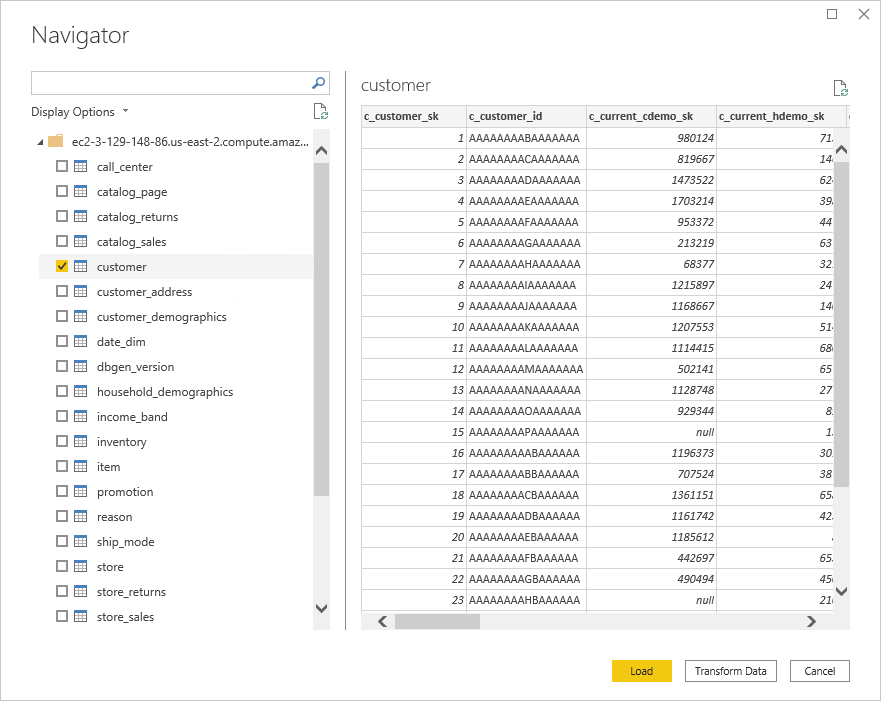
Teraz môžete pomocou služby Power BI preskúmať údaje služby SingleStore.
Vytvorenie vlastnej zostavy SQL
Poznámka
Každý používateľ, ktorý vytvorí vlastnú zostavu SQL, musí mať prístup iba na čítanie k databázam SingleStore.
Vytvorenie novej vlastnej zostavy SQL:
Otvorte Power BI Desktop.
Na páse s nástrojmi Domov v zozname Získať údaje vyberte položku Prázdny dotaz.
V dialógovom okne Editor Power Query zadajte dotaz v nasledujúcom formáte:
SingleStoreODBC.Query("<ip_address_or_hostname>", "<databáza>", "<dotaz")>
Odošlite dotaz.
Poznámka
Ak server používate prvýkrát, vyberte položku Upraviť poverenia a zadajte poverenia. Ďalšie informácie nájdete v kroku 4 v časti Pripojenie k SingleStore .
Overte údaje, ktoré chcete načítať, a vyberte položku Zavrieť a použiť.
Ak ste už s množinou údajov pracovali a je uložená vo vyrovnávacej pamäti, obnovte zostavu a obnovte lokálnu vyrovnávaciu pamäť. Na páse s nástrojmi Domov vyberte položku Obnoviť.
Ak chcete aktualizovať existujúce vlastné zostavy SQL, vyberte tlačidlo Obnoviť na páse s nástrojmi Domov .
Úprava poverení
Úprava poverení používaných na pripojenie k SingleStore:
Na páse s nástrojmi Súbor vyberte položku Možnosti a nastavenia>Nastavenia zdroja údajov.
V dialógovom okne Nastavenia zdroja údajov vyberte položku Konektor priameho dotazu SingleStore a potom vyberte položku Upraviť povolenia.