Poznámka
Na prístup k tejto stránke sa vyžaduje oprávnenie. Môžete sa skúsiť prihlásiť alebo zmeniť adresáre.
Na prístup k tejto stránke sa vyžaduje oprávnenie. Môžete skúsiť zmeniť adresáre.
Power Query poskytuje flexibilitu pri importe údajov zo širokej škály databáz, ktoré podporuje. Môže spúšťať natívne databázové dotazy, čo vám môže ušetriť čas potrebný na vytváranie dotazov pomocou rozhrania Power Query. Táto funkcia je užitočná najmä pri používaní zložitých dotazov, ktoré už existujú a ktoré možno nechcete alebo neviete, ako ich znova zostaviť pomocou rozhrania Power Query.
Poznámka
Jedným zo zámerov natívnych databázových dotazov je nemať vedľajší účinok. Power Query však nezaručuje, že dotaz neovplyvní databázu. Ak spustíte natívny databázový dotaz napísaný iným používateľom, zobrazí sa výzva, aby ste sa uistili, že ste si vedomí dotazov, ktoré sa budú vyhodnocovať pomocou vašich poverení. Ďalšie informácie nájdete v téme Zabezpečenie dotazov natívnej databázy.
Power Query umožňuje zadať natívny databázový dotaz do textového poľa v časti Rozšírené možnosti pri pripájaní k databáze. V nasledujúcom príklade importujete údaje z databázy SQL Server pomocou natívneho databázového dotazu zadaného do textového poľa príkazu SQL . Postup je podobný vo všetkých ostatných databázach s natívnym databázovým dotazom, ktorý Power Query podporuje.
Pripojte sa k databáze SQL Servera pomocou doplnku Power Query. Vo výbere konektora vyberte možnosť databázy SQL Server .
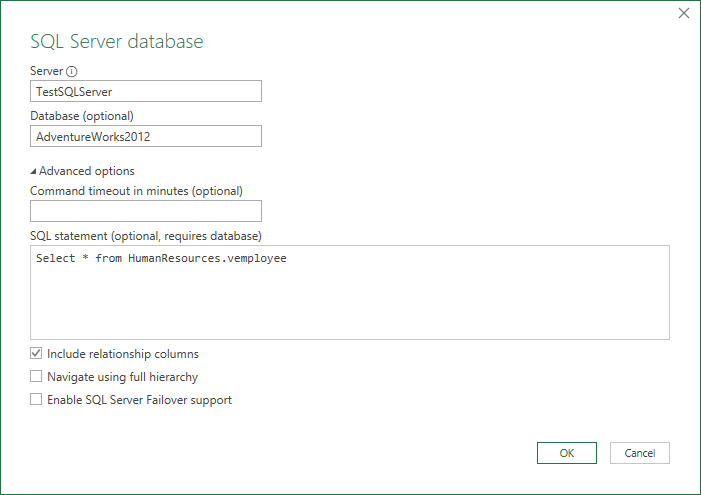
V kontextovom okne databázy SQL Server :
Zadajte server a databázu , z ktorej chcete importovať údaje pomocou natívneho databázového dotazu.
V časti Rozšírené možnosti vyberte pole Príkaz SQL a prilepte alebo zadajte natívny databázový dotaz a potom vyberte tlačidlo OK.
Ak sa k tomuto serveru pripájate prvýkrát, zobrazí sa výzva na výber režimu overovania na pripojenie k databáze. Vyberte vhodný režim overenia a pokračujte.
Poznámka
Ak nemáte prístup k zdroju údajov (serveru aj databáze), zobrazí sa výzva na žiadosť o prístup k serveru a databáze (ak sú v službe Power BI pre zdroj údajov zadané informácie o žiadosti o prístup).
Ak sa vytvorí pripojenie, výsledné údaje sa vrátia v editore Power Query.
Vytvarujte údaje podľa svojich preferencií a potom výberom položky Použiť a zavrieť uložte zmeny a importujte údaje.
Konektory, ktoré podporujú natívne databázové dotazy
Nasledujúce konektory Power Query podporujú natívne databázové dotazy.
| Connector | Typ natívneho databázového dotazu |
|---|---|
| Amazon Redshift | Príkaz SQL |
| Databáza služby Azure Analysis Services | Dotaz MDX alebo DAX |
| Databáza Azure pre PostgreSQL | Príkaz SQL |
| Azure Cosmos DB | Príkaz SQL |
| Azure Synapse Analytics | Príkaz SQL |
| Databáza Azure SQL | Príkaz SQL |
| DataWorld.Dataset | dwSQL |
| Dataverse | Príkaz SQL |
| Essbase | Vyhlásenie MDX |
| FHIR | Vyhľadávanie FHIR |
| Google BigQuery | Príkaz SQL |
| Databáza IBM Db2 | Príkaz SQL |
| Databáza IBM Informix (Beta) | Príkaz SQL |
| MySQL databáza | Príkaz SQL |
| rozhranie ODBC | Príkaz SQL |
| OLE DB | Príkaz SQL |
| Databáza Oracle | Príkaz SQL |
| PostgreSQL | Príkaz SQL |
| Databáza SAP HANA | Príkaz SQL |
| SingleStore | Príkaz SQL |
| Snowflake | Príkaz SQL |
| Databáza služby SQL Server Analysis Services | Dotaz MDX alebo DAX |
| Databáza SQL Servera | Príkaz SQL |
| Virtualizácia údajov TIBCO(R) (beta) | Príkaz SQL |
| Vena (Beta) | Modelový dotaz (MQL) |
Obmedzenia a problémy
Pred použitím natívneho databázového dotazu by ste si mali byť vedomí obmedzení a problémov, ktoré sa môžu vyskytnúť.
Operácie jazyka DDL (Data Definition Language)
Vykonávanie operácií jazyka DDL (Data Definition Language) so zdrojom údajov nie je v Power Query podporované . Príkladmi takýchto operácií sú napríklad "DROP TABLE", "CREATE TABLE" a "ALTER TABLE". Pokus o použitie takýchto príkazov môže viesť k viacerým zlyhaniam a chybám.
Skladanie dotazov
Posúvanie dotazov pri používaní natívneho databázového dotazu je obmedzené len na niektoré konektory Power Query. Ďalšie informácie nájdete v téme Posúvanie dotazov v natívnych dotazoch.
Natívne zabezpečenie databázových dotazov
Niekedy sa pri pokuse o použitie dotazu vytvoreného iným používateľom alebo prostredníctvom rozšíreného editora alebo riadka vzorcov – v podstate akejkoľvek inej cesty mimo dialógových okien konektora, v ktorých sa zobrazuje vstupné pole natívneho dotazu – môže sa zobraziť hlásenie:

Ak sa zobrazí toto hlásenie, vyberte položku Upraviť povolenie. Tento výber otvorí dialógové okno Natívny databázový dotaz . Máte možnosť spustiť natívny databázový dotaz alebo dotaz zrušiť.
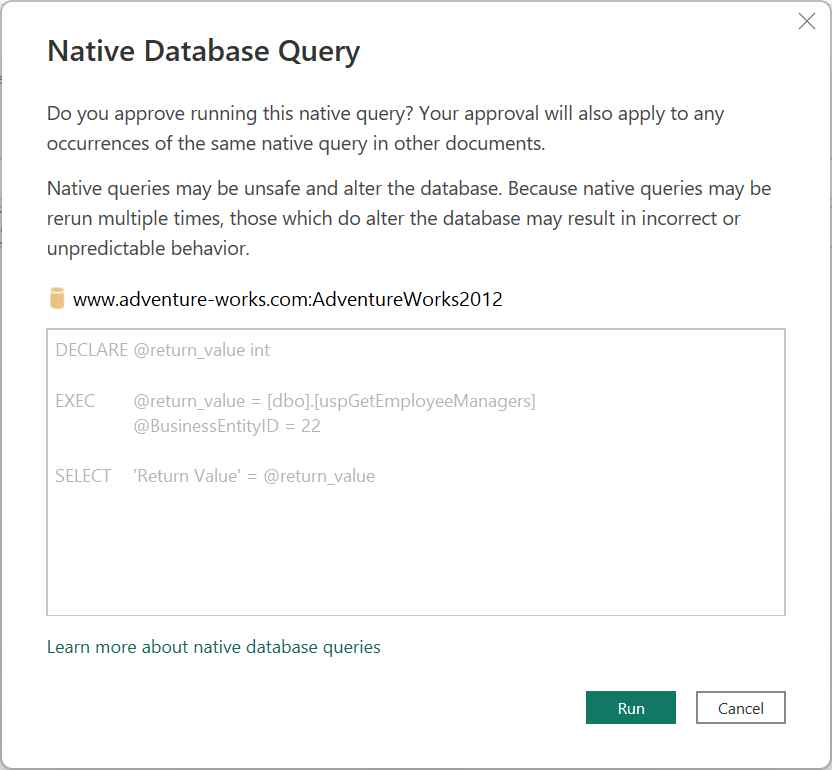
Ak predvolene spustíte natívny databázový dotaz mimo dialógových okien konektora, zobrazí sa výzva pri každom spustení iného textu dotazu. Táto výzva zabezpečí, že text dotazu, ktorý sa má spustiť, schválite vy.
Poznámka
Natívne databázové dotazy, ktoré vložíte do operácie získania údajov, sa nepýtajú, či chcete dotaz spustiť alebo nie. Len utekajú.
Správy zabezpečenia natívneho databázového dotazu môžete vypnúť, ak je natívny databázový dotaz spustený v aplikácii Power BI Desktop alebo Exceli. Vypnutie hlásení zabezpečenia:
Ak používate Power BI Desktop, na karte Súbor vyberte položku Možnosti a nastavenia > Možnosti.
Ak používate Excel, na karte Údaje vyberte položku Získať možnosti dotazu na údaje>.
V časti Globálne nastavenia vyberte položku Zabezpečenie.
Zrušte začiarknutie políčka Vyžadovať súhlas používateľa pre nové natívne databázové dotazy.
Vyberte položku OK.
Môžete tiež odvolať schválenie všetkých natívnych databázových dotazov, ktoré ste predtým schválili pre daný zdroj údajov v aplikácii Power BI Desktop alebo Exceli. Odvolanie schválenia:
Ak používate Power BI Desktop, na karte Súbor vyberte položku Možnosti a nastavenia > Nastavenia zdroja údajov.
Ak používate Excel, na karte Údaje vyberte položku Získať > nastavenie zdroja údajov.
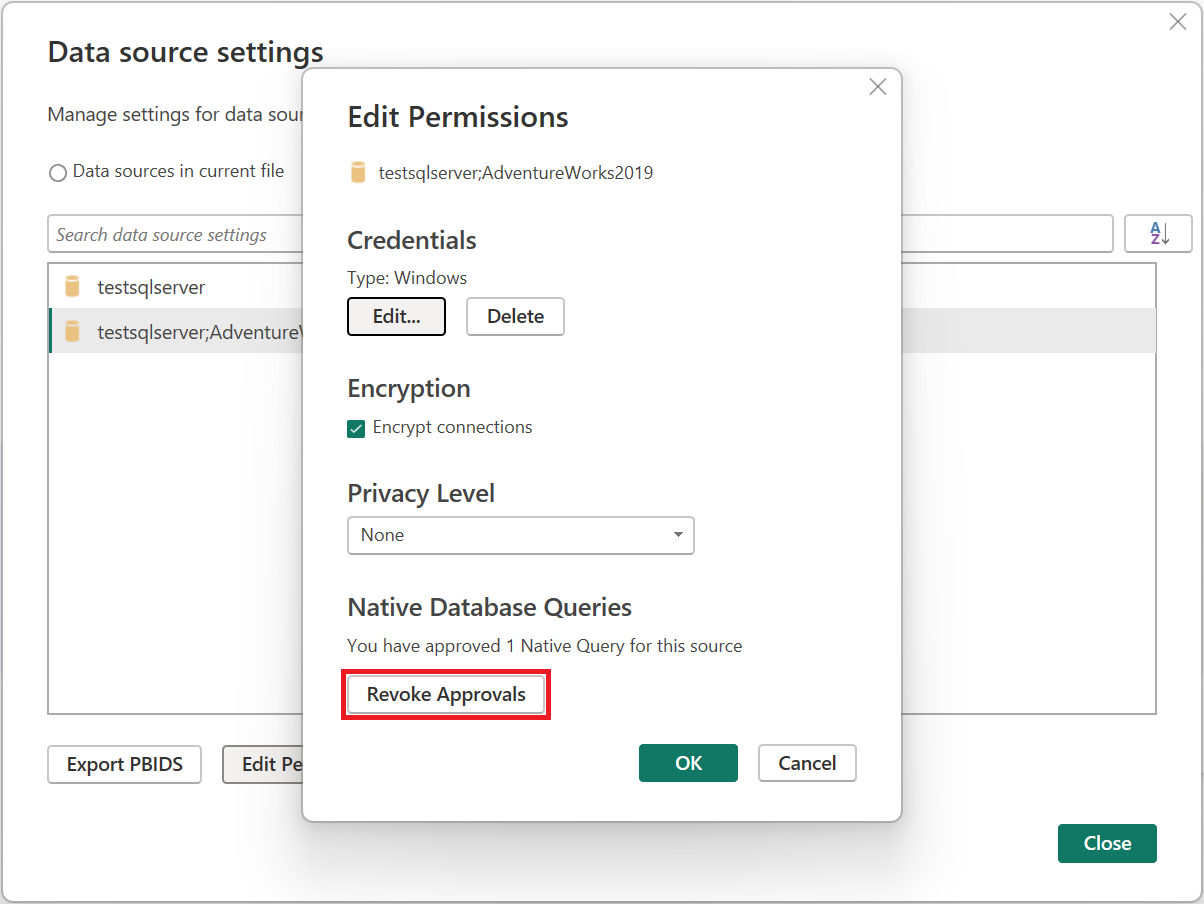
V dialógovom okne Nastavenia zdroja údajov vyberte položku Globálne povolenia. Potom vyberte zdroj údajov obsahujúci natívne databázové dotazy, ktorých schválenie chcete odvolať.
Vyberte položku Upraviť povolenia.
V dialógovom okne Upraviť povolenia v časti Natívne databázové dotazy vyberte položku Odvolať schválenia.