Poznámka
Na prístup k tejto stránke sa vyžaduje oprávnenie. Môžete sa skúsiť prihlásiť alebo zmeniť adresáre.
Na prístup k tejto stránke sa vyžaduje oprávnenie. Môžete skúsiť zmeniť adresáre.
Po zaznamenaní diagnostiky, ktorú chcete použiť, ďalším krokom je pochopiť, čo hovoria.
Je užitočné mať dobré pochopenie toho, čo znamená každý stĺpec v schéme diagnostiky dotazu. Tento tutoriál tieto informácie nepokrýva. Pre úplný popis pozri Diagnostika dotazov.
Vo všeobecnosti, keď vytvárate vizualizácie, používajte celú detailnú tabuľku. Bez ohľadu na to, koľko riadkov obsahuje, pravdepodobne sa pozeráte na nejaký obraz toho, ako sa čas strávený v rôznych zdrojoch sčíta, alebo aký bol natívny dotaz.
Ako bolo spomenuté v článku o zaznamenávaní diagnostiky, tento príklad funguje s OData a SQL stopami pre tabuľku Customers od Northwind. Najmä sa zameriava na bežnú požiadavku zákazníkov a na jeden z ľahšie interpretovateľných súborov stôp: úplné obnovenie dátového modelu.
Postavte vizualizácie
Keď prechádzate stopy, môžete ich vyhodnotiť rôznymi spôsobmi. Tento článok popisuje dve vizualizácie. Prvá vizualizácia ukazuje detaily, na ktorých vám záleží, a druhá ukazuje časové príspevky rôznych faktorov. Pre prvú vizualizáciu použite tabuľku. Môžete si vybrať akékoľvek polia, ale pre jednoduchý, všeobecný pohľad na dianie použite nasledujúce polia:
- Id
- Čas začatia
- Otázka
- Krok
- Dotaz na zdroj dát
- Exkluzívne trvanie (%)
- Počet riadkov
- Kategória
- Je používateľský dotaz
- Cestička
Pre druhú vizualizáciu použite stohovaný stĺpcový graf. V parametri Axis použite Id alebo Step. Ak sa pozeráte na Refresh, pretože nemá nič spoločné s krokmi priamo v Editore, pravdepodobne sa chcete pozrieť len na Id. Pre parameter Legend nastavte kategóriu alebo operáciu (podľa toho, akú detailnosť chcete). Pre parameter Value nastavte Exclusive Duration a uistite sa, že to nie je %, aby ste získali surovú hodnotu trvania. Nakoniec, pre parameter Tooltip nastavte najskorší čas začiatku.
Keď si vytvoríte vizualizáciu, uistite sa, že zoradíte podľa najskoršieho času začiatku vzostupne, aby ste videli poradie, v akom sa udalosti dejú.
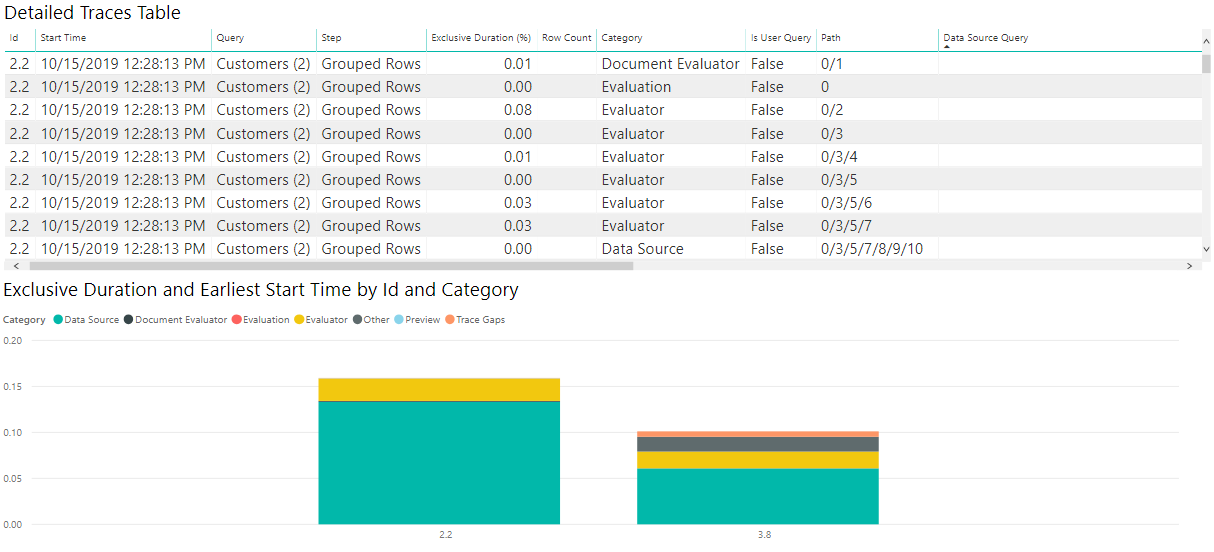
Aj keď sa vaše presné potreby môžu líšiť, táto kombinácia grafov je dobrým východiskom na prezeranie rôznych diagnostických súborov a na rôzne účely.
Interpretujte vizualizácie
Ako už bolo spomenuté, diagnostika dotazov vám môže pomôcť odpovedať na mnoho otázok. Dve najčastejšie otázky sú, ako sa trávi čas a aký dotaz sa posiela zdroju.
Pochopenie, ako sa čas trávi, je jednoduché a podobné pre väčšinu konektorov. Avšak, ako už bolo spomenuté inde, vidíte výrazne odlišné schopnosti v závislosti od konektora. Napríklad mnohé konektory založené na ODBC neposkytujú presný záznam o dotaze, ktorý Power Query posiela do ODBC ovládača.
Aby ste videli, ako trávite čas, prejdite si vizualizácie, ktoré ste vytvorili skôr.
Keďže časové hodnoty pre ukážkové dotazy použité tu sú také malé, ak chcete pracovať s tým, ako Power BI hlási čas, je lepšie previesť stĺpec Exkluzívneho trvania na sekundy v Power Query editore. Po vykonaní tejto konverzie si môžete pozrieť svoj graf a získať jasnú predstavu o tom, kde je čas strávený.
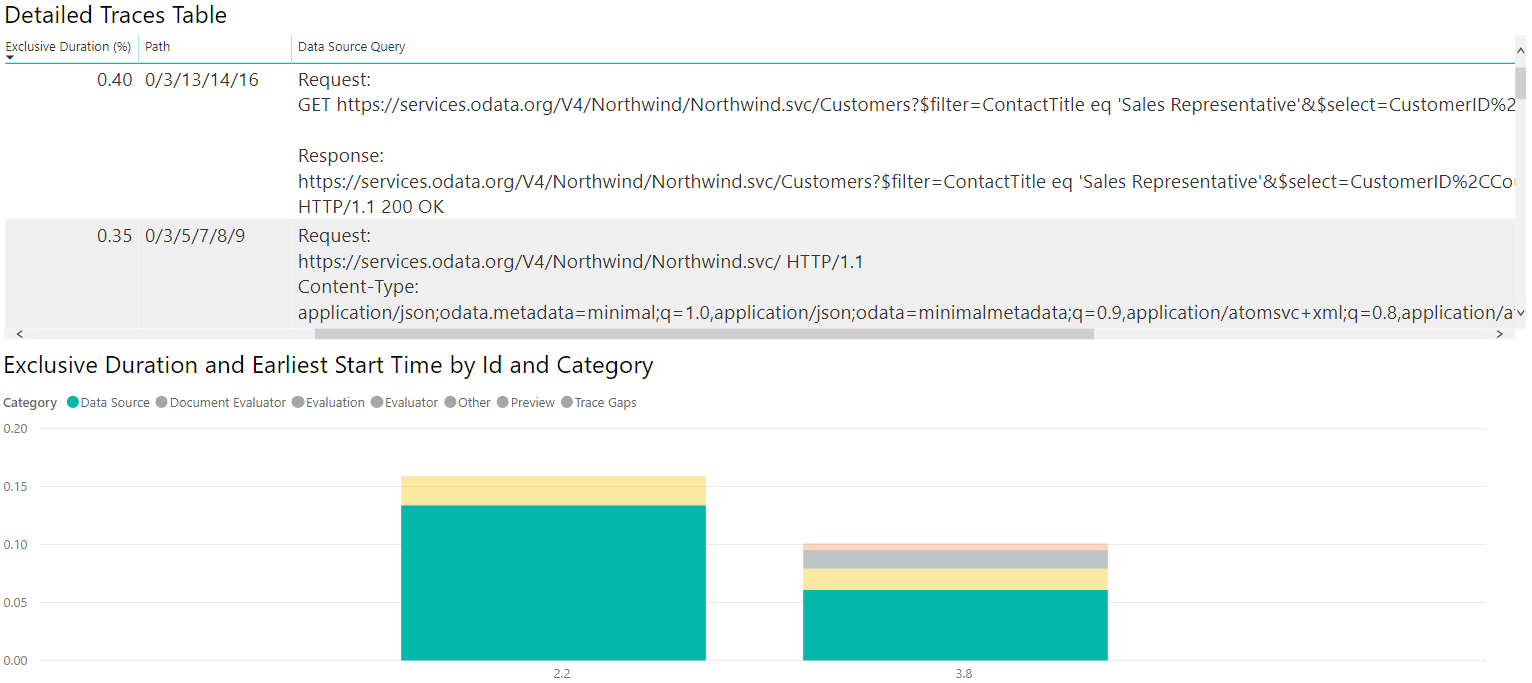
Pre výsledky OData nasledujúci obrázok ukazuje, že väčšina času sa venuje získavaniu dát zo zdroja. Ak vyberiete položku Zdroj dát v legende, zobrazí sa všetky rôzne operácie súvisiace so zasielaním dotazu na zdroj dát.
Ak vykonáte všetky rovnaké operácie a vytvoríte podobné vizualizácie, ale použijete SQL trasy namiesto ODATA, môžete vidieť, ako sa tieto dva zdroje porovnávajú.
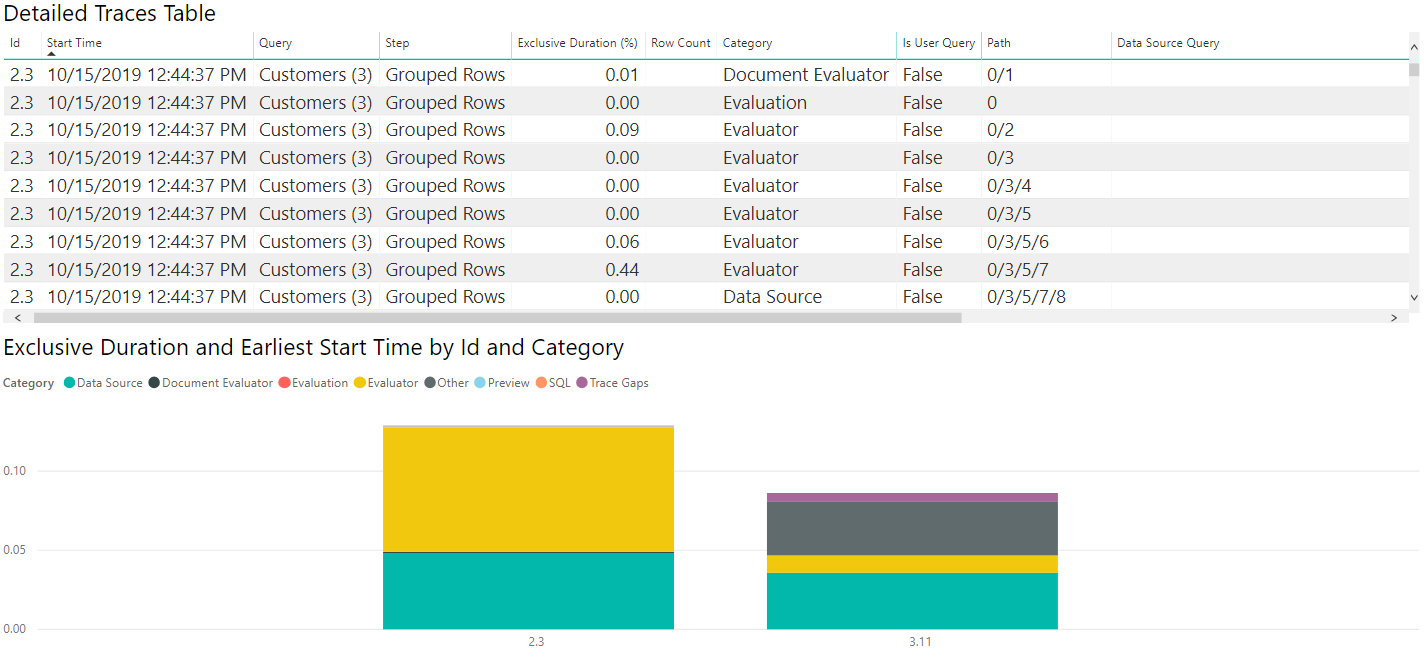
Ak vyberiete tabuľku zdrojov dát, ako pri diagnostike ODATA, vidíte, že prvé vyhodnotenie (2.3 na tomto obrázku) posiela dotazy na metadáta a druhé hodnotenie získava údaje, na ktorých vám záleží. Tento príklad získava malé množstvá dát, takže získavanie dát trvá krátky čas (menej ako desatinu sekundy za celé druhé vyhodnotenie, menej ako dvadsaťtinu sekundy pre samotné získavanie dát), ale táto rýchlosť neplatí vo všetkých prípadoch.
Ako predtým, vyberte kategóriu Zdroj dát v legende, aby ste videli vyslané dotazy.
Ponorte sa do dát
Pohľad na cesty
Keď sa pozriete na tieto údaje, môžete si všimnúť, že čas strávený je nezvyčajný. Napríklad v dotaze OData môžete vidieť, že existuje dotaz na zdroj dát s nasledujúcou hodnotou:
Request:
https://services.odata.org/V4/Northwind/Northwind.svc/Customers?$filter=ContactTitle%20eq%20%27Sales%20Representative%27&$select=CustomerID%2CCountry HTTP/1.1
Content-Type: application/json;odata.metadata=minimal;q=1.0,application/json;odata=minimalmetadata;q=0.9,application/atomsvc+xml;q=0.8,application/atom+xml;q=0.8,application/xml;q=0.7,text/plain;q=0.7

<Content placeholder>

Response:
Content-Type: application/json;odata.metadata=minimal;q=1.0,application/json;odata=minimalmetadata;q=0.9,application/atomsvc+xml;q=0.8,application/atom+xml;q=0.8,application/xml;q=0.7,text/plain;q=0.7
Content-Length: 435

<Content placeholder>
Tento dotaz na zdroj dát je spojený s operáciou, ktorá zaberá napríklad len 1% exkluzívneho trvania. Medzitým existuje podobný prípad:
Request:
GET https://services.odata.org/V4/Northwind/Northwind.svc/Customers?$filter=ContactTitle eq 'Sales Representative'&$select=CustomerID%2CCountry HTTP/1.1

Response:
https://services.odata.org/V4/Northwind/Northwind.svc/Customers?$filter=ContactTitle eq 'Sales Representative'&$select=CustomerID%2CCountry
HTTP/1.1 200 OK
Tento dotaz na zdroj dát je spojený s operáciou, ktorá zaberá takmer 75% exkluzívneho trvania. Ak zapnete Cestu, zistíte, že tá druhá je vlastne dieťaťom tej prvej. Tento zistenie znamená, že prvý dotaz v podstate sám o sebe pridáva malý čas, pričom samotné získavanie dát je sledované vnútorným dotazom.
Tieto hodnoty sú extrémne, ale sú v medziach toho, čo by ste mohli vidieť.