Poznámka
Na prístup k tejto stránke sa vyžaduje oprávnenie. Môžete sa skúsiť prihlásiť alebo zmeniť adresáre.
Na prístup k tejto stránke sa vyžaduje oprávnenie. Môžete skúsiť zmeniť adresáre.
Keď vytvárate dotaz v Power Query, základný pracovný postup je pripojiť sa k dátovému zdroju, aplikovať niektoré transformácie, prípadne obnoviť dáta v Power Query editore a potom ich načítať do modelu Power BI. Keď sú dáta v modeli Power BI, môžete ich občas obnoviť v Power BI Desktop (ak používate Desktop na zobrazenie analytiky), okrem akýchkoľvek obnovení v službe.
Aj keď môžete dosiahnuť podobný výsledok na konci pracovného procesu tvorby, pri obnovovaní v editore alebo v samotnom Power BI, softvér vykonáva veľmi odlišné hodnotenia rôznych používateľských zážitkov, ktoré poskytuje. Je dôležité vedieť, čo očakávať pri diagnostike dotazov v týchto rôznych pracovných postupoch, aby vás neprekvapili rôzne diagnostické dáta.
Na spustenie Diagnostiky dotazov prejdite na záložku Nástroje v pásniku editora Power Query. Vidíte niekoľko rôznych možností.
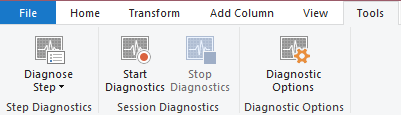
K dispozícii sú dve hlavné možnosti: Diagnoste Step a Start Diagnostics (v kombinácii s Stop Diagnostics). Prvá možnosť poskytuje informácie o dotaze až do vybraného kroku a je najužitočnejšia na pochopenie, aké operácie sa vykonávajú lokálne alebo vzdialene v dotaze. Druhá možnosť vám poskytne lepší prehľad o rôznych ďalších prípadoch, ktoré sú rozobrané v nasledujúcej časti.
Špecifiká konektora
Tento článok nemôže pokryť všetky rôzne permutácie dostupné v diagnostike dotazov. Mnohé veci môžu ovplyvniť výsledky, ktoré uvidíte, vrátane:
- Connector
- Aplikované transformácie
- Systém, na ktorom bežíte
- Konfigurácia siete
- Pokročilé voľby konfigurácie
- ODBC konfigurácia
Pre najširšie pokrytie sa tento článok zameriava na diagnostiku dotazov v tabuľke zákazníkov Northwind, a to ako na SQL, tak aj na OData. OData poznámky používajú verejný endpoint na webovej stránke OData.org, zatiaľ čo vy si musíte zabezpečiť SQL server pre seba. Mnohé zdroje údajov sa od týchto zdrojov výrazne líšia. Postupom času Microsoft pridáva dokumentáciu špecifickú pre konektory.
Spustenie a zastavenie diagnostiky
Príkazy Start Diagnostics a Stop Diagnostics pokrývajú viac scenárov než Diagnostice Step. Poskytujú tiež viac informácií, ktoré si musíte pretriediť. Napríklad spustenie diagnostiky, obnovenie náhľadu a následné zastavenie diagnostiky poskytuje ekvivalentné informácie ako spustenie Diagnose Step pri každom kroku. Táto ekvivalencia existuje kvôli tomu, ako Power Query funguje v editore, aby obnovoval každý krok nezávisle.
Na začatie nahrávania vyberte Spustiť diagnostiku, vykonajte akékoľvek vyhodnotenia (autorstvo, náhľadové obnovenie, úplné obnovenie) a potom vyberte Zastaviť diagnostiku.
Tvorba
Pracovný postup pri tvorbe sa od iných pracovných postupov líši najmä tým, že zvyčajne generuje viac individuálnych hodnotení. Ako je uvedené v primárnom článku Query Diagnostics, tieto hodnotenia vznikajú zaplnením rôznych používateľských rozhraní, ako je navigátor alebo rozbaľovacie ponuky filtrov.
Táto časť prechádza príkladom. Príklad používa OData konektor, ale pri kontrole výstupu sa pozeráte aj na SQL verziu tej istej databázy. Pre oba zdroje dát sa pripájate k zdroju cez Nový zdroj, Nedávne zdroje alebo Získať dáta. Pre SQL pripojenie je potrebné zadať prihlasovacie údaje pre váš server, ale pre verejný OData endpoint môžete zadať ten predtým prepojený endpoint.
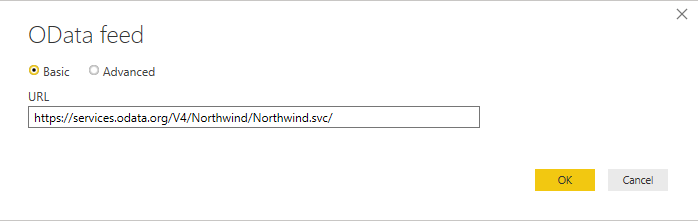
Po pripojení a výbere autentifikácie vyberte tabuľku Zákazníci zo služby OData.
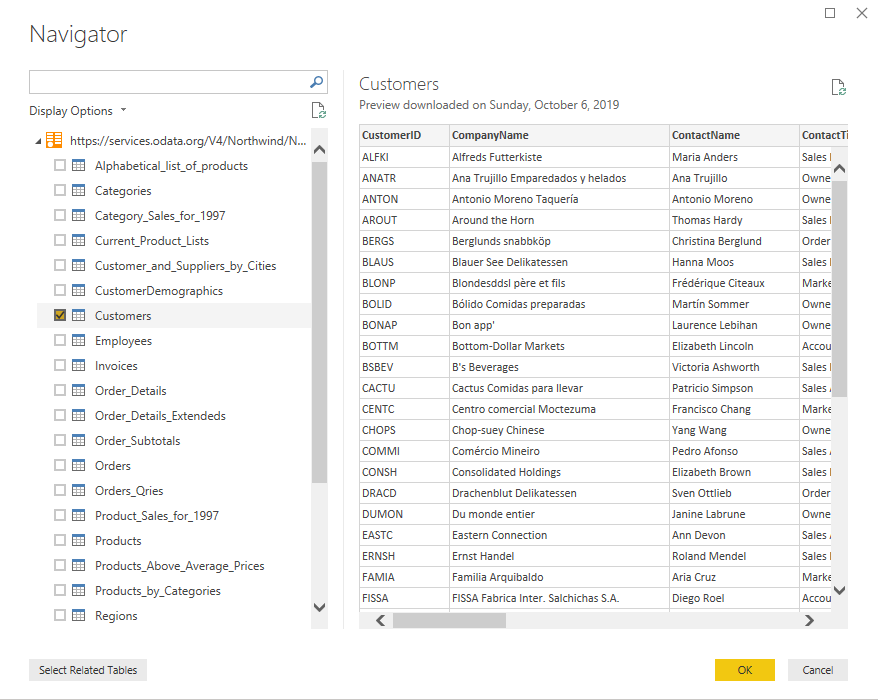
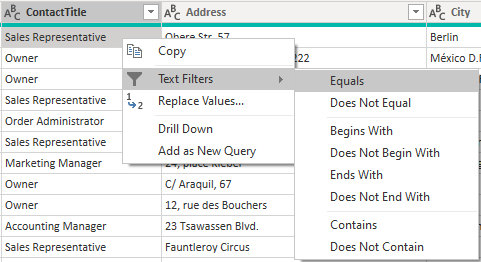
Tabuľku Zákazníci vidíte v rozhraní Power Query. Predstavte si, že chcete vedieť, koľko obchodných zástupcov je v rôznych krajinách alebo regiónoch. Najprv kliknite pravým tlačidlom na Obchodný zástupca v stĺpci Kontakt, prejdite myšou na Textové filtre a vyberte Rovnosť.
Teraz vyberte Zoskupenie podľa zo stuhy a zoskupte podľa krajiny, pričom váš súhrn je Počítanie.
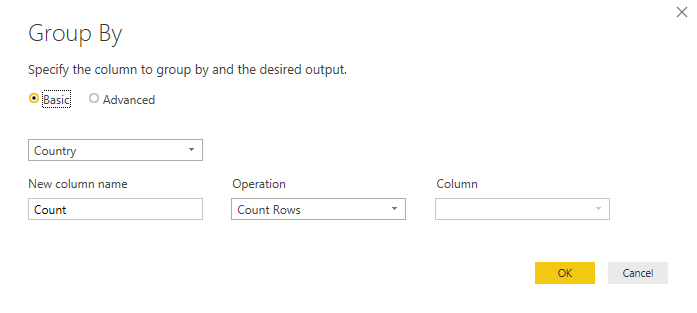
Vidíte rovnaké dáta, aké vidíte na nasledujúcom obrázku.
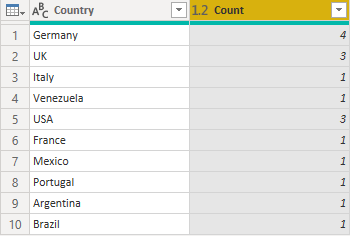
Nakoniec sa vráťte na kartu Nástroje na páske a vyberte Zastaviť diagnostiku. Táto akcia zastaví sledovanie a vytvorí diagnostický súbor. Súhrn a podrobné tabuľky sa nachádzajú na ľavej strane.
Ak sledujete celú autorskú reláciu, zvyčajne vidíte niečo ako vyhodnotenie zdrojového dotazu, potom hodnotenia súvisiace s príslušným navigátorom a nakoniec aspoň jeden dotaz vydaný pre každý krok, ktorý aplikujete (s potenciálne ďalšími v závislosti od presných UX akcií). V niektorých konektoroch prebiehajú paralelné hodnotenia z dôvodu výkonu, ktoré prinášajú podobné súbory dát.
Obnoviť náhľad
Po dokončení transformácie dát vytvoríte sekvenciu krokov v dotaze. Keď v editore Power Query vyberiete Obnoviť náhľad alebo Obnoviť všetko, nevidíte len jeden krok v diagnostike dotazu. Obnovenie v Power Query Editor explicitne obnoví dotaz končiaci posledným krokom. Potom sa vráti späť cez aplikované kroky a obnoví dopyt až do tohto bodu, späť k zdroju.
Tento proces znamená, že ak máte v dotaze päť krokov, vrátane Source a Navigator, vidíte päť rôznych hodnotení vo vašej diagnostike. Prvé hodnotenie, chronologicky, často (ale nie vždy) trvá najdlhšie. Dva rôzne dôvody spôsobujú toto dlhšie trvanie:
- Potenciálne ukladá do vyrovnávacej pamäte vstupné dáta, ku ktorým dotazy vykonávané po ňom (predstavujúce skoršie kroky v User Query) môžu rýchlejšie pristupovať lokálne.
- Sú naň aplikované transformácie, ktoré výrazne skracujú množstvo vrátených dát.
Keď vyberiete Obnoviť všetko, obnoví sa všetky dotazy. Musíš filtrovať na tých, na ktorých ti záleží, ako by si očakával.
Úplné obnovenie
Diagnostika dotazov sa dá použiť na diagnostiku tzv. finálneho dotazu, ktorý sa vygeneruje počas obnovy v Power BI, namiesto samotného editora Power Query. Na to musíte najskôr nahrať dáta do modelu raz. Ak to plánujete urobiť, uistite sa, že ak vyberiete Zatvoriť a použiť , okno editora sa zatvorí (preruší obkresľovanie), takže to musíte urobiť pri druhom obnovení, alebo vybrať ikonu rozbaľovacieho menu pod Zatvoriť a použiť a namiesto toho zvoliť Aplikovať .
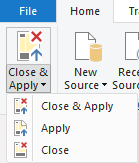
Tak či onak, nezabudnite vybrať Spustiť diagnostiku v sekcii Diagnostika na karte Nástroje v editore. Keď si vyberiete túto možnosť, obnovte svoj model, alebo dokonca len ten stôl, na ktorom vám záleží.
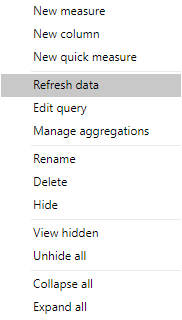
Keď sa dáta dokončia načítavanie do modelu, vyberte Zastaviť diagnostiku.
Vidíte nejakú kombináciu metadát a dátových dotazov. Metadátové volania získavajú informácie, ktoré môžu o zdroji dát. Získavanie dát spočíva v prístupe k zdroju dát, odoslaní finálneho nahromadeného dotazu na zdroj dát s operáciami zloženými dole a následnom vykonaní chýbajúcich vyhodnotení na vrchu, lokálne.
Je dôležité poznamenať, že len preto, že vidíte zdroj (databázu, webový endpoint a podobne) alebo dotaz na zdroj dát vo vašej diagnostike, neznamená to, že nevyhnutne vykonáva sieťovú aktivitu. Power Query by mohol tieto informácie získať zo svojej cache.
Krok diagnostiky
Funkcia Diagnostice Step poskytuje prehľad o tom, aké vyšetrenia prebiehajú až do jedného kroku. Tieto informácie vám pomáhajú identifikovať, ako výkon vyzerá až do daného kroku a ktoré časti vášho dotazu bežia lokálne alebo na diaľku.
Ak použijete Diagnose Step na dotaz, ktorý ste vytvorili skôr, uvidíte, že vráti asi 10 riadkov. Ak sa pozriete na posledný riadok pomocou Data Source Query, získate jasný obraz o tom, ako vyzerá váš konečný generovaný dotaz na dátový zdroj. V tomto prípade vidíte, že Power Query filtruje obchodného zástupcu na diaľku, ale zoskupovanie prebieha lokálne.
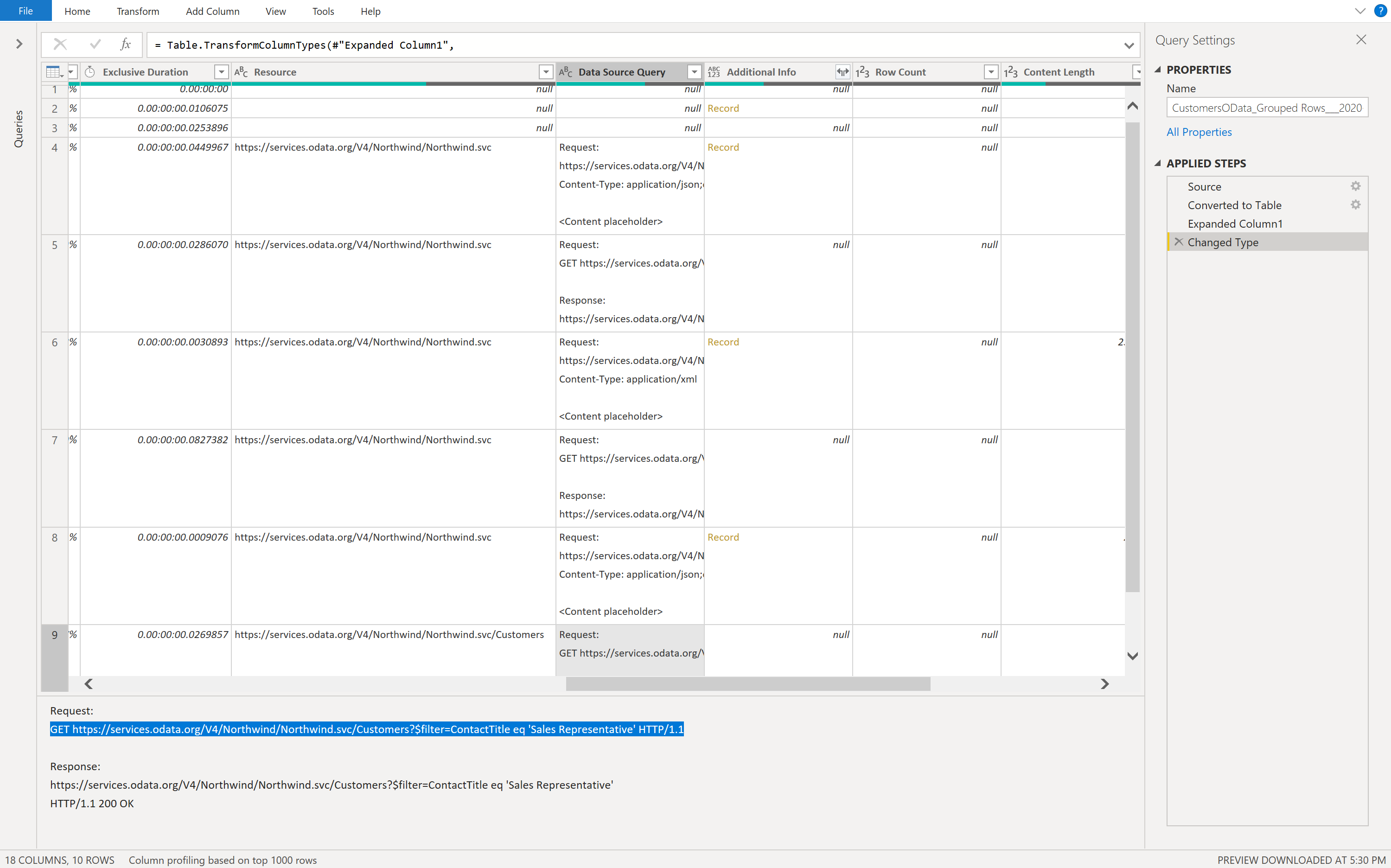
Ak spustíte a zastavíte diagnostiku a obnovíte ten istý dotaz, dostanete 40 riadkov. Ako už bolo spomenuté, Power Query získava informácie o každom kroku, nielen o poslednom kroku. Toto správanie sťažuje získanie vhľadu do jednej konkrétnej časti vášho dotazu.