Poznámka
Na prístup k tejto stránke sa vyžaduje oprávnenie. Môžete sa skúsiť prihlásiť alebo zmeniť adresáre.
Na prístup k tejto stránke sa vyžaduje oprávnenie. Môžete skúsiť zmeniť adresáre.
S duplicitnými sadami hodnôt môžete pracovať cez transformácie, ktoré dokážu odstrániť duplikáty z vašich dát. Alebo môžete filtrovať dáta tak, aby zobrazovali iba duplikáty, takže sa na ne môžete sústrediť.
Upozornenie
Power Query je citlivý na veľkosť písmen. Pri práci s duplicitnými hodnotami Power Query zohľadňuje prípad textu, čo môže viesť k nežiaducim výsledkom. Ako obchádzku môžete pred odstránením duplikátov použiť transformáciu veľkými alebo malými písmenami.
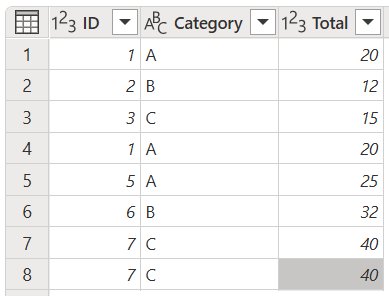
Pre tento článok príklady používajú nasledujúcu tabuľku s stĺpcami ID,Kategória a Celk.
Poznámka
Použitie kroku na odstránenie duplikátov môže výrazne zvýšiť spotrebu pamäte, ak Power Query nemôže túto operáciu vyložiť na serverový zdroj údajov (nazýva sa "skladanie").
Odstráňte duplicitné riadky v Power Query
Použite Odstrániť duplikáty na vymazanie riadkov, kde vybrané stĺpce obsahujú opakujúce sa hodnoty. Power Query je pri porovnávaní hodnôt citlivý na veľkosť písmena, preto najskôr použite transformáciu veľkých alebo malých písmen, ak by veľkosť nemala ovplyvniť porovnanie.
Vyberte stĺpce, ktoré obsahujú duplicitné hodnoty.
Prejdite na záložku Domov .
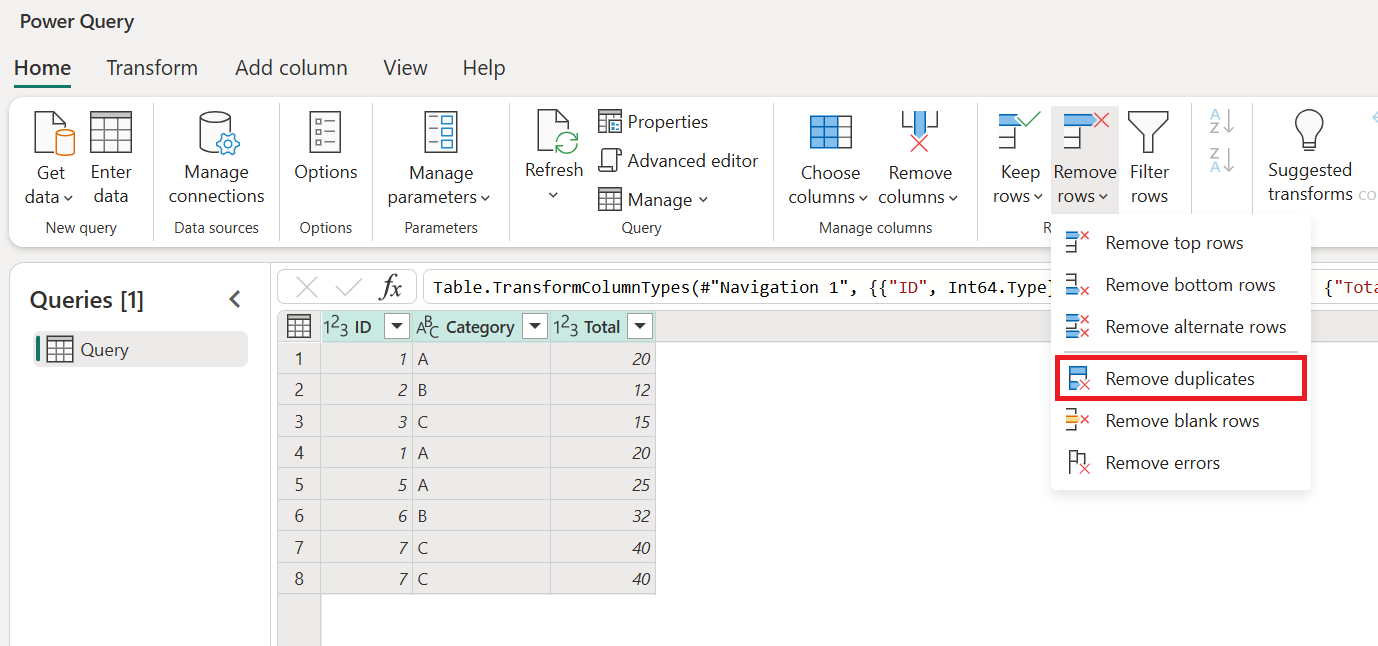
V skupine Reduce riadkov vyberte Odstrániť riadky.
V rozbaľovacom menu vyberte Odstrániť duplikáty.
Upozornenie
Power Query nezaručuje, že pri odstraňovaní duplikátov uchová prvú inštanciu v množine duplikátov. Ak sa chcete dozvedieť viac o tom, ako zachovať triedenie, pozrite si Udržať triedenie.
Odstráňte duplikáty z viacerých stĺpcov
Použitím ukážkovej tabuľky so stĺpcami ID,Category a Total tento príklad odstráni duplicitné riadky založené na všetkých stĺpcoch.
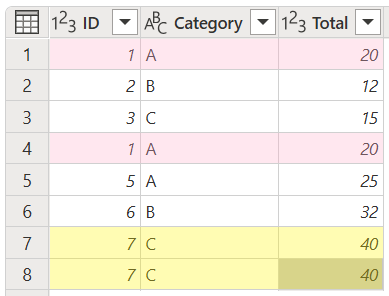
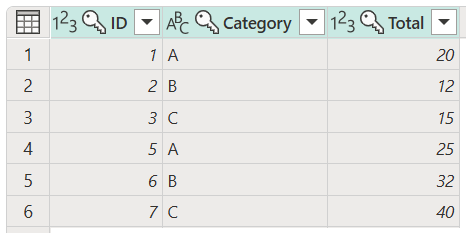
Máte štyri riadky, ktoré sú duplikáty. Vaším cieľom je odstrániť tieto duplicitné riadky, aby v tabuľke zostali len unikátne riadky. Vyberte všetky stĺpce z tabuľky a potom vyberte Odstrániť duplikáty.
Výstupná tabuľka obsahuje iba riadky s jedinečnými kombináciami vo všetkých stĺpcoch.
Poznámka
Túto operáciu môžete vykonať aj s podmnožinou stĺpcov.
Odstráňte duplikáty z jedného stĺpca
Pri použití tej istej ukážkovej tabuľky tento príklad odstráni duplicitné riadky založené iba na stĺpci kategórie .
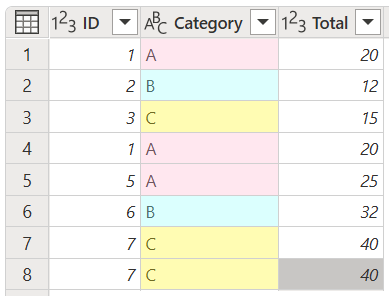
Chceš odstrániť tieto duplikáty a ponechať si len unikátne hodnoty. Ak chcete odstrániť duplikáty zo stĺpca Kategória , vyberte ho a potom vyberte Odstrániť duplikáty.
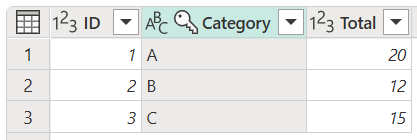
Výstupná tabuľka zachováva iba prvý riadok pre každú jedinečnú hodnotu kategórie .
Nechajte duplicitné riadky v Power Query
Použite Keep duplicates na filtrovanie tabuľky tak, aby zobrazovala len riadky, ktoré majú opakované hodnoty vo vybraných stĺpcoch. Power Query je pri porovnávaní hodnôt citlivý na veľkosť písmen.
Vyberte stĺpce, ktoré obsahujú duplicitné hodnoty.
Prejdite na záložku Domov .
V skupine Reduce riadky vyberte Udržať riadky.
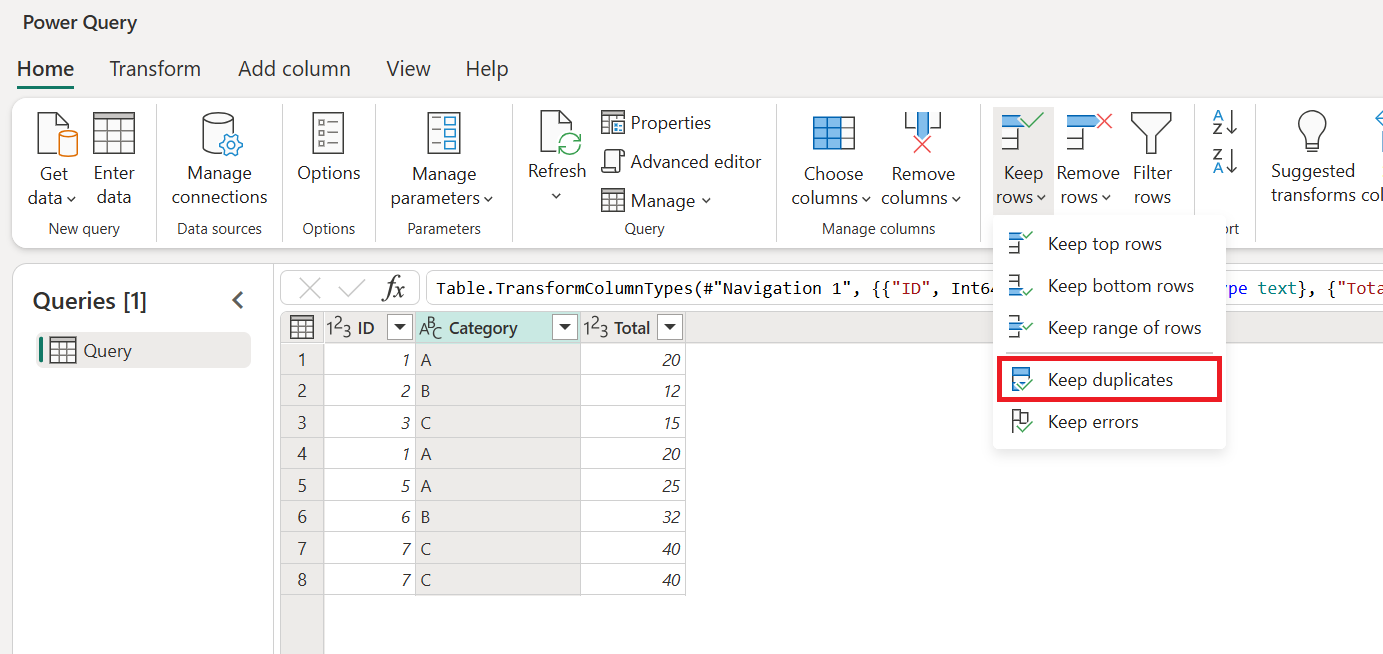
V rozbaľovacom menu vyberte Udržať duplikáty.
Uchovávajte duplikáty z viacerých stĺpcov
Použitím ukážkovej tabuľky s ID, Kategóriou a Totalom tento príklad zachováva iba riadky, ktoré sa objavia viackrát vo všetkých stĺpcoch.
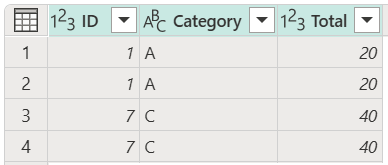
Máte štyri riadky, ktoré sú duplikáty. Vaším cieľom v tomto príklade je ponechať si len riadky, ktoré sú v tabuľke zdvojené. Vyberte všetky stĺpce vo vašej tabuľke a potom vyberte Ponechať duplikáty.
Výstupná tabuľka obsahuje iba riadky, ktoré mali zhodné hodnoty v inom riadku.
Uchovávajte duplikáty z jedného stĺpca
Pri použití tej istej ukážkovej tabuľky tento príklad uchováva iba riadky, kde sa hodnota ID stĺpca objavuje viackrát.
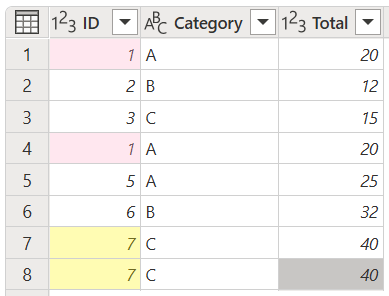
V tomto príklade máte viacero duplikátov, ktoré chcete v tabuľke ponechať. Ak chcete zachovať duplikáty v stĺpci ID , vyberte stĺpec ID a potom vyberte Udržať duplikáty.
Výstupná tabuľka obsahuje všetky riadky, kde sa hodnota ID objavila viackrát.