Získanie údajov z relačných zdrojov údajov
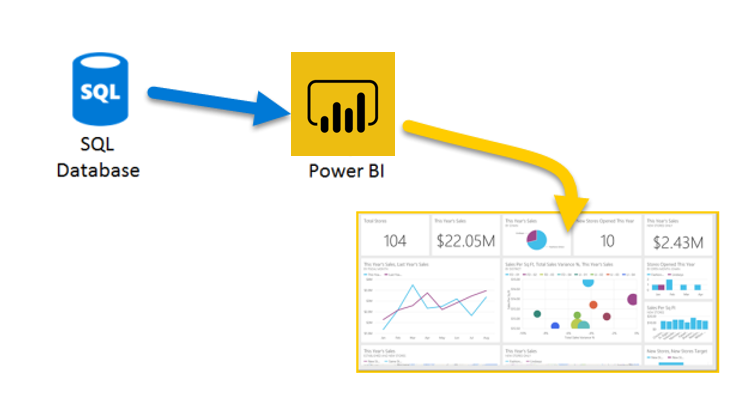
Ak vaša organizácia používa na predaj relačnú databázu, namiesto exportovaných plochých súborov môžete použiť Power BI Desktop na priame pripojenie k databáze.
Pripojenie služby Power BI k databáze vám umožní monitorovať pokrok vášho podniku a identifikovať trendy, na základe ktorých môžete prognózovať predaj, plánovať rozpočty a stanoviť ukazovatele výkonu a ciele. Power BI Desktop sa dokáže pripojiť k mnohým cloudovým aj lokálnym relačným databázam.
Scenár
Tím predaja v spoločnosti Tailwind Traders vás požiadal, aby ste sa pripojili k lokálnej databáze SQL Server organizácie a načítali do Power BI Desktop údaje o predaji, aby ste mohli vytvárať zostavy predaja.
Pripojenie k údajom v relačnej databáze
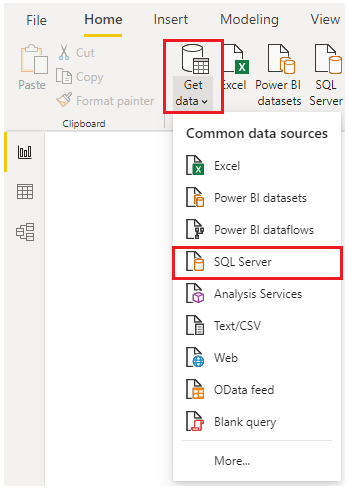
V službe Power BI Desktop môžete použiť funkciu Získať údaje a vybrať príslušnú možnosť pre relačnú databázu. V tomto príklade by ste vybrali možnosť SQL Server, ako je to znázornené na nasledujúcej snímke obrazovky.
Tip
Vedľa tlačidla Získať údaje sú možnosti na rýchly prístup k zdrojom údajov, ako je napríklad SQL Server.
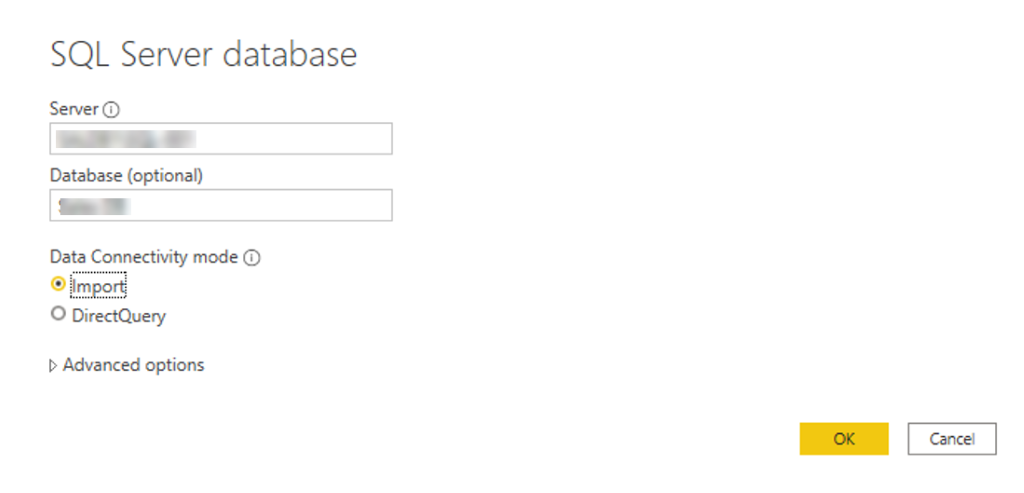
Ďalším krokom je zadanie názvu databázového servera a názvu databázy v okne Databáza SQL Servera. K dispozícii sú dve možnosti režimu pripojenia údajov: Importovať (predvolene vybratá a odporúčaná možnosť) a DirectQuery. Väčšinou vyberiete možnosť Importovať. V okne databázy SQL Server sú k dispozícii aj ďalšie rozšírené možnosti, nateraz ich však môžete ignorovať.
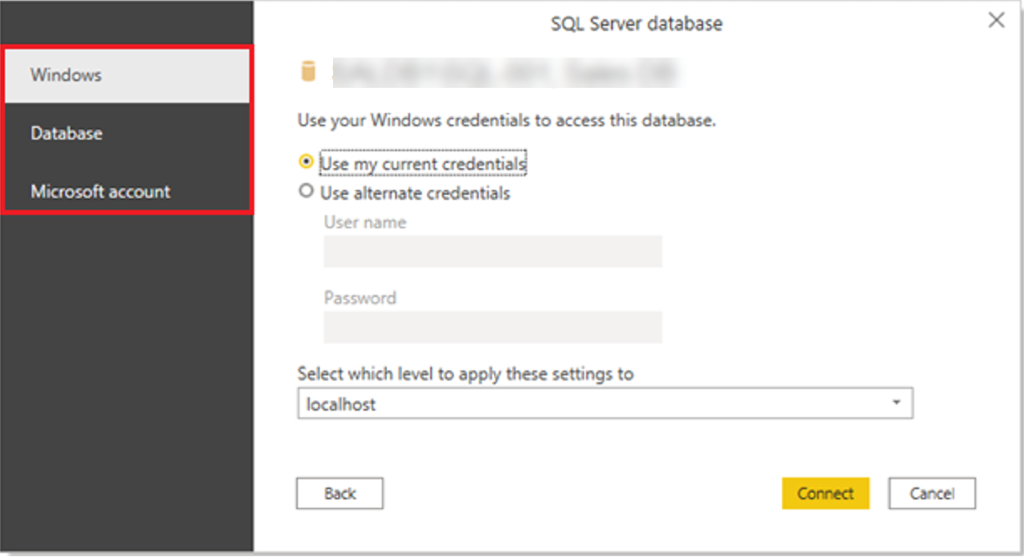
Po pridaní názvov servera a databázy sa zobrazí výzva na prihlásenie pomocou mena používateľa a hesla. K dispozícii budete mať tri možnosti prihlásenia:
Windows – použite konto systému Windows (prihlasovacie údaje do služby Azure Active Directory).
Databáza – použite prihlasovacie údaje do databázy. Pre SQL Server sa napríklad môže niekedy používať vlastný systém prihlásenia a overenia. Ak vám správca databázy poskytol jedinečné prihlásenie do databázy, možno bude potrebné zadať tieto prihlasovacie údaje na karte Databáza.
Konto Microsoft – použite poverenia konta Microsoft. Táto možnosť sa často používa pre služby Azure.
Vyberte možnosť prihlásenia, zadajte svoje meno používateľa a heslo a potom vyberte položku Pripojiť.
Výber údajov na import
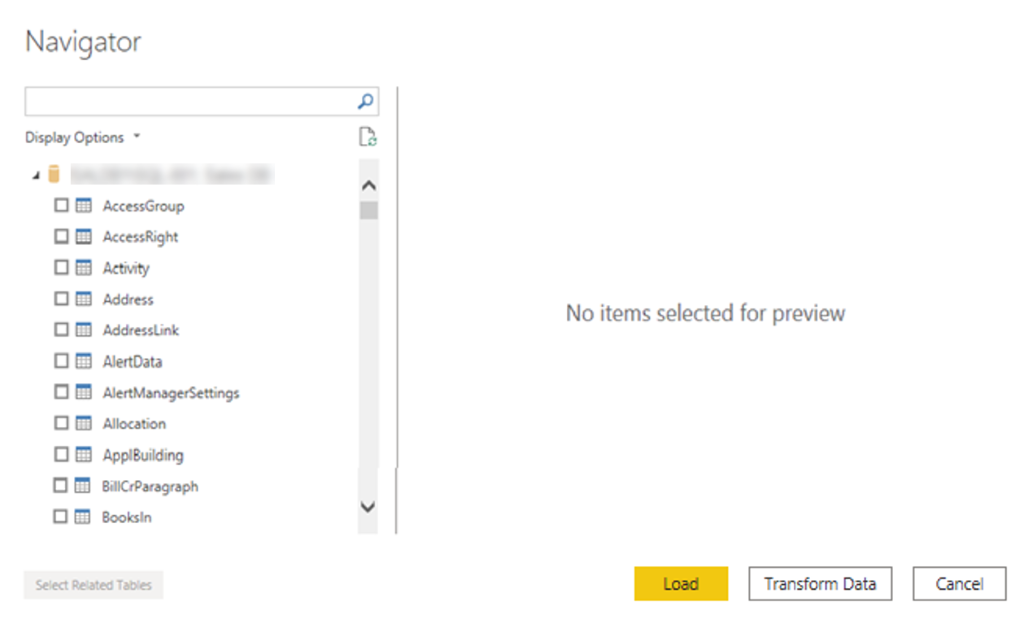
Po pripojení databázy k Power BI Desktop sa v okne Navigátor zobrazia údaje, ktoré sú k dispozícii v zdroji údajov (v tomto príklade v databáze SQL). Výberom tabuľky alebo entity môžete zobraziť ukážku jej obsahu a skontrolovať, či sa do modelu služby Power BI načítajú správne údaje.
Začiarknite políčka tabuliek, ktoré chcete preniesť do Power BI Desktop, a potom vyberte možnosť Načítať alebo Transformovať údaje.
Načítanie – automaticky načítajte údaje do modelu služby Power BI v ich aktuálnom stave.
Transformovať údaje – údaje sa otvoria v službe Microsoft Power Query, kde môžete vykonávať akcie ako odstránenie nepotrebných riadkov alebo stĺpcov, zoskupenie údajov, odstránenie chýb a mnohé ďalšie úlohy týkajúce sa kvality údajov.
Importovanie údajov napísaním dotazu SQL
Ďalším možným spôsobom importovania údajov je napísať dotaz SQL, ktorým určíte iba tabuľky a stĺpce, ktoré potrebujete.
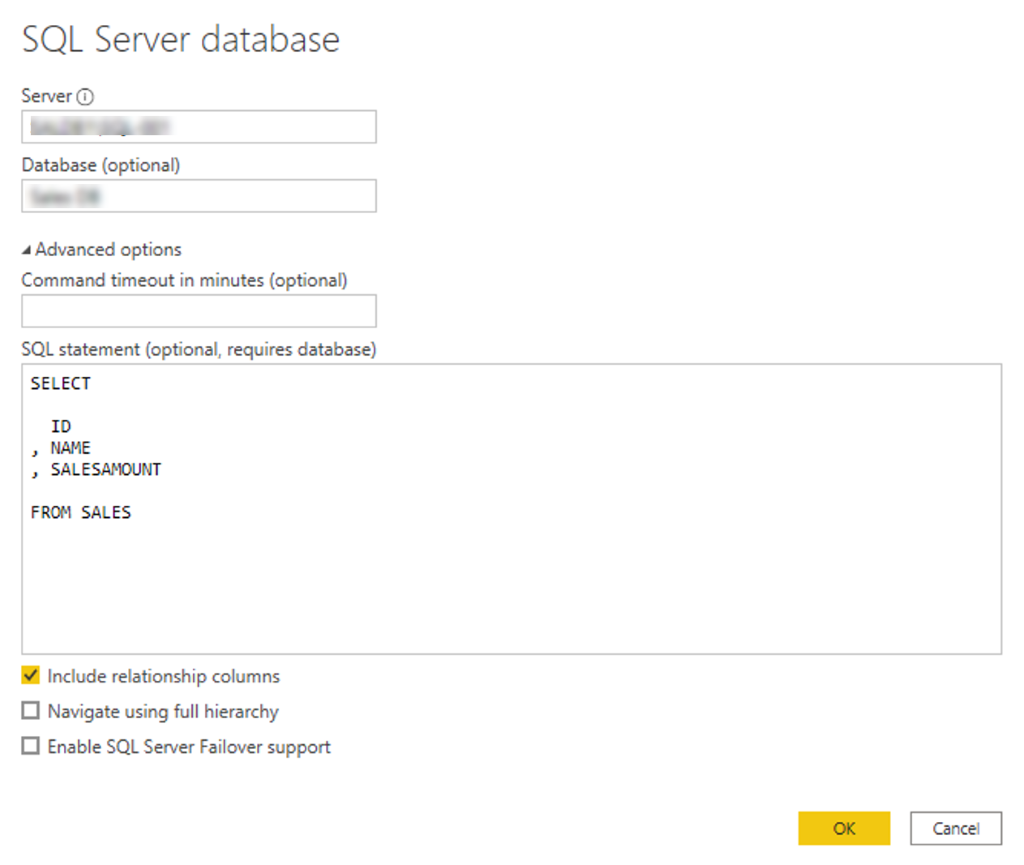
Ak chcete napísať dotaz SQL, v okne SQL Server databázu zadajte názvy servera a databázy a potom výberom šípky vedľa položky Rozšírené možnosti rozbaľte túto sekciu a zobrazte možnosti. Do poľa Príkaz SQL napíšte svoj príkaz dotazu a potom vyberte tlačidlo OK. V tomto príklade použijete príkaz SQL Select na načítanie stĺpcov ID, NAME a SALESAMOUNT z tabuľky SALES.
Zmena nastavení zdroja údajov
Po vytvorení pripojenia k zdroju údajov a načítaní údajov do aplikácie Power BI Desktop sa môžete k nastaveniam pripojenia kedykoľvek vrátiť a zmeniť ich. Táto akcia sa často vyžaduje v dôsledku politiky zabezpečenia v rámci organizácie, napríklad v prípade, keď je každých 90 dní potrebné aktualizovať heslo. Môžete zmeniť zdroj údajov, upraviť povolenia alebo vymazať povolenia.
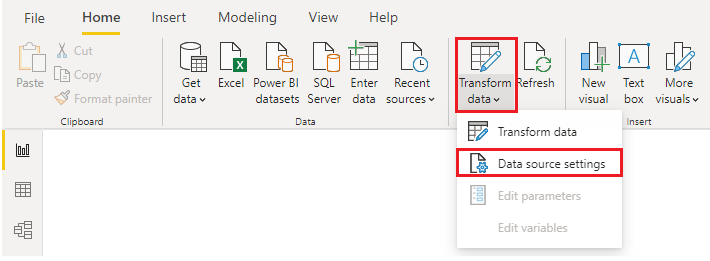
Na karte Domov vyberte položku Transformovať údaje a potom vyberte možnosť Nastavenia zdroja údajov .
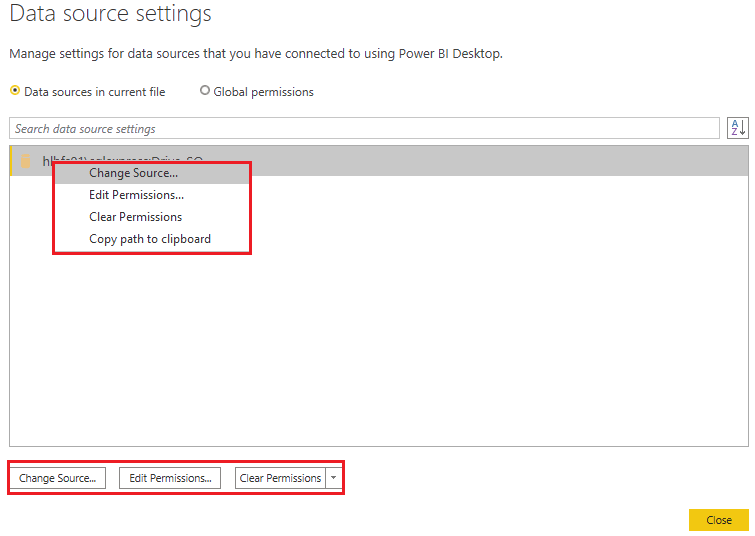
V zobrazenom zozname zdrojov údajov vyberte zdroj údajov, ktorý chcete aktualizovať. Potom môžete kliknutím pravým tlačidlom myši na daný zdroj údajov zobraziť dostupné možnosti aktualizácie alebo môžete použiť tlačidlá možností aktualizácie v ľavom dolnom rohu okna. Vyberte požadovanú možnosť aktualizácie, zmeňte nastavenia podľa potreby a potom použite zmeny.
Nastavenia zdroja údajov môžete zmeniť aj v doplnku Power Query. Vyberte tabuľku a potom na páse s nástrojmi Domov vyberte možnosť Nastavenia zdroja údajov. Prípadne môžete prejsť na panel Nastavenia dotazu na pravej strane obrazovky a vybrať ikonu nastavení vedľa položky Zdroj (alebo dvakrát vybrať položku Zdroj). V zobrazenom okne aktualizujte podrobnosti o serveri a databáze a potom vyberte položku OK.
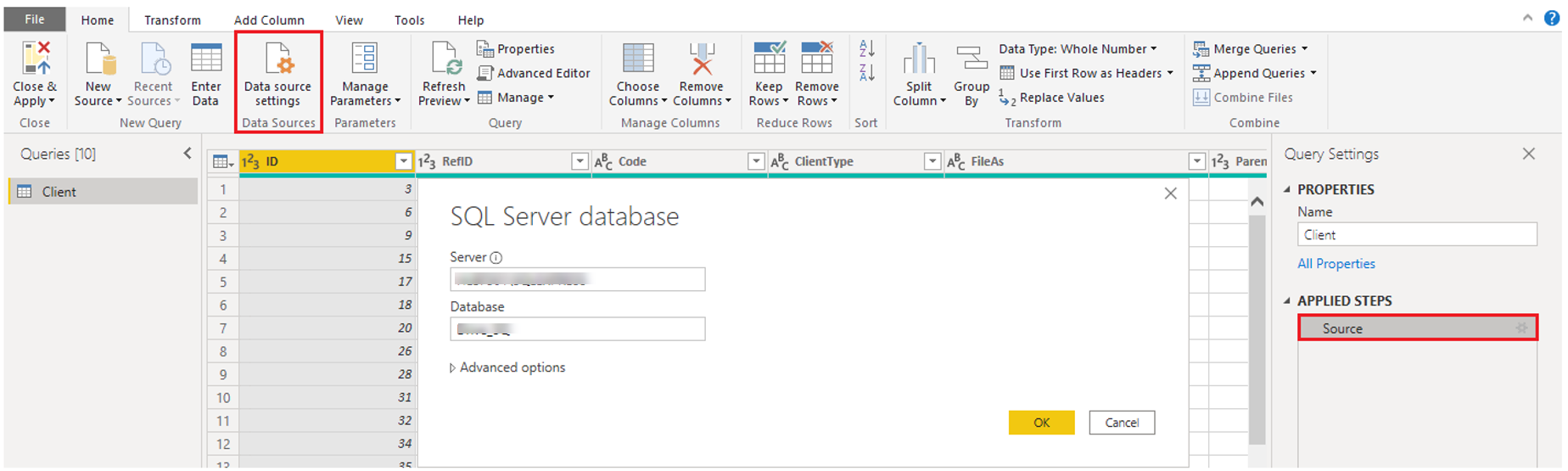
Po vykonaní zmien vyberte položku Zavrieť a použiť a použite tieto zmeny na nastavenia zdroja údajov.
Písanie príkazu SQL
Ako už bolo spomenuté, do modelu služby Power BI môžete importovať údaje pomocou dotazu SQL. SQL je skratka pre Structured Query Language a je to štandardizovaný programovací jazyk, ktorý sa používa na spravovanie relačných databáz a vykonávanie rôznych operácií na správu údajov.
Predstavte si scenár, v ktorom vaša databáza obsahuje veľkú tabuľku pozostávajúcu z údajov o predaji počas niekoľkých rokov. Údaje o predaji z roku 2009 nie sú relevantné pre zostavu, ktorú vytvárate. V takejto situácii je jazyk SQL výhodný, pretože vám umožňuje načítať len požadovanú množinu údajov tak, že v príkaze SQL zadáte presné stĺpce a riadky a potom ich importujete do sémantického modelu. V dotaze SQL tiež môžete spojiť rôzne tabuľky, spustiť konkrétne výpočty, vytvoriť logické príkazy a filtrovať údaje.
V nasledujúcom príklade je znázornený jednoduchý dotaz, ktorý vyberie stĺpce ID, NAME a SALESAMOUNT z tabuľky SALES.
Dotaz SQL začína príkazom Select (Vybrať ), ktorý umožňuje vybrať konkrétne polia, ktoré chcete načítať z databázy. V tomto príklade chcete načítať stĺpce ID, NAME a SALESAMOUNT.
SELECT
ID
, NAME
, SALESAMOUNT
FROM
FROM určuje názov tabuľky, z ktorej chcete načítať údaje. V tomto prípade je to tabuľka SALES. Úplný dotaz SQL je v nasledujúcom príklade:
SELECT
ID
, NAME
, SALESAMOUNT
FROM
SALES
Pri importovaní údajov pomocou dotazu SQL sa snažte nepoužívať v dotaze zástupný znak (*). Ak v príkaze SELECT použijete zástupný znak (*), importujete všetky stĺpce zo zadanej tabuľky, ktoré nepotrebujete.
V nasledujúcom príklade je znázornený dotaz, v ktorom je použitý zástupný znak.
SELECT *
FROM
SALES
Zástupný znak (*) naimportuje všetky stĺpce v tabuľke Predaj . Táto metóda sa neodporúča, pretože povedie k nadbytočným údajom v sémantickom modeli, čo spôsobí problémy s výkonom a bude si vyžadovať ďalšie kroky na normalizáciu údajov na účely vytvárania zostáv.
Všetky dotazy by tiež mali obsahovať klauzulu WHERE. Táto klauzula filtruje riadky a vyberie len filtrované záznamy, ktoré potrebujete. V tomto príklade chcete získať nedávne údaje o predaji po 1. januári 2020, a preto pridáte klauzulu WHERE . Výsledný dotaz je znázornený v nasledujúcom príklade.
SELECT
ID
, NAME
, SALESAMOUNT
FROM
SALES
WHERE
OrderDate >= ‘1/1/2020’
Najvhodnejším postupom je nevykonávať tieto kroky priamo v službe Power BI. Namiesto toho zvážte napísanie takéhoto dotazu v zobrazení. Zobrazenie je objekt v relačnej databáze podobný tabuľke. Zobrazenia majú riadky a stĺpce a môžu obsahovať takmer každý operátor v jazyku SQL. Ak Power BI pri načítavaní údajov používa zobrazenie, zúčastňuje sa na funkcii doplnku Power Query s názvom postupné posúvanie dotazov. Postupné posúvanie dotazov si vysvetlíme neskôr, v stručnosti však znamená, že Power Query bude optimalizovať načítavanie údajov podľa spôsobu, akým sa tieto údaje budú neskôr používať.