opomba,
Dostop do te strani zahteva pooblastilo. Poskusite se vpisati alispremeniti imenike.
Dostop do te strani zahteva pooblastilo. Poskusite lahko spremeniti imenike.
Z modelom ekstrakcije entitet lahko začnete z uporabo vzorčnih podatkov. Navedeni vzorčni podatki se nanašajo na povratne informacije ali pogovore, povezane s potovanjem. Namen je uporabiti model umetne inteligence za ekstrakcijo entitet za ekstrakcijo in identifikacijo entitet, povezanih s kraji, osebami, organizacijami, datumom, časom in vrsto entitete po meri: Vrsta lokacije.
Pridobite vzorčne podatke
- Prenesite datoteko AIBuilderLab.zip .
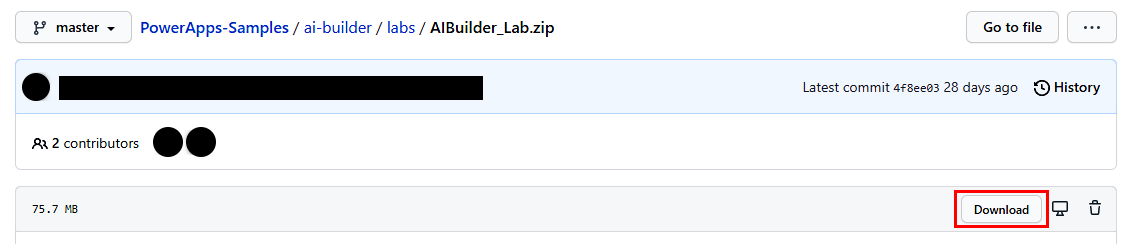
Poiščite datoteko AIBuilderLabSolution_1_0_0_1.zip , ki vsebuje vzorčno tabelo Povratne informacije o potovanjih.
Vzorčne podatke za to tabelo najdete v datoteki Lab Data\EntityClassification\aib_travelfeedback.csv.
Prijavite se v Power Apps in izberite okolje, kamor ste uvozili rešitev iz 1. koraka.
Izberite Rešitve>AIBuilderLabs>Tabele>Povratne informacije o potovanjih.
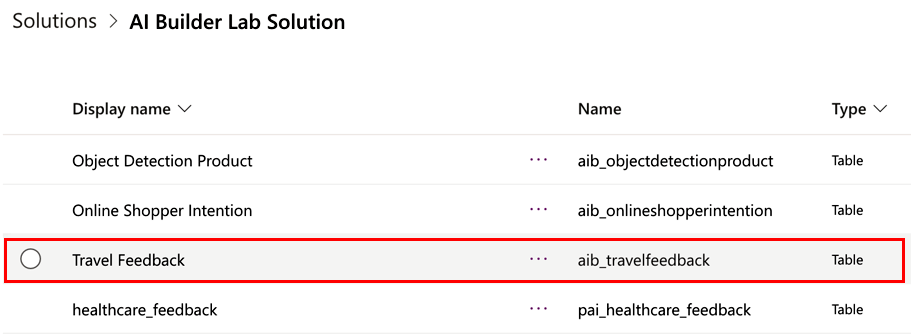
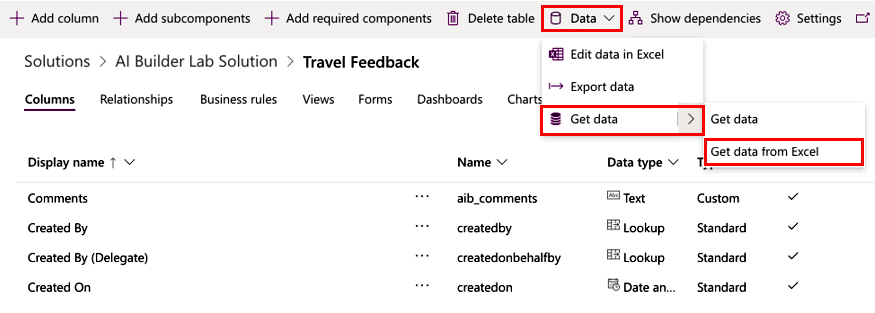
Na traku izberite Podatki>Pridobi podatke>Pridobi podatke iz Excela .
Videli boste zaslon Uvozi podatke:
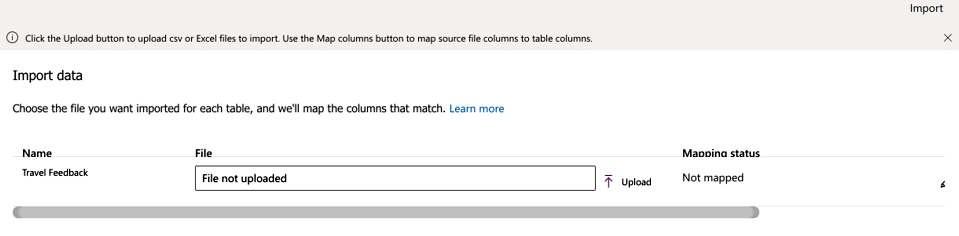
Izberite datoteko aib_travelfeedback.csv, ki vsebuje podatke za uvoz v to tabelo.
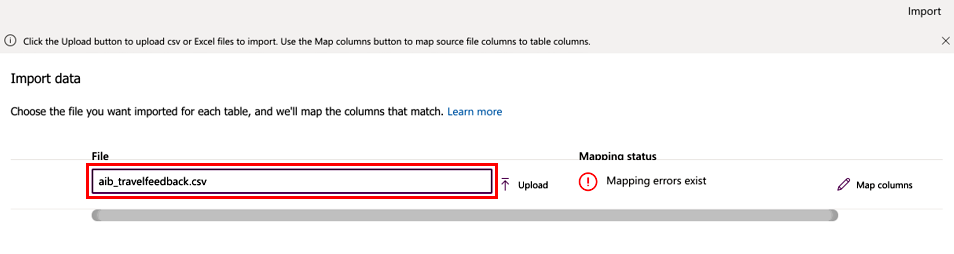
Preslikava podatkov
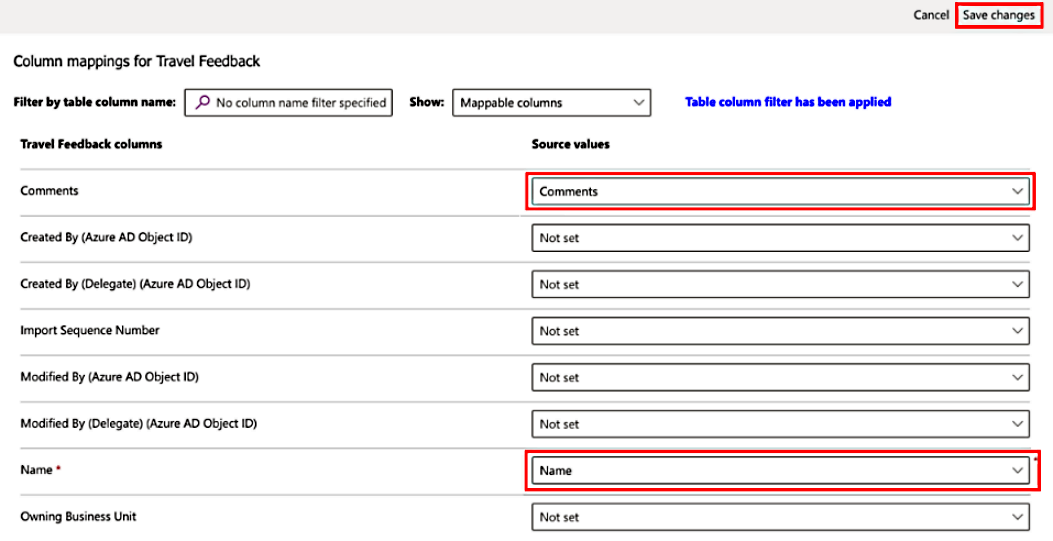
Preglejte preslikave stolpcev tako, da izberete Preslikaj stolpce.
Stolpca Ime in Komentarji preslikajte v stolpec Izvorne vrednosti in izberite Shrani spremembe.
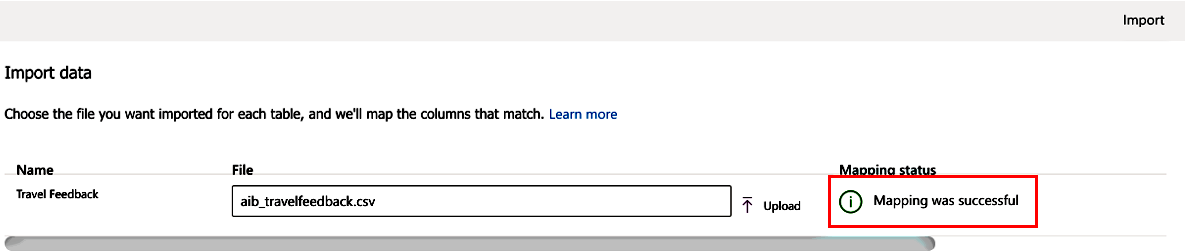
Vrnili se boste na zaslon Uvozi podatke s posodobljenim stanjem, ki bo odražalo, da so preslikave končane.
Uvozi podatke
Za začetek uvoza izberite Uvozi v zgornjem desnem kotu.
Postopek uvoza lahko traja nekaj minut, odvisno od vrstic, vključenih v poslano datoteko.
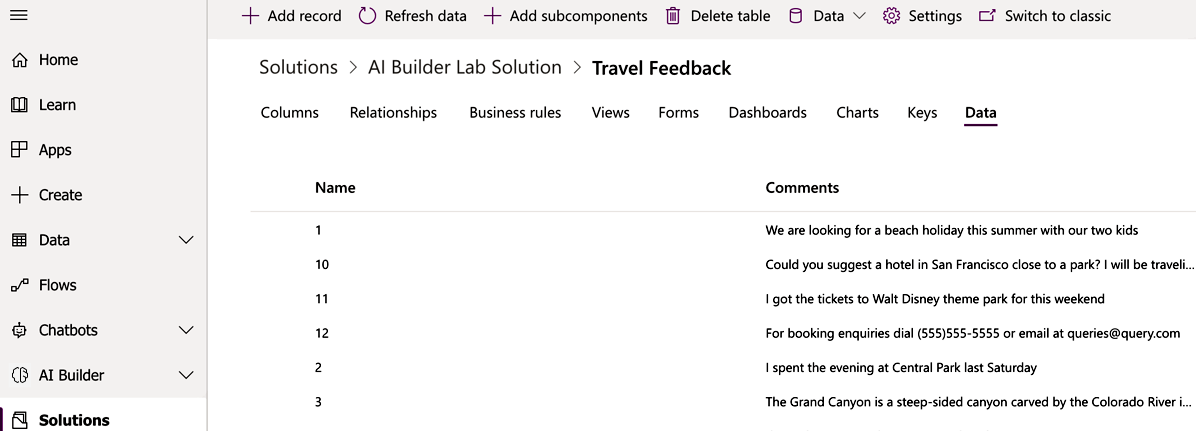
Za ogled vseh uvoženih zapisov v rešitvi izberite zavihek Podatki .
Sorodne informacije
Uporaba Power Fx v AI Builder modelih v Power Apps (predogled)