opomba,
Dostop do te strani zahteva pooblastilo. Poskusite se vpisati alispremeniti imenike.
Dostop do te strani zahteva pooblastilo. Poskusite lahko spremeniti imenike.
Vgrajeni model za prepoznavanje besedila v AI Builder izvleče natisnjeno in ročno napisano besedilo iz slik in dokumentov. Z uporabo tega modela v Power Automate lahko ustvarite delovne tokove, ki samodejno obdelujejo besedilo iz skeniranih dokumentov, fotografij in PDF-jev, kar omogoča učinkovito ravnanje s podatki in integracijo z drugimi aplikacijami.
Ta dokument ponuja vodnik za uporabo vnaprej vgrajenega modela za prepoznavanje besedila Power Automate.
Inicializirajte tok v oblaku Power Automate
Inicializacija pretoka v oblaku je prvi korak pri nastavitvi avtomatiziranega procesa. Power Automate Ta korak vam omogoča, da določite sprožilec in začetne vhodne parametre za vaš tok v oblaku. Ko inicializirate, lahko zagotovite, da se vaš oblačni tok pravilno zažene in ima potrebne informacije za učinkovito obdelavo nalog prepoznavanja besedila.
Če želite inicializirati tok v oblaku, sledite tem korakom:
Prijavite se Power Automate.
V navigacijskem meniju na levi izberite Moji tokovi in nato izberite Nov tok>Takojšnji tok v oblaku.
Poimenujte svoj tok v oblaku, v razdelku Izberite način sprožitve tega toka izberite Ročno sproži tokin nato izberite Ustvari.
Razširi Ročno sproži tok in nato kot vrsto vnosa izberite +Dodaj vhodno datoteko>Datoteka .
Izberite +Nov korak>AI Builder in nato na seznamu dejanj izberite Prepoznaj besedilo na sliki ali v dokumentu PDF .
Izberite vnos Slika in nato na seznamu Dinamična vsebina izberite Vsebina datoteke :
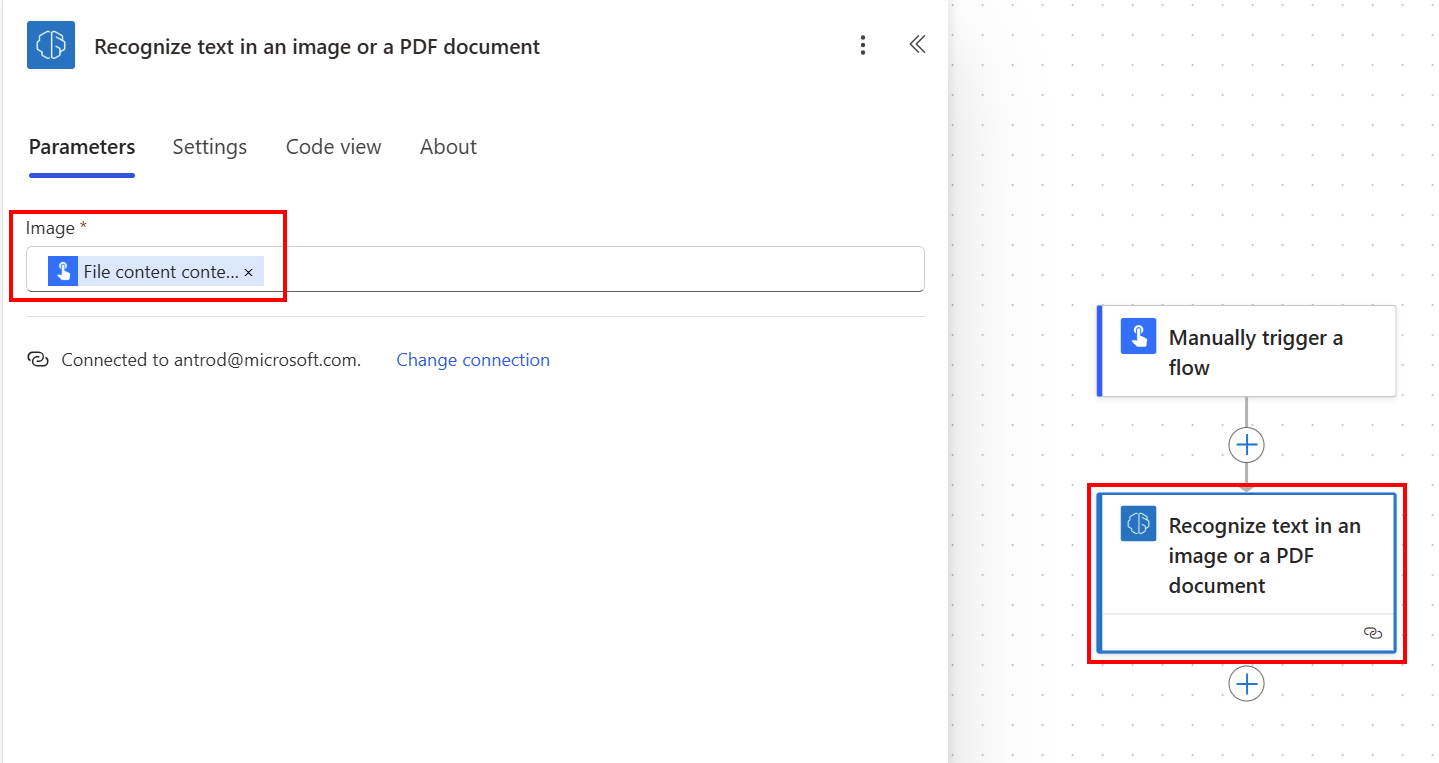
Za obdelavo rezultatov lahko uporabite celotno besedilo dokumenta, besedilo posamezne strani ali besedilo dokumenta vrstico za vrstico.
Pridobite celotno besedilo dokumenta ali besedilo na celotni strani
Če morate izvesti dejanje na celotnem besedilu dokumenta ali na določeni strani besedila, je ta možnost uporabna. Primer uporabe besedila strani je, ko želite poiskati podniz ali ga posredovati nadaljnjemu dejanju.
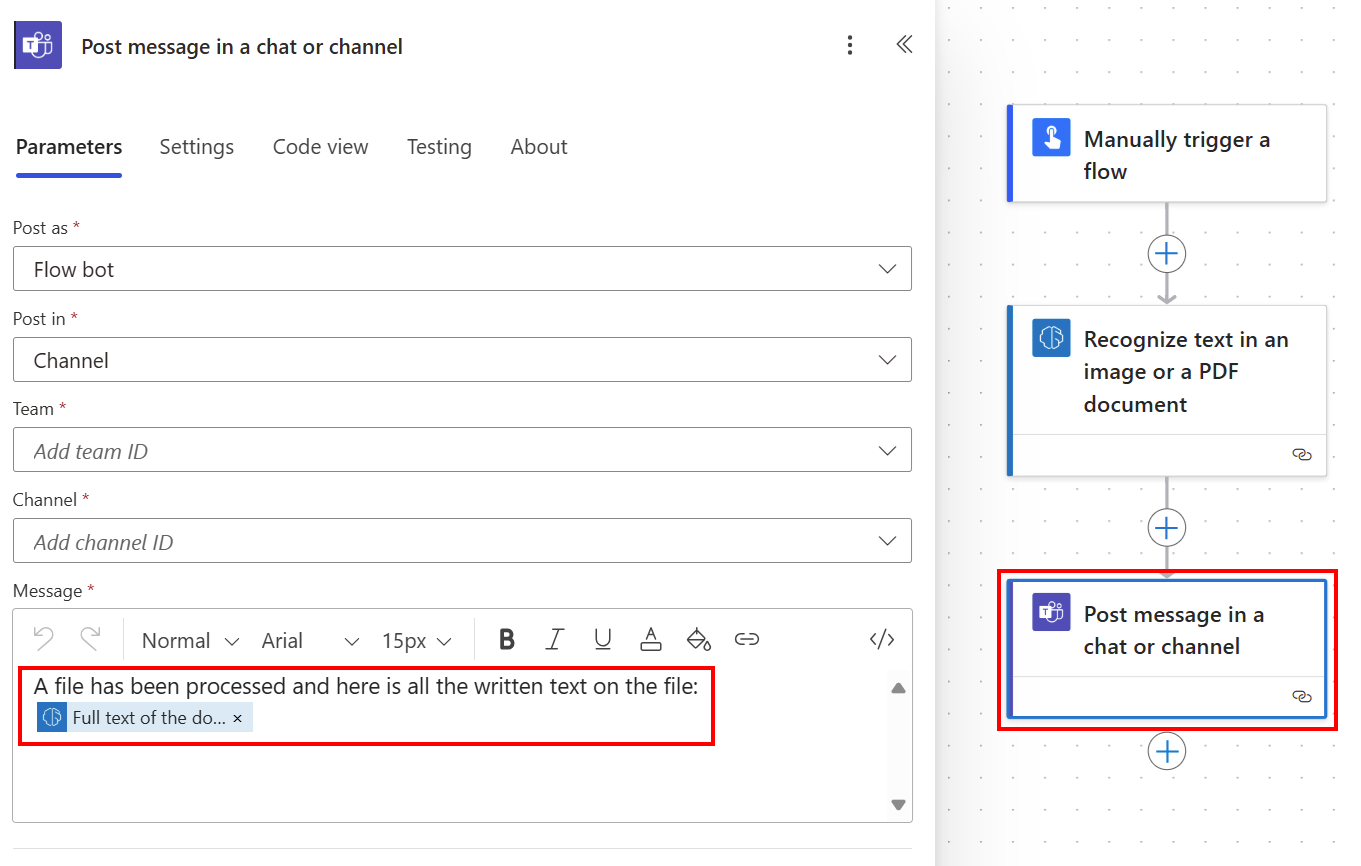
Vse izvlečeno besedilo lahko objavite v kanalu Teams z možnostjo Celotno besedilo dokumenta s seznama dinamične vsebine.
Pridobi besedilo dokumenta vrstico za vrstico
Pridobivanje besedila dokumenta vrstico za vrstico je lahko koristno, če morate izolirati določeno vrstico besedila ali besedilo preoblikovati po svoji želji.
Če želite ustvariti nizovno spremenljivko, izberite +Nov korak>Kontrola in nato izberite Inicializiraj spremenljivko.
Poimenujte ga na primer Izvlečeno besedilo .
Izberite +Nov korak>Kontrola in nato izberite Dodaj nizovni spremenljivki.
V polju vrednost iz seznama Dinamična vsebina izberite Besedilo .
Samodejno generira dve dejanji, ki ju uporabi za vsako, saj bere seznam vrstic besedila na seznamu strani. Vse izvlečeno besedilo lahko nato objavite v kanalu Teams.
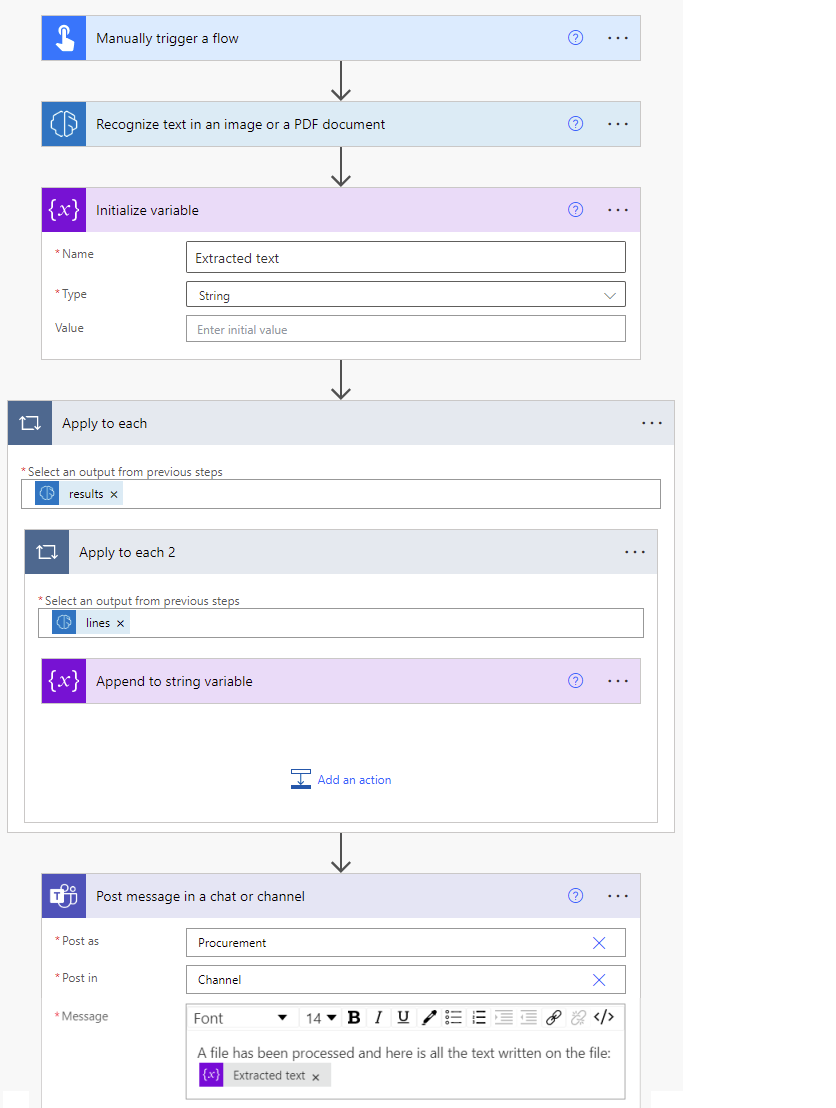
Čestitamo! Ustvarili ste potek v oblaku, ki uporablja model prepoznavanja besedila. Ta oblačni tok lahko nadgrajujete, dokler ne ustreza vašim potrebam. V zgornjem desnem kotu izberite Shrani in nato izberite Preizkusi , da preizkusite svoj potek v oblaku.
Parametri
Predhodno zgrajeni model prepoznavanja besedila v AI Builder vsebuje naslednje vhodne in izhodne parametre.
Vnos
| Imenu | Zahtevano | Vnesi | Description |
|---|---|---|---|
| Slika | Da | datoteka | Slika za analizo |
Rezultat
Zaznano besedilo je vdelano v podseznam vrstic seznama rezultatov. Najprej morate izbrati stolpec vrstice iz dejanja Uporabi za vsak , da si ogledate vse naslednje stolpce.
| Imenu | Vnesi | Description |
|---|---|---|
| Besedilo | string | Nizi, ki vsebujejo zaznano vrstico besedila |
| Številka strani | string | Številka strani zaznanega besedila |
| Koordinate | plovec | Koordinate zaznanega besedila |
| Celotno besedilo dokumenta | string | Zaznano celotno besedilo |
| Celotno besedilo strani | string | Zaznano besedilo celotne strani |