opomba,
Dostop do te strani zahteva pooblastilo. Poskusite se vpisati alispremeniti imenike.
Dostop do te strani zahteva pooblastilo. Poskusite lahko spremeniti imenike.
Pomembno
- To je funkcija predogledne različice, pripravljena za redno uporabo.
- Za predoglede, pripravljene za produkcijo, veljajo dodatni pogoji uporabe.
Velja za: Projektne operacije za scenarije, ki temeljijo na virih/nezaloženih, poenostavljena uvedba – obravnava predračunov.
Funkcija vnosa časa agenta za čas in stroške je na voljo kot predogled priprave za proizvodnjo v okoljih Dynamics 365 Project Operations z različico 4.140.0.239 ali novejšo različico. Skrbniki morajo to funkcijo najprej omogočiti v okoljih Project Operations, preden jo člani skupine lahko uporabljajo za beleženje svojih časovnih vnosov. Če želite omogočiti funkcijo, morate izvesti naslednje korake:
- Ustvarite uporabnika posrednika organizacije (izbirno, vendar priporočen korak).
- Aktivirajte Power Automate Flows, ki jih zahteva agent (ti poteki omogočajo agentu, da dokonča določena dejanja v imenu članov skupine).
- Omogočite zastavico funkcije agenta za čas in stroške .
- Objavite posrednika iz programa Microsoft Copilot Studio za uporabnike v vaši organizaciji.
Vsak korak je podrobno opisan v naslednjih razdelkih.
Ustvarjanje uporabnika posrednika organizacije
Čeprav ta korak ni obvezen, je priporočljivo, da ustvarite namenskega uporabnika agenta za konfiguracijo in omogočanje agentov v organizaciji. Ta korak je potreben samo enkrat za vašo organizacijo in ga lahko uporabite za omogočanje funkcije vnosa časa agenta za čas in stroške v več okoljih.
Če pa vaša organizacija že ima namenskega uporabnika za podobne namene z dodeljeno skrbniško vlogo, lahko preskočite ta korak in pojdite na naslednji razdelek: Zaženite poteke Power Automate za svojega agenta.
Če želite nadaljevati z ustvarjanjem namenskega uporabnika posrednika, dokončajte ta postopek tako, da se pomaknete na skrbniški portal Power Platform in sledite korakom, ki so dokumentirani v Vodniku za ustvarjanje uporabnikov Common Data Service.
Ko ustvarite tega novega uporabnika, se prepričajte, da ima uporabnik te licence (vse so potrebne):
- Power Automate brezplačno: Ta licenca je potrebna za ogled in omogočanje nabora potekov storitve Power Automate, ki jih zahteva posrednik.
- Microsoft Teams Enterprise: Poteki pošiljajo opozorila članom skupine prek MS Teams.
- Licenca za Office 365 E5: Predvsem za dostop do koledarja v Outlooku.
Dodeljevanje uporabniku posrednika z zahtevano vlogo
Vloga agenta »Čas in odobritve« zagotavlja uporabniku posrednika potrebne pravice za omogočanje in objavo funkcije »Vnos časa« posrednika za čas in stroške.
Če želite uporabniku posrednika dodeliti vlogo agenta »Čas in odobritve«, sledite tem korakom.
- Pojdite na skrbniški portal Power Platform in izberite želeno okolje v izbirniku okolja v zgornjem desnem kotu.
- Na ploščici Access izberite Prikaži vse v razdelku Uporabniki.
- Izberite uporabnika posrednika, ki mu želite dodeliti to vlogo.
- Izberite Upravljanje vlog in na seznamu potrdite polje Agent za čas in odobritev . Izberite možnost Shrani.
Pomembno
Korak dodelitve vloge je potreben le, če se ustvarja nov uporabnik posrednika, ki omogoča funkcijo vnosa časa agenta za čas in stroške. Ta korak je treba ponoviti za vsako novo okolje, v katerem naj bi bila omogočena funkcija vnosa časa in stroškovnega agenta. Korak dodelitve vloge ni potreben, če se namesto novega uporabnika posrednika uporablja obstoječi skrbniški uporabnik.
Uporabnik posrednika ima zdaj potrebne pravice za prijavo in ogled potekov storitve Power Automate, ki jih je treba omogočiti v naslednjem koraku tega postopka.
Aktiviranje potekov storitve Power Automate, ki jih zahteva posrednik
Funkcija vnosa časa agenta za čas in stroške ima možnost izvajanja niza dejanj (na primer ustvarjanje časovnih vnosov, pošiljanje opozoril članom ekipe itd.). Za nemoteno delovanje vsakega od teh dejanj je treba zagnati in vklopiti enega ali več potekov Power Automate. Ta razdelek postopka je treba ponoviti za vsako okolje , v katerem je agent omogočen.
Če si želite ogledati in zagnati te poteke, sledite tem korakom.
Vpišite se v Power Automate s poverilnicami uporabnika posrednika ali namenskega skrbnika.
Izberite želeno okolje v izbirniku.
V meniju na levi izberite Rešitve .
Izberite Posrednik za Project Service , da si ogledate več podrobnosti o tej rešitvi.
V meniju se lahko pomaknete v razdelek Tokovi v oblaku ali filtrirate v razdelku Vsi v stolpcu Vrsta , kjer mora Vrsta vsebovati vrednost »Tok v oblaku«.
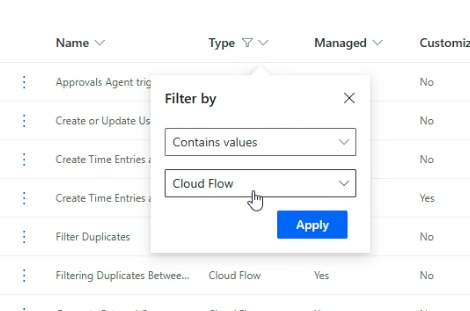
Koraki, ki jih je treba upoštevati za vsak potek
Obstaja 12 potekov storitve Power Automate (poteki v oblaku), ki jih je treba aktivirati v tem vrstnem redu(od številke 1 do 12).
- Ustvarite ali posodobite uporabniško konfiguracijo za Time Entry Copilot.
- Pridobite vnose časa.
- Filtriraj dvojnike.
- Uvozi iz virov in filtriraj (nadrejeni tok 3).
- Uvoz iz mreže in filtra (nadrejeno polje poteka 3).
- Pošlji povzetek in dnevno prilagodljivo kartico.
- Ustvarite časovne vnose in obvesti (nadrejeni tok 6).
- Časovni agent Periodični uvozni otrok.
- Periodični uvoz časovnega agenta (nadrejeni tok 8).
- Ustvarite zunanje komentarje.
- Pošlji opozorilo o manjkajočih časovnih vnosih.
- Ustvarite zunanje komentarje in pošljite opozorilo o manjkajočih vnosih časa (nadrejeno poteku 10 in 11).
Vsak tok ima podobno zaporedje korakov, ki jih je treba dokončati, preden se premaknete na naslednji tok. Ti koraki so:
Odprite potek storitve Power Automate tako, da ga izberete in izberete Uredi. Odpre se nov zavihek s podrobnostmi o poteku storitve Power Automate.
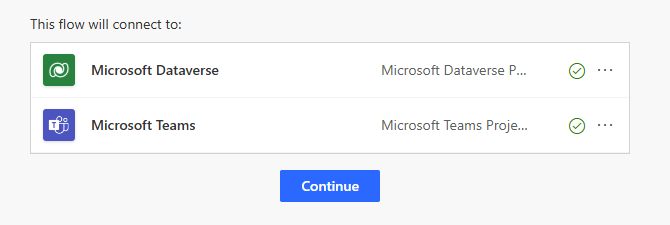
Potek ima lahko enega ali več sklicev na povezavo , označenih z rdečo, ki lahko zahtevajo preverjanje pristnosti. Če želite to narediti, preklopite na stari oblikovalnik s stikalom v zgornjem desnem kotu, če je privzeto izbran nov oblikovalnik. (Morda se vam prikaže pojavno okno, ki vas prosi, da pred preklopom shranite potek. Izberete lahko »Preklopi brez shranjevanja« in nadaljujete)
Izberite Popravi povezavo in nadaljujte z vpisom s poverilnicami uporabnika posrednika/dodeljenega skrbniškega uporabnika.
Ko so vsi sklici na povezavo (če jih je več) preverjeni (z zeleno kljukico), lahko nadaljujete s shranjevanjem poteka.
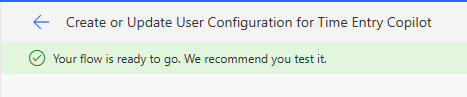
Po shranjevanju se s puščičnim gumbom pomaknite nazaj do podrobnosti poteka. Na koncu izberite Vklopi , da aktivirate potek.

Počakajte nekaj sekund, dokler ni prikazana možnost »Izklopi«. Ta sprememba pomeni, da je tok zdaj aktiviran ali vklopljen.

Zdaj zaprite trenutni zavihek in preklopite nazaj na zavihek, kjer so bili vidni poteki v oblaku v rešitvi agenta Project Service.
Nadaljujte z istim postopkom z naslednjim potekom na podlagi vrstnega reda, ki je bil naveden prej v skupni rabi.
Pomembno
Bistveno je, da aktivirate vse tokove v zgoraj prikazanem vrstnem redu. Ne poskušajte aktivirati poznejšega poteka, preden so prejšnji vklopljeni ali so vklopljeni.
Ko so ti koraki dokončani za vseh 12 potekov, lahko uporabnik posrednika ali skrbnik nadaljuje z naslednjim korakom omogočanja zastavice funkcije.
Omogočanje agenta za čas in stroške
Če želite omogočiti funkcijo v okolju Project Operations, sledite tem korakom.
- Vpišite se v Microsoft Dynamics 365 Project Operations kot skrbnik.
- Prepričajte se, da uporabljate različico Project Operations 4.140.0.X ali novejšo različico.
- V levem podoknu za krmarjenje spremenite območje v Nastavitve.
- V razdelku Splošno izberite Parametri.
- Prikaže se seznam organizacijskih enot. Dvotapnite (ali dvokliknite) vrstico Organizacijske enote za stolpce, ki niso povezave.
- Na strani Parametri projekta izberite spustni meni Nadzor funkcij.
- Izberite Omogoči agenta za čas in stroške (predogled priprave za proizvodnjo) in nato izberite V redu. To funkcijo lahko kadar koli onemogočite tudi z omogočanjem objave.
Objavljanje posrednika iz programa Microsoft Copilot Studio
Zdaj, ko ste sprožili vse poteke storitve Power Automate in omogočili parameter funkcije, je zadnji korak skrbnika, da objavi posrednika uporabnikom v vaši organizaciji iz programa Microsoft Copilot Studio.
Pomembno
Preden začnete s tem korakom, se prepričajte, da so vsi poteki na koncu teh korakov v stanju »VKLOPLJENO«. Če kateri koli potek ni »vklopljen«, lahko povzroči, da funkcija vnosa časa agenta za čas in stroške ne deluje po pričakovanjih. Če je potek »Ustvarjanje ali posodobitev uporabniške konfiguracije za kopilota za vnos časa« izklopljen, agenta ni mogoče niti objaviti.
Če želite objaviti agenta, sledite tem korakom.
- Pomaknite se na portal Power Apps Maker in izberite želeno okolje v izbirniku okolja v zgornjem desnem kotu.
- V meniju na levi izberite Agenti (če ta možnost ni vidna, poskusite More-Agents>).
- V razdelku Vse izberite Agent za vnos časa (predogled). S tem se odpre nov zavihek za tega agenta v programu Microsoft Copilot Studio. Prepričajte se, da je v izbirniku v zgornjem desnem kotu izbrano pravilno okolje .
- Na desni strani v razdelku Preskus posrednika se lahko prikaže sporočilo za potrditev soglasja. Pritisnite Potrdi tukaj.
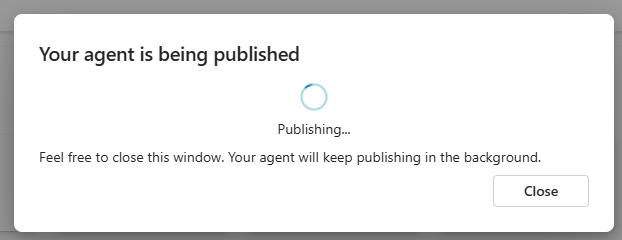
- Izberite Objavi , da najprej objavite tega bota posrednika. Morda se prikaže pojavno okno, ki vas obvešča o nekaterih »morebitnih tveganjih«, si jih oglejte in izberite Objavi.
Omogočanje dostopa do aplikacije Teams uporabnikom
- Ko je objava končana, se pomaknite na zavihek Kanali posrednika. Izberite Teams + Microsoft 365.
- Prikaže se pojavno okno, v katerem lahko počistite polje »Omogoči agenta na voljo v klepetu Microsoft 365 Copilot« in nato izberite Dodaj kanal.
- Na vrhu zaslona se prikaže potrditveno sporočilo »Kanal je bil dodan« .
- Če želite, da je ta agent na voljo končnim uporabnikom (članom skupine) kot aplikacija Teams, izberite Možnosti razpoložljivosti. Tukaj imate več možnosti, odvisno od občinstva, ki bi moralo dobiti dostop do agenta:
- V razdelku Pridobi povezavo lahko izberete Kopiraj povezavo, če jo želite dati v skupno rabo z izbrano skupino uporabnikov. To povezavo lahko daste v skupno rabo z namenskim naborom preskusnih uporabnikov, preden jo oddajate preostali organizaciji.
- Lahko pa izberete Pokaži vsem v moji organizaciji v razdelku Pokaži v trgovini , da bo aplikacija na voljo širšemu občinstvu.
- Nato izberite Pošlji v odobritev skrbnika. Za skupno rabo posrednika kot aplikacije Teams z uporabniki v tej organizaciji je potrebna odobritev globalnega skrbnika.
Pridobite odobritev globalnega skrbnika
- Prijavite se s poverilnicami globalnega skrbnika v skrbniško središče za Teams.
- Pomaknite se do aplikacij Teams –>upravljanje aplikacij
- Poiščite »Vnos časa« v razdelku Vse aplikacije . Ta aplikacija je prikazana kot aplikacija s stanjem Blokirano ali Poslano .
- Izberite Objavi.
- Nato se pomaknite do Aplikacije Teams ->Pravilniki o namestitvi.
- Izberite Globalno (privzeto v celotni organizaciji) in izberite Dodaj aplikacije.
- Poiščite »Vnos časa« in dodajte to aplikacijo, nato izberite Shrani.
Pomembno
Korak odobritve skrbnika za aplikacijo Teams lahko v nekaterih primerih traja do 12 ur . Zato je priporočljivo, da počakate vsaj toliko časa, preden obvestite člane ekipe, da lahko dostopajo do agenta prek aplikacije Teams.
Ko so vsi koraki, zajeti na tej strani, uspešno dokončani, si lahko člani skupine v vaši organizaciji ogledajo in uporabljajo funkcijo vnosa časa agenta za čas in stroške v obliki aplikacije Teams. V naslednjem razdelku si oglejte, kako lahko člani skupine začnejo uporabljati agenta.