opomba,
Dostop do te strani zahteva pooblastilo. Poskusite se vpisati alispremeniti imenike.
Dostop do te strani zahteva pooblastilo. Poskusite lahko spremeniti imenike.
Kot administrator lahko oblikujete in objavljate hierarhije, ki jih vaša organizacija uporablja za vizualizacijo in delo s hierarhičnimi podatki. Lahko oblikujete naslednje vrste hierarhij:
- Enojna tabela (samoreferenčna)
- Večtabela
- Hibridne hierarhije, ki združujejo tako enojne kot večtabelne odnose.
Zahteve
Preden oblikujete in objavite hierarhijo, se prepričajte, da so izpolnjeni naslednji predpogoji:
- Privzeto potrebujete vlogo sistemskega administratorja za varnost za načrtovanje in ogled hierarhij. Lahko omogočite dostop do drugih vlog za oblikovanje in ogled hierarhij po potrebi.
- Podatki in odnosi morajo biti že definirani v Dataverse. Vizualne hierarhije prikazujejo obstoječe podatke in odnose.
- Da se izognete zmedi, onemogućite nadzor hierarhije starejše Power Platforme , če je omogočen.
Sledite tem korakom:- Prijavite se v portal Power Apps maker.
- Izberite aplikacije iz levega okna in nato izberite svojo prodajno aplikacijo.
- V oblikovalcu aplikacij izberite Nastavitve v ukazni vrstici.
- V pogovornem oknu Nastavitve izberite zavihek Funkcije in nato onemogočejte možnost (Upokojeno) Omogočite "Hierarhijo ogleda".
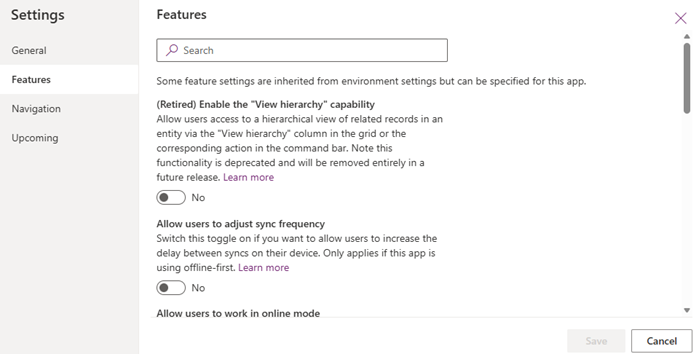
- Shranite in objavite aplikacijo.
Nastavite hierarhijo z eno samo tabelo
Hierarhija ene tabele prikazuje podatke iz ene same tabele, kot je hierarhija računov. Relacija ParentAccountID omogoča računom, da določijo nadrejeni račun in ustvarijo hierarhijo. Ta vrsta odnosa se imenuje samoreferenčni odnos.
Za nastavitev hierarhije z eno samo tabelo izberite ciljno tabelo, omogočite preklopnik Razširi vse ravni za tabelo in nato izberite odnos, na primer ParentAccountID. Ni ti treba dodajati iste tabele znova. Hierarhija samodejno omogoča prodajalcem ogled vseh povezanih zapisov z razširitvijo poti odnosa.
Sledite tem korakom za konfiguracijo hierarhije z eno samo tabelo:
Vpišite se v prodajno aplikacijo. V spodnjem levem kotu strani pojdite na Spremeni>nastavitve aplikacije.
V razdelku Splošne nastavitve izberite Vizualna hierarhija.
Izberite Novo hierarhijo in vnesite ime za hierarhijo.
Na strani oblikovalnika hierarhije izberite Dodaj in izberite želeno tabelo s samoreferenčnim odnosom.
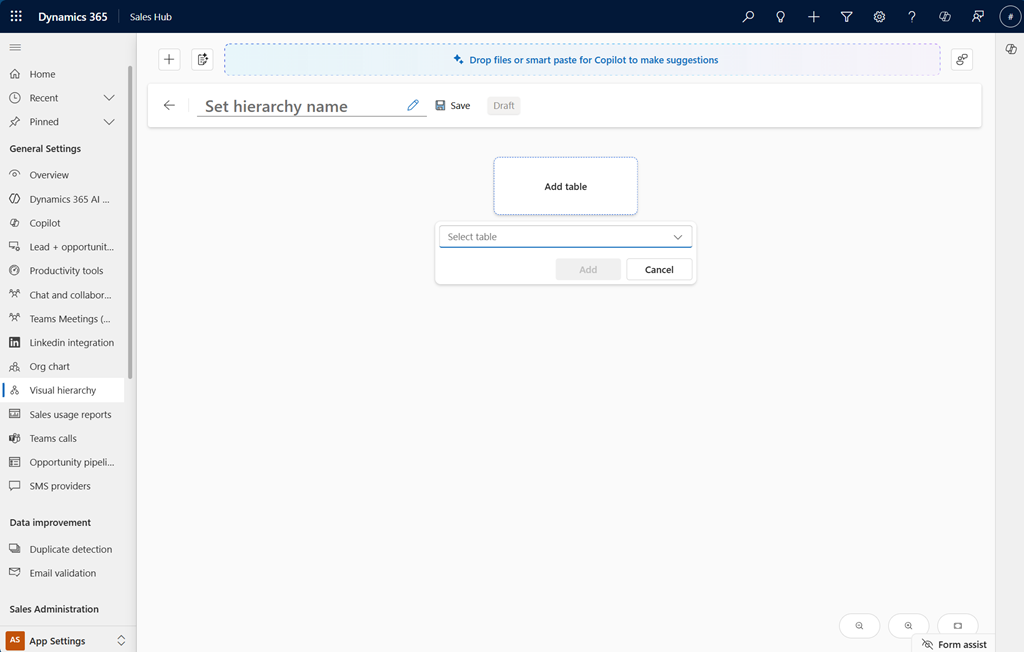
Podokno Nastavitve se odpre na desni strani strani.
V zavihku Splošno definirajte odnos otrok-starš ter izberite pogled in obrazce:
Nastavitev Description Razširitev vseh ravni Omogočite možnost prikaza vseh podrejenih zapisov pod nadrejenim vozliščem v hierarhiji. Ko uporabniki odprejo hierarhijo, se prikažejo vsi podrejeni zapisi v nadrejenem vozlišču. Če je na primer nadrejeni račun Contoso in ima štiri podrejene račune, se prikažejo štirje podrejeni računi v razdelku Contoso .
Če možnost ni omogočena, ena ploščica predstavlja nadrejeni račun, hierarhija pa z njim poveže vse podrejene zapise, ne glede na njihov dejanski odnos med nadrejenim in podrejenim. Če ima na primer nadrejeni račun Contoso podrejene račune v različnih regijah, kot so Severna Amerika, Evropa in Azija, so na ploščici Contoso prikazani vsi podrejeni računi ne glede na regijo.Izberite stolpec z nadrejenim ID-jem Ta možnost je na voljo le, če omogočite možnost Razširi vse ravni . Izberite stolpec, ki vsebuje nadrejeni ID za hierarhijo. Stolpec v tabeli parent account IDKupec na primer določa odnos nadrejeno-podrejeno. Na seznamu so prikazani samoreferenčni stolpci (stolpci, ki se sklicujejo na isto tabelo) in odnosi med tabelami. Izberite eno za povezavo zapisov za hierarhijo. V tem primeru izberiteparentaccountidstolpec. Ta stolpec ima relacije med navzkrižnimi tabelami z drugimi tabelami, kot je Možna stranka.Kateri pogled je treba uporabiti V hierarhiji so prikazani zapisi iz izbranega pogleda tabele. Sprejmite privzeto ali izberite drug obstoječi pogled. Po potrebi uporabite portal za izdelovalce Power Platform, da določite svoj pogled. V tem primeru izberite pogled Aktivni računi , da prikažete samo aktivne račune v hierarhiji. Katera oblika naj bo prikazana kot ploščica Izberite obrazec, ki ga želite prikazati kot ploščico. Za uporabo prilagojenega obrazca ustvari hitri ogled obrazca v Power Apps in ga poimenujte table_Hierarchy_Tile za lažjo identifikacijo. Prikaže se lahko največ sedem polj. Podprta so le polja, ki prikazujejo osnovne podatkovne tipe (nize, datume in številke). Prikažite ali skrijte oznake polj na obrazcu, da nadzirate oznake na ploščici. Prilagodite obrazec svojim potrebam, na primer združite polja za prikaz v eni vrstici.
Dodajte na primer ime in številko mobilnega telefona v isto vrstico s formulo:Concatenate('Account Name' & " " & 'Main Phone'). Če želite izvedeti več o dodajanju stolpcev formul, glejte Delo s stolpci formul.Kateri obrazec je treba prikazati kot podrobnosti Izberite obrazec, ki ga želite prikazati v podoknu s podrobnostmi , ko je izbrana ploščica. Če noben od privzetih obrazcev ne ustreza vašim potrebam, lahko ustvarite obrazec v portalu Power Apps maker da vključite samo želena polja. Panel s podrobnostmi lahko prikaže katerikoli obrazec in gre v celozaslonski zaslon, tako da lahko uporabite isti obrazec tukaj, kot se običajno uporablja v Dynamics 365 Sales.
Za hierarhijo računov lahko na primer uporabite obrazec Račun , ki je enak obrazcu, ki ga uporablja aplikacija pri ogledu računa.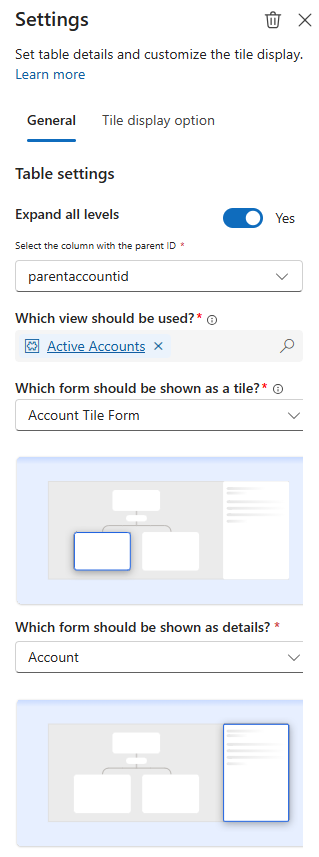
Na zavihku Možnosti prikaza ploščic prilagodite videz ploščic:
Nastavitev Description Pokaži sliko Ploščice lahko po želji prikažejo ali skrijejo obkroženo sliko zapisa. Ko je omogočen in slika ni na voljo, se namesto tega prikažejo začetnice zapisa. Na primer, če Maria Campbell nima slike, se njena ploščica prikaže kot MC. Če začetnice niso na voljo, je prikazana privzeta ikona za tabelo. Prikaži hitre akcije za to tabelo Omogočite to možnost za prikaz hitrih dejanj (...) na ploščici za izvajanje nalog, kot so prikaz v obrazcu, dodajanje novega zapisa in dodajanje obstoječih zapisov. Onemogočanje možnosti za entiteto v hierarhiji skrije hitra dejanja za to entiteto. Na primer, v hierarhiji več tabel, ki temelji na računu in stiku, onemogočanje možnosti za tabelo kontaktov skrije hitra dejanja za prikaz v obrazcu, dodajanje novega zapisa in dodajanje obstoječih zapisov za kontakt. Vendar pa so možnosti hitrega ukrepanja še vedno na voljo za račun, tudi na kontaktni kartici.
Opomba: Hitra dejanja se prikažejo le, ko objavite ali predogledate hierarhijo.Velikost ploščic Izberite širino in višino ploščice v slikovnih pikah in nato izberite barvo za obrobo ploščice. Color Izberite zgornjo barvo glave za ploščico v šestnajstih oblikah zapisa. V tem primeru uporabite #0078D4 za modro barvo. opomba,
- Te nastavitve veljajo samo za to ploščico v tej hierarhiji.
- Uporabljajte dosledne velikosti in postavitve ploščic za usklajen videz.
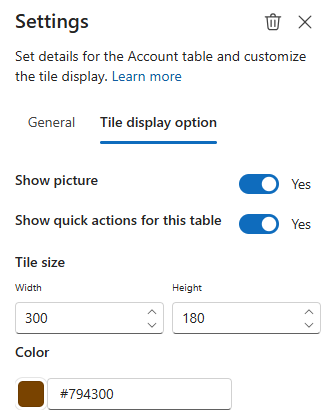
Shranite, preglejte in objavite hierarhijo.
Konfiguracija hierarhije več tabel
Hierarhija več tabel vključuje več tabel, povezanih preko odnosov. Lahko dodate več podvozlišč za oblikovanje kompleksnih hierarhij, ki natančno predstavljajo vaše poslovne podatke. Sledite tem korakom za konfiguracijo hierarhij več tabel:
Konfigurirajte korensko vozlišče tako, da ustreza vašim poslovnim zahtevam. Korensko vozlišče je najvišja tabela v hierarhiji.
Pod korenskim vozliščem izberite ikono dodajanja pod ploščico in vnesite ime za podvozlišče. V tem primeru dodate tabelo kontaktov kot podvozlje v tabelo računov .
Izberite tabelo in nato izberite Dodaj. V tem primeru izberite tabelo Kontakt.
Podokno Nastavitve se odpre na desni strani strani.V zavihku Splošno nastavite nastavitve odnosov s tabelo korenskih vozlišč, določite odnos otrok-starš ter izberite pogled in obrazce.
Nastavitev Description Prikazno ime podružnice Privzeto je ime dodano na podlagi imena tabele. Če želite, vnesite drugo ime za prikaz podružnice. To ime se pojavi v hierarhiji za identifikacijo veje. Izberite odnos med staršem in otrokom Izberite vrsto relacije za podrejeno tabelo z nadrejeno tabelo, odvisno od vaših poslovnih potreb. Na voljo so naslednje možnosti:
• Kontakti z ujemajočim se {Parent_ID}
• Kontakti z ujemajočim se {Parent_Account_team}
• {Primary_Contact} za račun
• Tabela povezav Common Data Service
• Tabela povezav po meri
Če želite izvedeti več o vrstah relacij, glejte Možnosti izbire relacije za podrejeno vozlišče.Razširitev vseh ravni Omogočite možnost prikaza vseh podrejenih zapisov pod nadrejenim vozliščem v hierarhiji. Ko uporabniki odprejo hierarhijo, se prikažejo vsi podrejeni zapisi v nadrejenem vozlišču. Če je na primer nadrejeni račun Contoso in ima štiri podrejene račune, se prikažejo štirje podrejeni računi v razdelku Contoso .
Če možnost ni omogočena, ena ploščica predstavlja nadrejeni račun, hierarhija pa z njim poveže vse podrejene zapise, ne glede na njihov dejanski odnos med nadrejenim in podrejenim. Če ima na primer nadrejeni račun Contoso podrejene račune v različnih regijah, kot so Severna Amerika, Evropa in Azija, so na ploščici Contoso prikazani vsi podrejeni računi ne glede na regijo.Izberite stolpec z nadrejenim ID-jem Ta možnost je na voljo samo, če je omogočena možnost Razširi vse ravni . Izberite stolpec, ki vsebuje nadrejeni ID za hierarhijo. Stolpec v tabeli parent account IDKupec na primer določa odnos nadrejeno-podrejeno. Na seznamu so prikazani samoreferenčni stolpci (stolpci, ki se sklicujejo na isto tabelo) in odnosi med tabelami. Izberite eno za povezavo zapisov za hierarhijo. V tem primeru izberiteparentaccountidstolpec. Ta stolpec ima relacije med navzkrižnimi tabelami z drugimi tabelami, kot je Možna stranka.Kateri pogled je treba uporabiti V hierarhiji so prikazani zapisi iz izbranega pogleda tabele. Sprejmite privzeto ali izberite drug obstoječi pogled. Po potrebi uporabite portal za izdelovalce Power Platform, da določite svoj pogled. V tem primeru izberite pogled Aktivni računi , da prikažete samo aktivne račune v hierarhiji. Katera oblika naj bo prikazana kot ploščica Izberite obrazec, ki ga želite prikazati kot ploščico. Za uporabo prilagojenega obrazca ustvari hitri ogled obrazca v Power Apps in ga poimenujte table_Hierarchy_Tile za lažjo identifikacijo. Prikaže se lahko največ sedem polj. Podprta so le polja, ki prikazujejo osnovne podatkovne tipe (nize, datume in številke). Prikažite ali skrijte oznake polj na obrazcu, da nadzirate oznake na ploščici. Prilagodite obrazec svojim potrebam, na primer združite polja za prikaz v eni vrstici.
Dodajte na primer ime in številko mobilnega telefona v isto vrstico s formulo:Concatenate('Account Name' & " " & 'Main Phone'). Če želite izvedeti več o dodajanju stolpcev formul, glejte Delo s stolpci formul.Kateri obrazec je treba prikazati kot podrobnosti Izberite obrazec, ki ga želite prikazati v podoknu s podrobnostmi , ko je izbrana ploščica. Če noben od privzetih obrazcev ne ustreza vašim potrebam, lahko ustvarite obrazec v portalu Power Apps maker da vključite samo želena polja. Panel s podrobnostmi lahko prikaže katerikoli obrazec in gre v celozaslonski zaslon, tako da lahko uporabite isti obrazec tukaj, kot se običajno uporablja v Dynamics 365 Sales.
Za hierarhijo računov lahko na primer uporabite obrazec Račun , ki je enak obrazcu, ki ga uporablja aplikacija pri ogledu računa.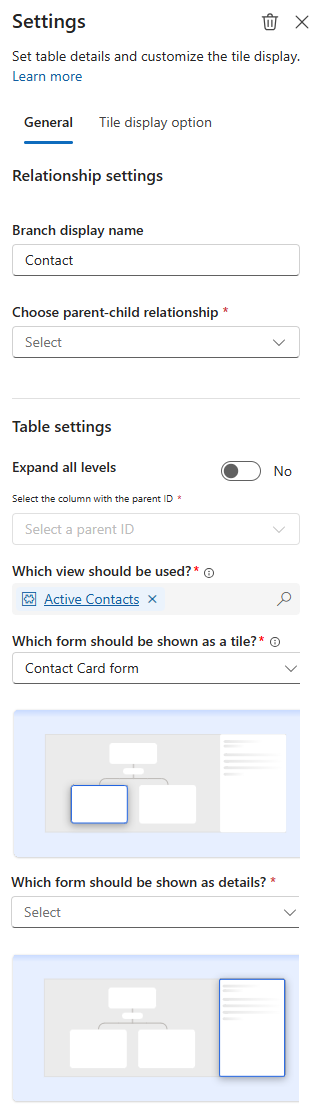
Na zavihku Možnosti prikaza ploščic prilagodite videz ploščic:
Nastavitev Description Pokaži sliko Ploščice lahko po želji prikažejo ali skrijejo obkroženo sliko zapisa. Ko je omogočen in slika ni na voljo, se namesto tega prikažejo začetnice zapisa. Na primer, če Maria Campbell nima slike, se njena ploščica prikaže kot MC. Če začetnice niso na voljo, je prikazana privzeta ikona za tabelo. Prikaži hitre akcije za to tabelo Omogočite to možnost za prikaz hitrih dejanj (...) na ploščici za izvajanje nalog, kot so prikaz v obrazcu, dodajanje novega zapisa in dodajanje obstoječih zapisov. Onemogočanje možnosti za entiteto v hierarhiji skrije hitra dejanja za to entiteto. Na primer, v hierarhiji več tabel, ki temelji na računu in stiku, onemogočanje možnosti za tabelo kontaktov skrije hitra dejanja za prikaz v obrazcu, dodajanje novega zapisa in dodajanje obstoječih zapisov za kontakt. Vendar pa so možnosti hitrega ukrepanja še vedno na voljo za račun, tudi na kontaktni kartici.
Opomba: Hitra dejanja se prikažejo le, ko objavite ali predogledate hierarhijo.Velikost ploščic Izberite širino in višino ploščice v slikovnih pikah in nato izberite barvo za obrobo ploščice. Color Izberite zgornjo barvo glave za ploščico v šestnajstih oblikah zapisa. V tem primeru uporabite #0078D4 za modro barvo. opomba,
- Te nastavitve veljajo samo za to ploščico v tej hierarhiji.
- Uporabljajte dosledne velikosti in postavitve ploščic za usklajen videz.
Ponovite korake 2 do 5, da po potrebi dodate več podvozl.
Shranite, preglejte in objavite hierarhijo.
Konfiguracija hibridne hierarhije
Hibridna hierarhija združuje elemente tako enotabelne (samoreferenčne) kot večtabelne hierarhije. Na primer, če imate hierarhijo računov z otroškimi stiki in ima tabela računov samoreferenčno razmerje, lahko omogočite Razširitev vseh stopenj , da prikažete drevo računov, ki prikazuje otroške stike za vsak regionalni in podružnični račun.
Za konfiguracijo hibridne hierarhije ustvarite korensko vozlišče z uporabo hierarhije ene same tabele in nato dodajte eno ali več podvozlišč iz drugih tabel, da zgradite večtabelno strukturo. Omogočite možnosti, kot je Razširitev vseh nivojev za ogled razširjenih kart, kadar imajo nadrejene ali otroške tabele svojo notranjo strukturo starš-otrok.
Ko oblikujete hibridno hierarhijo, si oglejte predogled združene hierarhije in jo objavite.
Podelitev dovoljenj funkciji vizualne hierarhije
Kot sistemski skrbnik podelite dodatne varnostne vloge, ki uporabnikom omogočajo oblikovanje in ogled hierarhij z omogočanjem dostopa do tabele Hierarhija Configuration (Hierarhijska konfiguracijska tabela).
- Za omogočanje dostopa do vseh hierarhij:
- Omogočite dostop do branja varnostni vlogi, kadar želite, da lahko člani vidijo vse objavljene hierarhije.
- Dodelite popoln nadzor varnostni vlogi, kadar želite, da imajo člani možnost pregleda in oblikovanja hierarhij.
- Za omogočanje dostopa do določenih hierarhij izberite hierarhijo in uporabite možnost
Share v oblikovalcu hierarhije, da uporabnikom oziromaMicrosoft Dataverse Team omogočite dostop do samo te hierarhije.
Hierarhija predvajanja in objave
Po oblikovanju hierarhije jo pregledajte, da zagotovite, da ustreza vašim zahtevam. Hierarhijo lahko uporabljate kot uporabnik, na primer razširjate in rušite vozlišča, si ogledujete podrobnosti in izvajate hitre akcije. Če je vse v redu, objavite hierarhijo, da bo dostopna uporabnikom v vaši organizaciji.
- Odpri hierarhijo.
- Izberite Predogled, da opravite naslednje naloge pred objavo hierarhije:
- Interakcijo s hierarhijo kot uporabnik, na primer z razširjanjem in rušenjem vozlišč, ogledom podrobnosti in hitrimi dejanji.
- Spreminjajte nastavitve in predogledne spremembe, dokler niste zadovoljni z rezultati.
- Spremenite podatke, ki jih vidite, tako, da izberete ime zapisa na vrhu okna predogleda.
- Pred objavo v organizaciji odpravite težave s hierarhijo.
- Izberite Objavi in nato v potrditvenem sporočilu izberite V redu .
Hierarhija je aktivna in uporabnikom na voljo za ogled in interakcijo.
Odpravljanje težav s hierarhijo
Način odpravljanja težav vam pomaga razumeti, zakaj se določeni rezultati pojavijo ali ne pojavijo v vašem načrtu. Uporabite ta način, kadar izhod ne ustreza vašim pričakovanjem. Če je potrebno, lahko podrobnosti delite s svojo tehnično podporo ali Microsoftovo podporo za odpravo morebitnih težav.
Odprite način za odpravljanje težav:
V oblikovalcu hierarhije izberite Predogled, da preklopite v način predogleda. Ikona hrošča se pojavi na orodni vrstici za oblikovanje hierarhije. Izberite ikono hrošča, da odprete način odpravljanja težav.
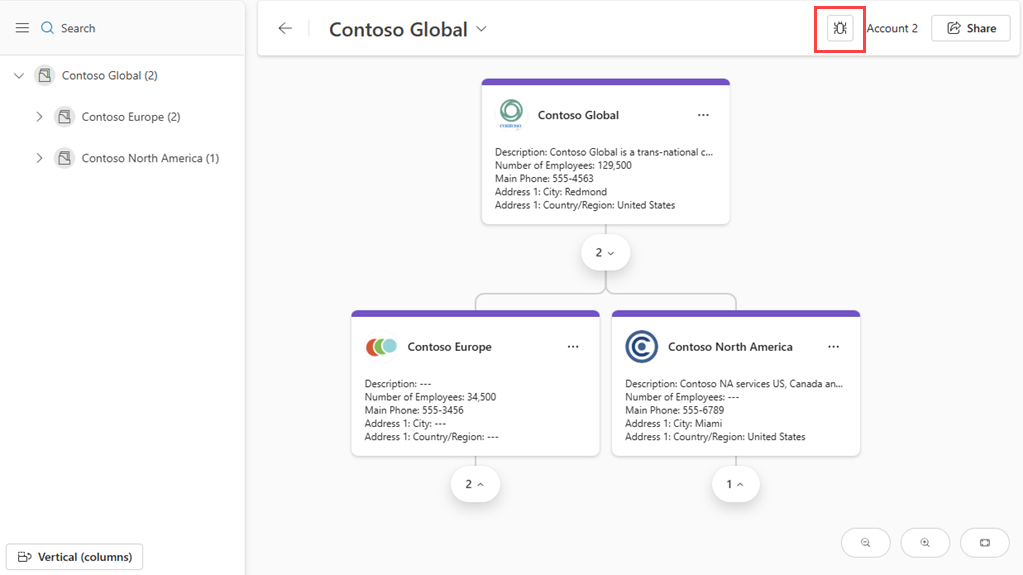
Uporabite način odpravljanja težav:
Ko je način odpravljanja težav odprt, se na vsaki povezavi (vozlišču) v hierarhiji pojavi ikona hrošča. Ponuja jasen opis, kaj je prikazano in zakaj.
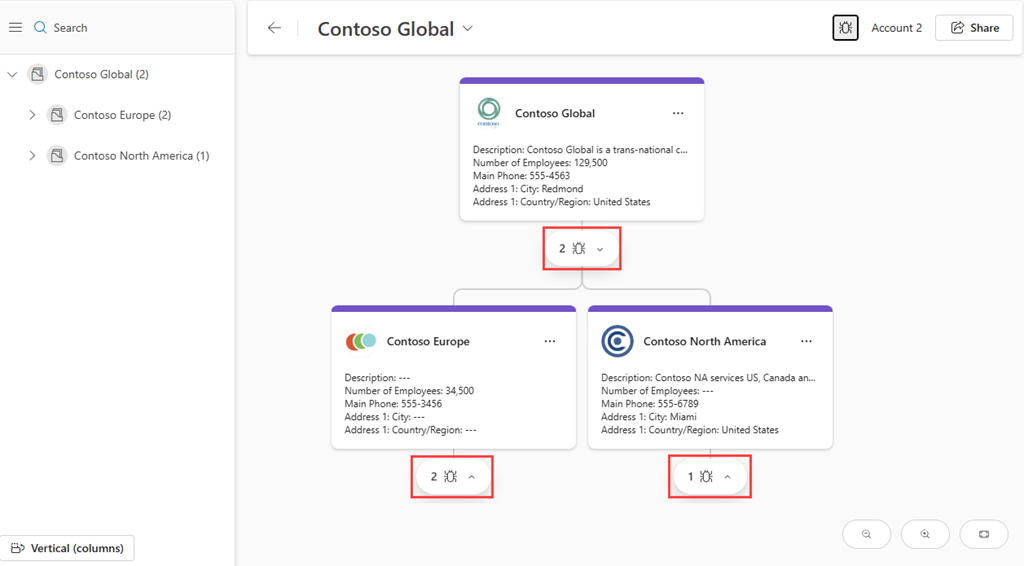
Izberite ikono in v pogovornem oknu za odpravljanje težav se prikaže podrobno z informacijami o tem vozlišču.
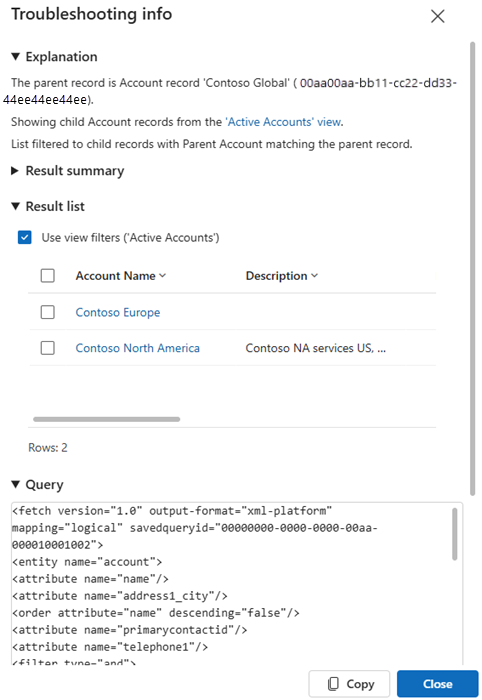
Pogovorno okno vsebuje naslednje odseke:
| Razdelek | Description |
|---|---|
| Razlaga | Zakaj so zapisi vključeni ali izključeni glede na trenutno konfiguracijo hierarhije. |
| Povzetek rezultatov | Prikazuje število vključenih in izključenih zapisov v tem vozlišču. |
| Seznam rezultatov | Za lažji pregled prikaže tabelarno različico iste poizvedbe, prikazano v hierarhiji. Tabela vključuje vse zapise, ki so aktivni in neaktivni. Privzeto je polje Uporabi filtre za ogled izbrano tako, da prikazuje samo aktivne zapise. Za ogled neaktivnih zapisov izpraznite potrditveno polje. |
| Query | Prikazuje notranjo poizvedbo, ki se uporablja za generiranje rezultatov na tem vozlišču. |
| Podrobnosti | Vsebuje dodatne informacije, kot so vrsta entitete, pogled, ki se uporablja za vozlišče, vrsta odnosa z nadrejenim vozliščem in stolpce, poizvedene za to vozlišče. |
Izberi Kopiraj, da kopiraš informacije o odpravljanju težav v odložišče. Delite ga s svojo tehnično podporo, ki rešuje težavo, ali z Microsoftovo podporo za pomoč strankam, da rešite težavo.
opomba,
Za izhod iz načina odpravljanja težav ponovno izberite ikono za odpravljanje težav na orodni vrstici za oblikovanje hierarhije.
Možnosti izbire relacije za podrejeno vozlišče
Ko dodate podvozlišče, izberite vrsto odnosa, da določite, kako se podrejena tabela nanaša na nadrejeno tabelo. Možnosti relacij, ki so na voljo, so odvisne od tabel, s katerimi delate. Tukaj je nekaj pogostih vrst odnosov, na katere lahko naletite:
| Vrsta odnosa | Description | Primer |
|---|---|---|
| Kontakti z ujemajočimi se Parent_ID | Ta možnost uporablja neposredno polje za iskanje, na primer ParentCustomerId v podrejeni tabeli, da poveže vsak zapis z nadrejeno tabelo. To je klasičen odnos med starši in otroki. |
Vse stike, povezane z določenim kupcem, želite prikazati v hierarhičnem pogledu. Tabela »Stik« vključuje polje ParentCustomerId, ki vzpostavi odnos do tabele »Račun« . Ko je izbrana ta relacija, aplikacija prikaže vse stike, kjer —Contact.ParentCustomerId = Account.AccountId.Ta odnos ustvarja hierarhijo med staršem in otrokom med računom in povezanimi stiki. |
| Kontakti z ustreznimi Parent_Account_team | Ta možnost poveže podrejene zapise z nadrejenim poljem na podlagi polja skupine ali skupine v skupni rabi in ne neposrednega odnosa nadrejeno-podrejeno. To je uporabno, ko so podrejeni zapisi povezani z nadrejenimi zapisi prek ekipe. | Prikazati želite vse stike, ki pripadajo isti ekipi kot račun, s katerim so povezani. V tabeli Stik je polje TeamId, ki označuje ekipo, ki ji stik pripada. V tabeli »Račun« je TeamId tudi polje. Ko je izbrana ta relacija, aplikacija prikaže vse stike, kjer —Contact.TeamId = Account.TeamId.Ta odnos ustvarja hierarhijo med računi in stiki, ki temelji na ekipi. |
| Primary_Contact za račun | Ta možnost uporablja določeno polje v nadrejeni tabeli za prikaz glavnega stika za vsak nadrejeni zapis. | Želite prepoznati in prikazati ključni stik, povezan z vsakim računom. Tabela »Kupec « vključuje polje, PrimaryContactId hierarhija pa to polje uporabi za iskanje stika, ki se ujema ContactId s stikom v računu PrimaryContactId.Ta povezava ustvarja neposredno povezavo, kjer vsak račun kaže na svoj glavni kontakt. |
| Tabela povezav Common Data Service | Ta možnost uporablja standardno tabelo povezav Common Data Service , ki omogoča modeliranje prilagodljivih odnosov "več proti mnogim" z vlogami, kot so svetovalec, družinski član itd. | Želite prikazati vse stike, ki so povezani z računom prek različnih vlog, ki so določene v tabeli »Povezave «. Tabela Povezave določa relacije med zapisi z vlogami, kot sta Račun kot delodajalec in Stik kot zaposleni. Hierarhija vleče vse stike, ki so povezani z računom prek vnosov v tabeli »Povezave «. Ta odnos ustvarja prilagodljivo hierarhijo na podlagi vlog, definiranih v tabeli povezav . Če želite izvedeti več o tabeli Povezave , glejte Opis relacije med tabelami z vlogami povezave. |
| Tabela povezav po meri | Ta možnost uporablja prilagojeno tabelo, ki jo ustvarite za definiranje odnosov med nadrejenimi in otroškimi tabelami, kar omogoča napredne ali organizacijsko specifične scenarije. | Želite prikazati stike, ki služijo kot mentorji za določene kupce na podlagi sledenja odnosom po meri. Tabela Mentorstva po meri vključuje polja, kot AccountId so in za določanje odnosa ContactId mentorstva. Ko je ta odnos izbran, aplikacija prikaže vse stike, povezane z kupci prek tabele Mentorstva .Ta odnos ustvarja hierarhijo na podlagi prilagojenih odnosov, definiranih v vaši tabeli. |