opomba,
Dostop do te strani zahteva pooblastilo. Poskusite se vpisati alispremeniti imenike.
Dostop do te strani zahteva pooblastilo. Poskusite lahko spremeniti imenike.
Prikaže obvestilo o napaki ali priporočilu za kontrolnik in vam omogoča, da določite dejanja, ki jih želite izvesti na podlagi obvestila. Ko določite vrsto napake obvestila, se ob kontrolniku prikaže rdeča ikona »X«. Ko določite vrsto priporočila za obvestilo, se ob kontrolniku prikaže ikona »i«. V mobilnih odjemalcih storitve Dynamics 365 tapnite ikono, da prikažete sporočilo, in omogočite izvajanje konfiguriranega dejanja tako, da kliknete gumb Uporabi ali opustite sporočilo.
Podprte vrste kontrolnikov
Ves
Sintaksa
formContext.getControl(arg).addNotification(notification);
Parametri
| Ime | Vrsta | Zahtevano | Opis |
|---|---|---|---|
notification |
Predmet | Da | Obvestilo, ki ga želite dodati. Glejte notification parameter |
notification parameter
Parameter notification sprejme predmet s temi lastnostmi
| Ime | Vrsta | Zahtevano | Opis |
|---|---|---|---|
actions |
Matrika predmetov | Ne | Prikaži actions lastnost |
messages |
Matrika nizov | Da | Sporočilo, ki bo prikazano v obvestilu. V trenutni izdaji bo prikazano le prvo sporočilo, navedeno v tem polju. Niz, ki ga tukaj določite, je v obvestilu prikazan kot krepko besedilo in se običajno uporablja za naslov ali zadevo obvestila. Če želite optimalno uporabniško izkušnjo, omejite sporočilo na 50 znakov. |
notificationLevel |
String | Da | Določi vrsto obvestila. Veljavne vrednosti so ERROR ali RECOMMENDATION. |
uniqueId |
String | Da | ID, ki ga želite uporabiti za čiščenje tega obvestila pri uporabi metode clearNotification. |
actions lastnost
Lastnost actions vsebuje matriko predmetov s temi lastnostmi:
| Ime | Vrsta | Zahtevano | Opis |
|---|---|---|---|
message |
String | Ne | Telo sporočila obvestila, ki bo prikazano uporabniku. Omejite sporočilo na 100 znakov za optimalno uporabniško izkušnjo. |
actions |
Matrika funkcij | Ne | Ustrezna dejanja za sporočilo. |
Vrednost vračila
Vrsta: logična vrednost
Opis: označuje, ali je bila metoda uspešna.
Pripombe
V spletnem odjemalcu metoda addNotification prikaže obvestilo s sporočili, ki ste jih določili, in dvema standardnima gumboma: Uporabi in Opusti. Če kliknete Uporabi, se izvede dejanje, ki ga določite; Če kliknete Opusti , se zapre sporočilo z obvestilom.
V poenotenem vmesniku:
- Gumb » Opusti« ni na voljo.
- Gumb Uporabi se prikaže le, ko je raven obvestila nastavljena na PRIPOROČILO in ne NA NAPAKA.
Primer
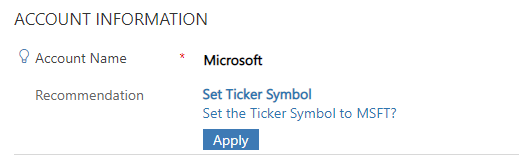
Ta vzorčna koda prikaže obvestilo v stolpcu Ime računa v obrazcu računa, da nastavite simbol traku, če stolpec Ime računa vsebuje »Microsoft«, simbol traku pa še ni nastavljen na »MSFT«. Če v obvestilu kliknete Uporabi, bo stolpec Simbol traku nastavljen na »MSFT«.
function addTickerSymbolRecommendation(executionContext) {
    var formContext = executionContext.getFormContext();
    var myControl = formContext.getControl('name');
    var accountName = formContext.data.entity.attributes.get('name');
    var tickerSymbol = formContext.data.entity.attributes.get('tickersymbol');

    if (accountName.getValue() == 'Microsoft' && tickerSymbol.getValue() != 'MSFT') {
        var actionCollection = {
            message: 'Set the Ticker Symbol to MSFT?',
            actions: null
        };

        actionCollection.actions = [function () {
            tickerSymbol.setValue('MSFT');
            myControl.clearNotification('my_unique_id');
        }];

        myControl.addNotification({
            messages: ['Set Ticker Symbol'],
            notificationLevel: 'RECOMMENDATION',
            uniqueId: 'my_unique_id',
            actions: [actionCollection]
        });
    }
    else
        console.log("Notification not set");
}
Tako je obvestilo prikazano v aplikacijah, ki temeljijo na modelu: