opomba,
Dostop do te strani zahteva pooblastilo. Poskusite se vpisati alispremeniti imenike.
Dostop do te strani zahteva pooblastilo. Poskusite lahko spremeniti imenike.
Bralnost kode je pomemben vidik razvoja aplikacij, ki ga pogosto spregledamo. Berljiva koda je lažja za razumevanje, vzdrževanje in odpravljanje napak.
Konvencije o poimenovanju
Dosledne konvencije poimenovanja bistveno izboljšajo berljivost vaše kode. Pomaga vam hitro prepoznati namen vsakega elementa v vaši aplikaciji in olajša orientacijo po vaši kodi.
Splošne konvencije poimenovanja
Ta razdelek opisuje konvencije poimenovanja "camel case" in "Pascal case". Če ste s temi izrazi že seznanjeni, lahko preskočite naprej.
Primer kamele
Uporabi Camel Case za kontrole in spremenljivke. Velika začetnica se začne z malo začetnico, iz imen objektov ali spremenljivk se odstranijo vsi presledki, prva črka vsake besede za prvo pa se začne z veliko začetnico. Na primer, kontrolnik za vnos besedila se lahko imenuje txtUserEmailAddress.
Pascalov primer
Za podatkovne vire uporabite primer Pascal. Velika črka v Pascalu se včasih imenuje tudi "velika črka v kamelji". Tako kot velika črka v kamelji odstrani vse presledke in začne besedo z veliko začetnico. Vendar pa za razliko od kamelske besede tudi Pascal prvo besedo piše z veliko začetnico. Na primer, pogost vir podatkov v Power Apps je Microsoft Office 365 Users konektor, ki je v kodi poimenovan Office365Users.
Uporabniška imena
Izberite uporabniška imena, ki jasno prikazujejo namen zaslona, kar olajša navigacijo med kompleksnimi aplikacijami v Power Apps Studiu.
Bralniki zaslona na glas berejo uporabniška imena. Uporabniki z potrebami po dostopnosti vida se zanašajo na te bralnike zaslona. Uporabljajte preprost jezik za uporabniška imena, vključite presledke in se izogibajte okrajšavam. Vsako ime zaključite z besedo »Screen«, da zagotovite jasen kontekst, ko je ime razglašeno.
Tukaj je nekaj dobrih primerov:
-
Home_ScreenaliHome Screen -
Search_ScreenaliSearch Screen
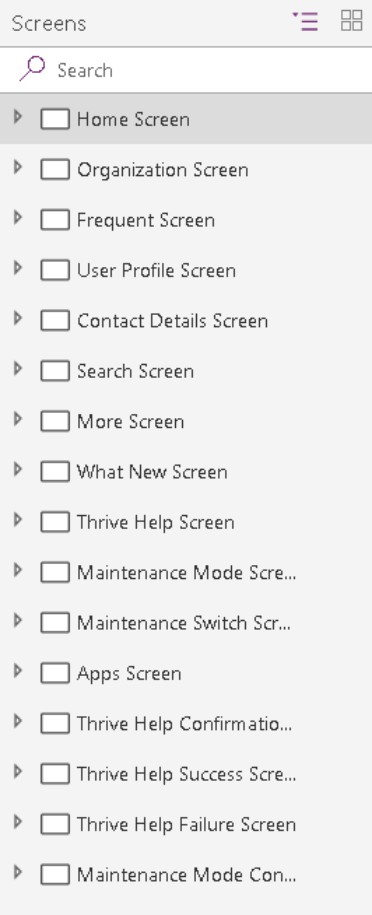
Ti primeri imen za prikaz so manj razumljivi:
HomeLoaderScreenEmpProfDetailsThrive Help
imena kontrolnikov
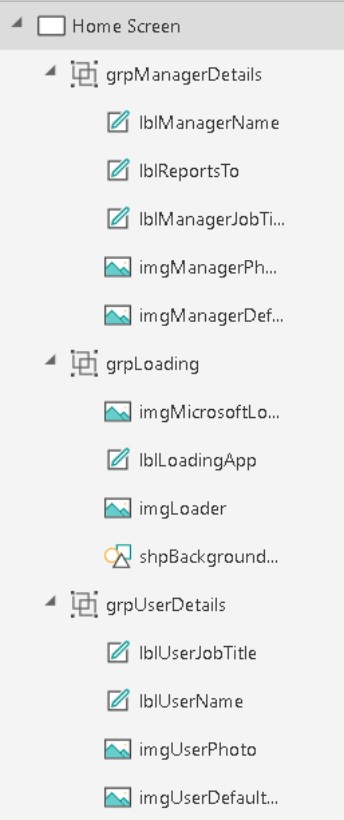
Uporabi Camel Case za vsa imena kontrol na platnu. Začnite s trimestnim opisom tipa, nato pa z namenom kontrole. Ta pristop pomaga prepoznati vrsto kontrolnika in olajša ustvarjanje formul ter iskanje. Na primer, lblUserName označuje, da je kontrolnik oznaka.
V naslednji tabeli so prikazane okrajšave za pogoste kontrole.
| Ime kontrolnika | Okrajšava |
|---|---|
| Značka | bdg |
| Gumb | btn |
| Nadzor kamere | kamera |
| Ustvarjalno platno | lahko |
| Kartica | kredit |
| Grafi | chr |
| Potrditveno polje | preverjanje |
| Zbirka | stolpec |
| Kombinirano polje | cmb |
| Komponenta | cmp |
| Vsebnik | prevara |
| Datumi | datum |
| Spustni meni | drp |
| Obrazec | frm |
| Galerija | dekle |
| Skupina | skupna vrednost |
| Glava | HDR |
| HTML besedilo | htm |
| Ikona | ikona |
| Podoba | slika |
| Gumb za informacije | informacije |
| Oznaka | lbl |
| Poveži | povezava |
| Polje s seznamom | seznam |
| Mikrofon | mikrofon |
| Microsoft Stream | str |
| Oblika odseka strani | s |
| Vnos s peresom | pero |
| Power BI ploščica | pbi |
| Vrstica napredovanja | pbar |
| Ocena | rtg |
| Urejevalnik obogatenega besedila | rte |
| Oblike (pravokotnik, krog in tako naprej) | shp |
| Drsnik | sld |
| Seznam zavihkov | zavihek |
| Tabela | miza |
| Besedilni vnos | txt |
| Časovnik | čas trajanja |
| Preklopni gumb | tgl |
| Videoposnetek | videoposnetek |
Podroben seznam kontrolnikov in njihovih lastnosti je opisan v Referenčni priročnik o kontrolnikih.
opomba,
Imena kontrolnikov morajo biti v aplikaciji enolična. Če se kontrolnik ponovno uporablja na več zaslonih, mora imeti kratko ime zaslona pripono. Na primer, galBottomNavMenuHS, kjer »HS« pomeni »Domači zaslon«. Ta pristop olajša sklicevanje na kontrolnik v formulah na različnih zaslonih.
Tukaj je nekaj slabih primerov:
zipcodeNext
Ko dosledno poimenujete svoje kontrolnike, je vaša aplikacija v navigacijskem pogledu čistejša, prav tako pa je čistejša tudi vaša koda.
Imena virov podatkov
Ko dodate podatkovni vir v aplikacijo, ne morete spremeniti imena v aplikaciji Power Apps. Ime se podeduje od izvornega konektorja ali podatkovnih entitet, ki izhajajo iz povezave.
Tukaj je nekaj primerov:
-
Ime podedovano od izvornega konektorja: Priključek Office 365 Users je v vaši kodi poimenovan
Office365Users. -
Podatkovne entitete, izpeljane iz povezave: Microsoft SharePoint seznam z imenom
Employeesse vrne iz SharePoint konektorja. Zato je ime podatkovnega vira v vaši kodiEmployees. Ista aplikacija Power Apps lahko uporablja tudi isti SharePoint konektor da access SharePoint seznam z imenomContractors. V tem primeru je ime vira podatkov v kodiContractors.
Več o konektorjih in povezavah izveste v Pregled konektorjev za canvas aplikacije.
Standardni akcijski konektorji
V standardnih akcijskih konektorjih, ki razkrivajo funkcije, kot je LinkedIn, ime vira podatkov in njegove operacije uporabljajo Pascal ohišje. Na primer, LinkedIn podatkovni vir se imenuje LinkedIn in ima operacijo z imenom ListCompanies.
ClearCollect(
    colCompanies,
    LinkedIn.ListCompanies()
)
Priključki po meri
Uporabite prilagojene konektorje za povezavo s prilagojenimi programskimi vmesniki (API-ji), kot so storitve ali API-ji za poslovanje, ki jih vaše podjetje ustvari. Vsak proizvajalec v vašem okolju lahko ustvari prilagojene konektorje. Uporabite Pascal ohišje za ime vira podatkov in njegove operacije. Ime prilagojenega priključka in način, kako se prikaže v Power Apps, se lahko razlikujeta.
Razmislite o tem primeru konektorja po meri z imenom MS Auction Item Bid API.

Ko ustvarite povezavo iz tega priključka in jo dodate v svojo Power Apps aplikacijo kot podatkovni vir, se prikaže kot AuctionItemBidAPI.
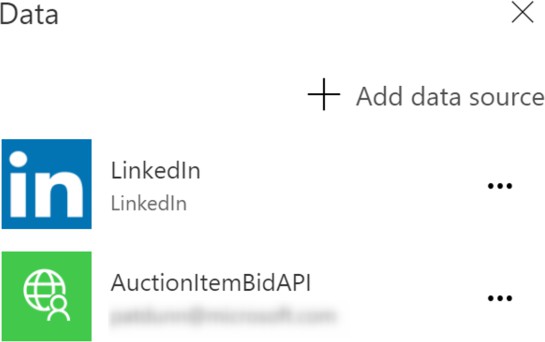
Za odkritje razloga poglejte v datoteko OpenAPI za atribut naslova, ki vsebuje besedilo Auction Item Bid API.
"info": {
    "version": "v1",
    "title": "Auction Item Bid API"
},
Power Apps odstrani vse presledke iz te vrednosti atributa in jih uporabi kot ime vašega podatkovnega vira.
Nasvet
Spremenite vrednost tega atributa v ime s časom v Pascalu in AuctionItemBidAPI ga uporabite kot ime vaše prilagojene povezave. Na ta način ni zmede. Preden uvozite datoteko OpenAPI , da ustvarite povezovalnik po meri, spremenite to vrednost.
opomba,
Če namesto uvoza obstoječe OpenAPI datoteke uporabiš možnost Create from blank, te Power Apps pozove za ime prilagojenega konektorja. To ime je tako ime prilagojenega konektorja kot tudi vrednost atributa naslova znotraj OpenAPI datoteke. Uporabite ime v Pascalu, AuctionItemBidAPI da ohranite doslednost in preprostost.
Excelove podatkovne tabele
Power Apps uporablja DataTables v Microsoft Excel za povezovanje podatkov v Excelovih pregledih. Pri ustvarjanju Excelovih dokumentov kot virov podatkov upoštevajte te točke:
- Dajte svojim podatkovnim tabelam opisna imena. Ime je v aplikaciji Power Apps, ko napišeš kodo za povezavo z njo.
- Uporabite eno podatkovno tabelo na delovni list.
- Dajte isto ime tabeli DataTable in delovnemu listu.
- V podatkovnih tabelah uporabite opisna imena stolpcev.
- Uporabite Pascalove velike in male črke. Vsaka beseda imena DataTable se mora začeti z veliko začetnico, na primer
EmployeeLeaveRequests.
Imena spremenljivk
Poimenovanje spremenljivk v canvas aplikacijah je pomembno za ohranjanje berljivosti, doslednosti in clarity v vaših Power Apps projektih. Čeprav ni strogega standarda, lahko uvedba doslednega poimenovanja v celotni aplikaciji platna olajša vam in drugim sodelavcem razumevanje, uporabo in upravljanje spremenljivk.
- Uporabite kameljo velikost, kjer je prva črka vsake besede velika, razen prve besede.
- Izberite smiselna in opisna imena, ki jasno opisujejo namen ali vsebino spremenljivke. Izogibajte se preveč generičnim imenom, kot
tempsta alivar1. Namesto tega uporabimo opisna imena, kotuserEmailsta ali .totalAmount - Razmislite o uporabi predpon ali pripon za označevanje vrste spremenljivke. Na primer:
-
strUserNameza spremenljivko besedilo/niz -
numTotalAmountza numerično spremenljivko -
boolIsEnabledza logično spremenljivko -
locVarNameza lokalne spremenljivke/kontekstualne spremenljivke -
gblVarLoginUserza globalne spremenljivke
-
- Odločite se, ali naj bodo vaše spremenljivke poimenovane v ednini ali množini, in se držite tega dogovora. Na primer, dosledno uporabljamo
userCountali .users - Izogibajte se uporabi rezerviranih besed ali imen, ki bi lahko nasprotovala funkcijam ali ključnim besedam Power Apps. Preverite dokumentacijo Power Apps za seznam rezerviranih besed.
- Razmislite o uporabi predpon, ki zagotavljajo kontekst o uporabi ali obsegu spremenljivke. Na primer:
-
frmza spremenljivke obrazca -
colza zbirke -
varza spremenljivke splošnega namena
-
- Izogibajte se posebnim znakom. Imena naj bodo alfanumerična in se izogibajte posebnim znakom ali presledkom. Držite se črk in številk.
Power Apps omogoča, da si kontekstne in globalne spremenljivke delijo ista imena. To deljenje lahko povzroči zmedo, ker vaše formule privzeto uporabljajo kontekstne spremenljivke, razen če uporabite operator razločljivosti.
Tej situaciji se izognite tako, da upoštevate te konvencije:
- Spremenljivkam konteksta dodajte predpono
loc. - Globalnim spremenljivkam dodajte predpono
gbl. - Ime za predpono naj nakazuje namen ali namen spremenljivke. Uporabite lahko več besed, ne da bi jih morali ločiti s posebnimi znaki, kot so spodnje črte, če prvo črko vsake besede napišete z veliko začetnico.
- Uporabite kamelji ohišje. Imena spremenljivk začnite s predpono, napisano z malimi črkami, nato pa prvo črko vsake besede v imenu napišite z veliko začetnico.
Ti primeri sledijo standardom in konvencijam:
-
Globalna spremenljivka:
gblFocusedBorderColor -
Spremenljivka konteksta:
locSuccessMessage -
Spremenljivka obsega:
scpRadius
Ti primeri ne sledijo standardom in jih je težje razumeti:
dSubrstFldshideNxtBtnttlOppCtcFVcQId
Izogibajte se kratkim in skrivnostnim imenom spremenljivk, kot je EID. Namesto tega uporabite EmployeeId .
Ko ima aplikacija veliko spremenljivk, vpišite predpono v vrstico s formulami, da vidite seznam razpoložljivih spremenljivk. Če sledite tem smernicam za poimenovanje spremenljivk, jih lahko enostavno najdete v vrstici s formulami med razvojem aplikacije. Na koncu ta pristop vodi do hitrejšega in učinkovitejšega razvoja aplikacij.
imena zbirk
- Uporabite imena, ki opisujejo vsebino zbirke. Premislite, kaj zbirka vsebuje in kako se uporablja, ter temu primerno določite ime.
- Predpona zbirk imen z
col. - Uporabite ime za predpono, da pokažete namen ali namen zbirke. Lahko uporabite več besed brez presledkov ali podčrtajev, če v vsaki besedi napišete veliko začetnico.
- Uporabite kamelji ohišje. Imena zbirk začnite z majhno
colpredpono, nato pa prvo črko vsake besede v imenu zapišite z veliko začetnico.
Ti primeri sledijo konvencijam imen zbirk:
colMenuItemscolThriveApps
Ti primeri ne upoštevajo konvencij imen zbirk:
orderscolltempCollection
Nasvet
Ko ima aplikacija veliko zbirk, vpišite predpono v vrstico s formulami, da si ogledate seznam razpoložljivih zbirk. Če sledite tem smernicam za poimenovanje zbirk, jih lahko enostavno najdete v vrstici s formulami med razvojem aplikacije. Ta pristop vodi do hitrejšega razvoja aplikacij.
Komentarji in dokumentacija
Ko pišete kodo za svojo aplikacijo, se osredotočite na dodajanje jasnih komentarjev. Komentarji vam kasneje pomagajo razumeti kodo in olajšajo delo naslednjemu razvijalcu na projektu.
Power Apps podpira dva sloga komentarjev za bolj jasno kodo: vrsticne komentarje, ki uporabljajo dvojne naprej poševnice (//) za enovrstične opombe, in blok komentarje, ki uporabljajo /* in */ za večvrstične opombe.
Komentarji vrstic
Dodajte dvojno naprej poševnico (//) na katerokoli vrstico kode v Power Apps, da bo preostanek vrstice komentar.
Uporabite komentarje vrstic, da razložite, kaj počne naslednja vrstica kode. Uporabite jih lahko tudi za začasno onemogočanje vrstice kode za testiranje.
Tukaj je primer vrstičnega komentarja.
// ClearCollect function populates the Expenses2 collection with sample data
ClearCollect(
    Expenses2,
    // Entry 1: Client hosted meet and greet
    {
        Title: "Client hosted meet and greet:",
        ID: "4"
        // additional properties
    }
)
Blokiraj komentarje
Besedilo med /* in */ je blokovni komentar. Blokovni komentarji lahko pokrivajo več vrstic, za razliko od vrstičnih komentarjev, ki pokrivajo samo eno vrstico.
Za daljša pojasnila, na primer za dokumentiranje glave modula kode, uporabite blokovne komentarje. Uporabite jih lahko tudi za začasno onemogočanje več vrstic kode med testiranjem ali odpravljanjem napak.
Za boljšo organizacijo kode dodajte komentarje po uporabi funkcije Oblikovanje besedila. Ta pristop pomaga, ko se vaši komentarji pojavijo pred blokom kode.
/*
    Patch Operation to Insert Data:
    - Inserts a new employee record into the 'Employee' entity.
    - Adds corresponding department details to the 'Department' entity.
    Note: Ensure that foreign key relationships and dependencies are maintained for data integrity.
*/
Patch(
    Employee,
    Defaults(Employee),
    {
        FirstName: "John",
        LastName: "Doe",
        Position: "Software Developer"
    }
)
Funkcija Oblikovanje besedila upošteva ta pravila za komentarje:
- Če se lastnost začne s komentarjem bloka, se ji doda naslednja vrstica kode.
- Če se lastnost začne s komentarjem v vrstici, se ji naslednja vrstica kode ne doda. V nasprotnem primeru je koda zakomentirana.
- Komentarji vrstic in blokov drugje v lastnosti so dodani prejšnji vrstici kode.
Ne skrbite, če boste dodali preveč ali predolge komentarje. Power Apps odstrani vse komentarje, ko ustvari paket za odjemalsko aplikacijo. Komentarji ne vplivajo na velikost paketa, hitrost prenosa aplikacij ali čase nalaganja.
Sodoben oblikovalec aplikacij s komentarji
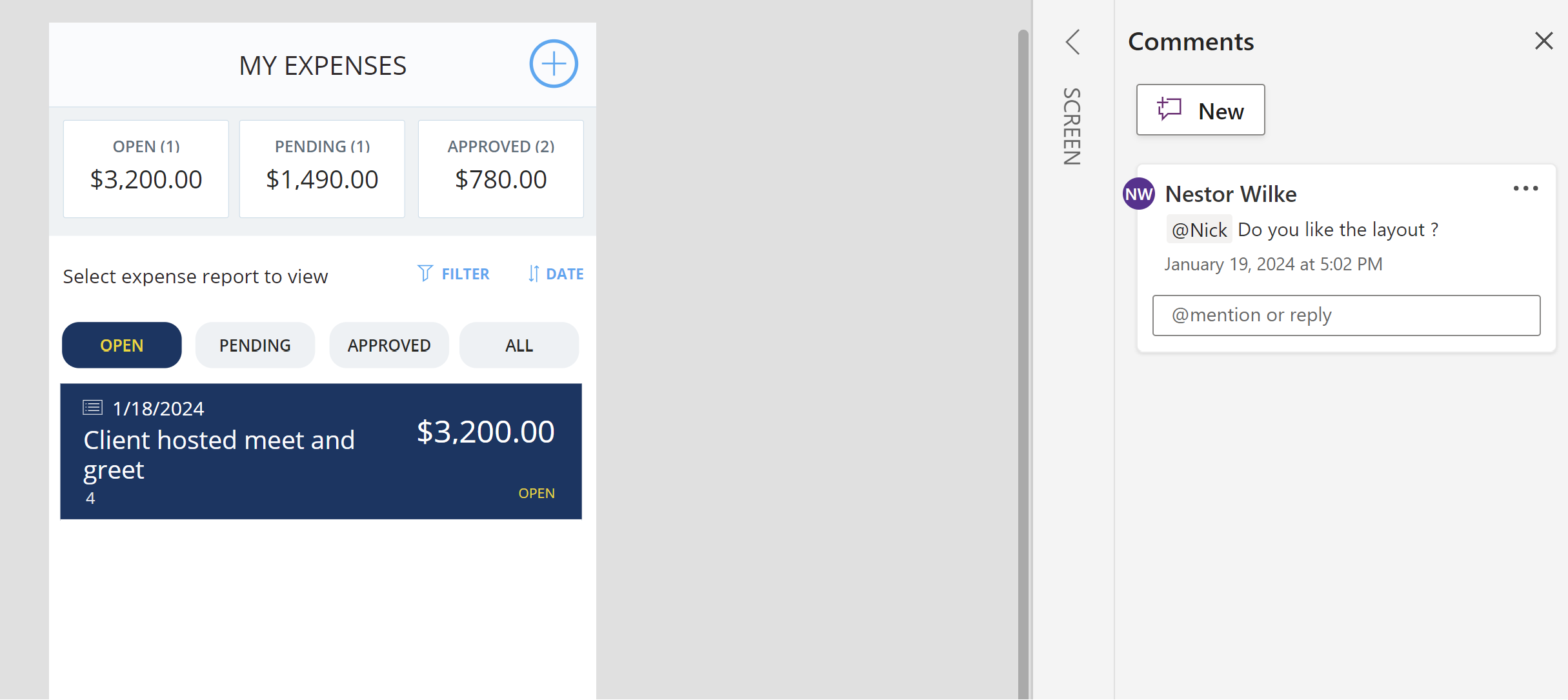
V Power Apps uporabite funkcije komentiranja tako v Power Apps Studio kot v sodobnem oblikovalcu aplikacij.
Za dodajanje komentarjev v Power Apps Studio uporabite naslednje metode:
- Z desno tipko miške kliknite tri pike ("...") katerega koli elementa v drevesnem pogledu.
- Z desno miškino tipko kliknite komponento na območju platna.
- Izberite gumb Komentarji , ki se nahaja v ukazni vrstici v zgornjem desnem kotu zaslona.
Ko v komentarju omenite sodelavca, uporabite simbol »@«, ki mu sledi njegovo ime. To dejanje pošlje obvestilo po e-pošti osebi, ki jo označujete. Če označeni uporabnik nima access do aplikacije, vas Power Apps pozove, da aplikacijo delite z njim.
Zamik in oblikovanje
Zamik in oblikovanje pomagata ohranjati vašo aplikacijo jasno in organizirano. Ko je vaša koda dobro oblikovana, jo je lažje brati in razumeti.
Zamik
Power Apps ne zahteva strogega zamika. Uporabite presledke za ločevanje različnih delov formul. Preslednico pritisnite večkrat, da ustvarite vdolbino.
Prelomi vrstic
Dolge formule razdelite na več vrstic, da jih boste lažje brali. Pritisnite tipko Enter, da v vnosno vrstico dodate prelom vrstice.
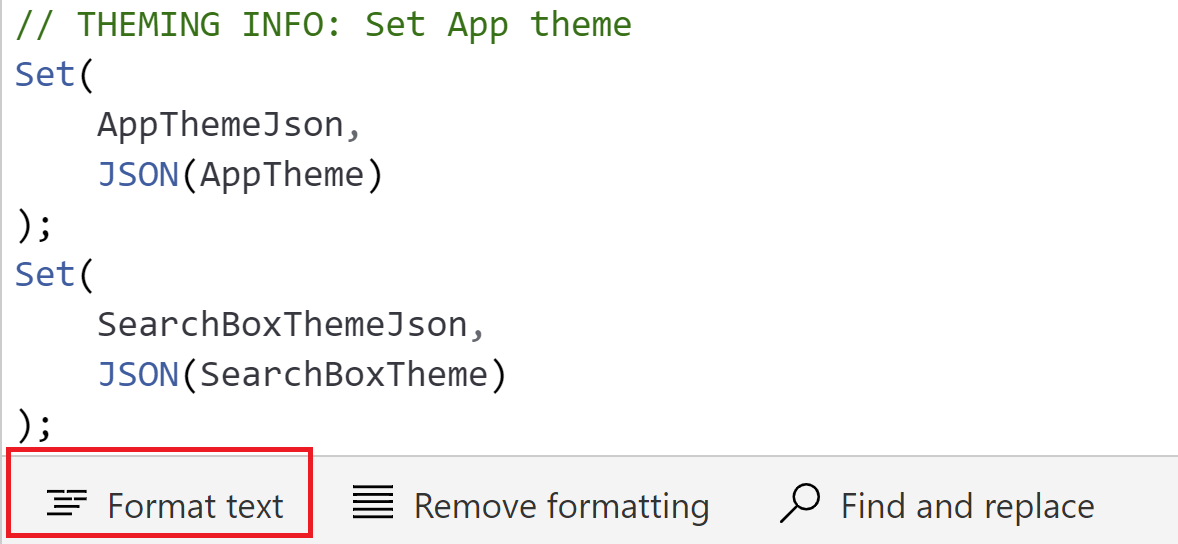
Uporabite ukaz Oblikuj besedilo
Ukaz Format text v vrstici s formulami doda zamik, razmike in prelome vrstic vaši Power Apps kodi. Uporabite ukaz Format besedila , da ohranite dosleden slog kodiranja v svoji aplikaciji Canvas in preprečite napake.
Sorodne informacije
- Uporabljajte dosledne konvencije poimenovanja v Power Automate oblačnih tokov
- Zgradite berljive in vzdržljive skripte v Power Automate namiznih tokovih