opomba,
Dostop do te strani zahteva pooblastilo. Poskusite se vpisati alispremeniti imenike.
Dostop do te strani zahteva pooblastilo. Poskusite lahko spremeniti imenike.
Monitor v Power Apps ponuja vpoglede in priporočila za izboljšanje zmogljivosti aplikacij. Ustvarjalcem zagotavlja podrobne informacije o uspešnosti njihove aplikacije in izvedljive korake za izboljšanje njihovih aplikacij.
Zahteve
Če želite uporabljati to funkcijo, mora skrbnik omogočiti določene nastavitve analitike in nadzora v skrbniškem središču Power Platform. Če želite več informacij, glejte Nadzorovanje izkušenj za ustvarjalce. Ko se prijavite v Power Apps in odprete Monitor, se prepričajte, da ste izbrali pravilno okolje in da ste član tega okolja z dodeljeno vlogo (na primer Basic User). V nasprotnem primeru ne boš mogel dostopati do Monitorja.
Odpiranje in pripenjanje monitorja
- Prijavite se v Power Apps.
- V levem podoknu za krmarjenje izberite Aplikacije.
- V ukazni vrstici izberite Nadzor.
- V levem podoknu za krmarjenje izberite
 poleg možnosti Nadzor.
Uporaba monitorja
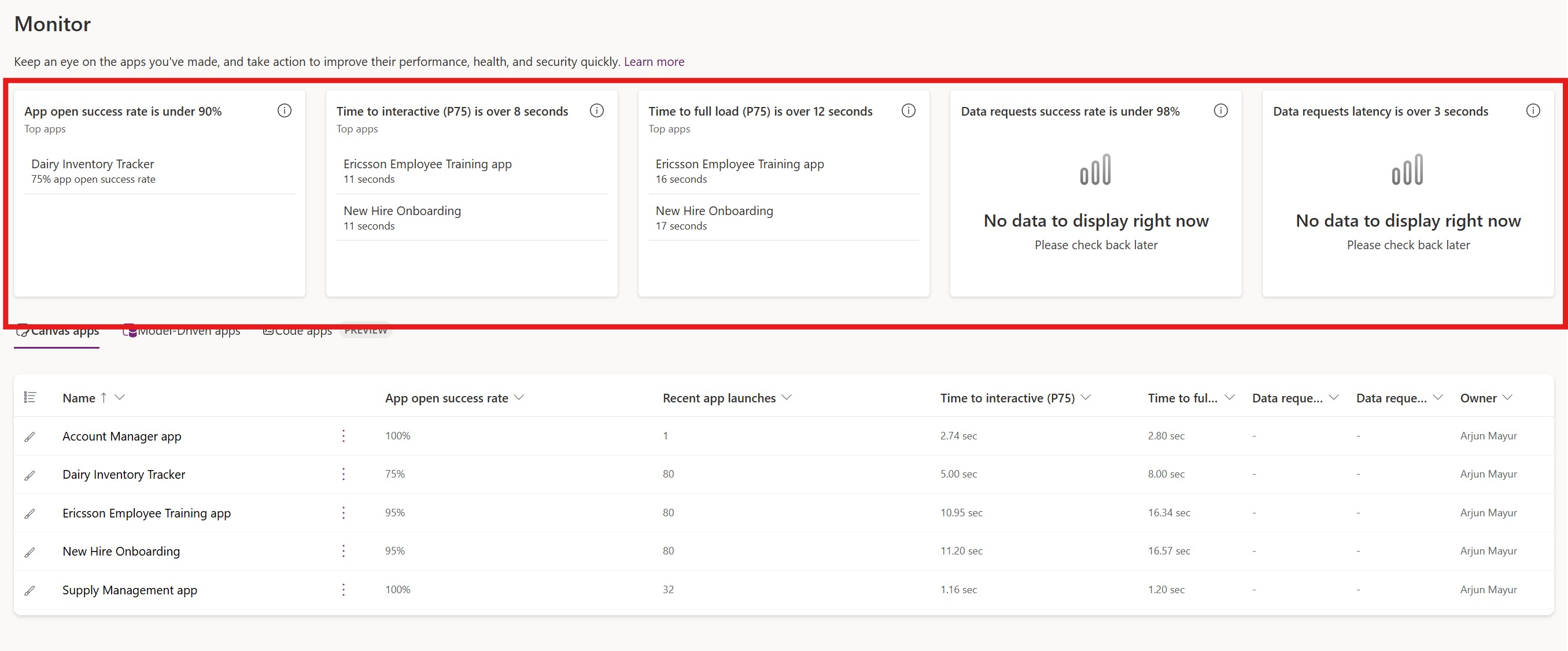
Na strani Monitor so na vrhu prikazane kartice z merami, na katerih so označene tri aplikacije z najslabšo uspešnostjo za vsako meritev. Če so vse aplikacije uspešne pri določeni meritvi, na kartici ni nobenih aplikacij. Uporabite zavihke pod karticami za preklapljanje med ogledom aplikacij, ki temeljijo na modelu, delovnega območja in kode.
| Metrika | Definicija | Na voljo za aplikacije delovnega območja | Na voljo za aplikacije, ki temeljijo na modelu | Na voljo za aplikacije Code |
|---|---|---|---|---|
| Stopnja uspešnosti odprtja aplikacije | Označuje odstotek poskusov zagona aplikacije, ki so končnim uporabnikom uspešno omogočili dostop do aplikacije. Ta meritev se izračuna vsakih 24 ur. | Da | Da | Da |
| Število sej aplikacije | Število različnih uporabniških sej v aplikaciji v enem dnevu. Seja se začne, ko uporabnik odpre aplikacijo, in konča po obdobju neaktivnosti ali ko je aplikacija zaprta. | Da | Da | Da |
| Čas za interaktivno (TTI) | Meri čas, ki ga končni uporabniki čakajo na dostop do prvega zaslona aplikacije. Ne vključuje časa, ki ga uporabniki čakajo, da vidijo vse podatke, predstavljene na prvem zaslonu, kot je izpolnjevanje vrstic galerije. Ta meritev se izračuna vsakih 24 ur in se meri z uporabo percentilov, pri čemer se poroča o 75. percentilu. | Da | Ne | Da |
| Čas do polne obremenitve (TTFL) | Meri čas, ki ga končni uporabniki čakajo, da vidijo vse podatke, prikazane na prvem zaslonu aplikacije. V življenjskem ciklu zagona aplikacije ta meritev sledi fazi Čas do interaktivnosti . Ta meritev se izračuna vsakih 24 ur in se meri z uporabo percentilov, pri čemer se poroča o 75. percentilu. | Da | Ne | Ne |
| Stopnja uspešnosti zahtev za podatke | Odstotek, ki opisuje, kako pogosto so zahteve za podatke iz aplikacije uspešne | Da | Ne | Ne |
| Zakasnitev zahteve za podatke | Povprečni čas (v sekundah), ki je potreben, da se med sejo dokončajo vse zahteve za podatke, ki jih pošlje aplikacija. | Da | Ne | Ne |
| Čas zadrževanja povzetka vrstice | Čas (v sekundah), ki ga končni uporabniki porabijo za povzetek razširjene vrstice umetne inteligence v glavnem obrazcu. | Ne | Da | Ne |
Ogled meritev in priporočil za aplikacijo
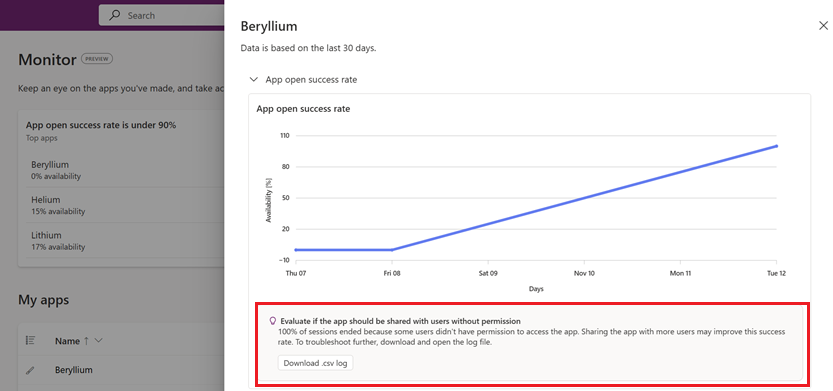
Ko izberete aplikacijo na strani Nadzor, se odpre stransko podokno, v katerem je prikazanih več podatkov za vsako meritev, vključno s podatkovnim grafikonom za zadnjih 30 dni.
Na strani Monitor izberite aplikacijo.
Če si želite ogledati priporočila za aplikacijo, izberite ime aplikacije, da odprete stransko podokno. V grafikonu je prikazan oblaček s priporočenim dejanjem za izboljšanje meritve.
Pomembno
Priporočila so na voljo le v upravljanih okoljih. Obrnite se na skrbnika, da omogočite upravljana okolja za dostop do priporočil.