opomba,
Dostop do te strani zahteva pooblastilo. Poskusite se vpisati alispremeniti imenike.
Dostop do te strani zahteva pooblastilo. Poskusite lahko spremeniti imenike.
[Ta članek je del predizdajne dokumentacije in se lahko spremeni.]
Ponazoritve stolpcev po meri so možnost prikaza, ki upodobi podatke stolpca kot majhno grafiko , na primer merilnik, trendno črto, barvno črto ali nabor zvezdic, neposredno v celicah mreže in ne v obliki navadnega besedila. Ta možnost omogoča preprostejši pregled stolpca in hitro primerjavo vrednosti v več vrsticah.
Enkrat izberite ponazoritev v stolpcu na spustnem seznamu v Power Apps. Vsaka mreža ali pogled, ki prikazuje ta stolpec, nato samodejno prikaže grafiko. V tem članku so razložene ponazoritve, ki so na voljo, podatki, ki jih posamezna ponazoritev pričakuje, pogoste težave s podatki in kako pripravite podatke.
Pomembno
- To je funkcija predogleda.
- Predogledne različice funkcij niso za komercialno uporabo in njihovo delovanje je lahko omejeno. Te funkcije so na voljo še pred uradno izdajo, da lahko stranke predčasno dostopajo do njih in posredujejo povratne informacije.
Ponazoritve, ki so na voljo
Ponazoritve stolpcev po meri ponujajo štiri vrste grafičnih prikazov in standardni prikaz besedila, ko izberete Brez. Vsaka ponazoritev je primerna za določeno obliko podatkov.
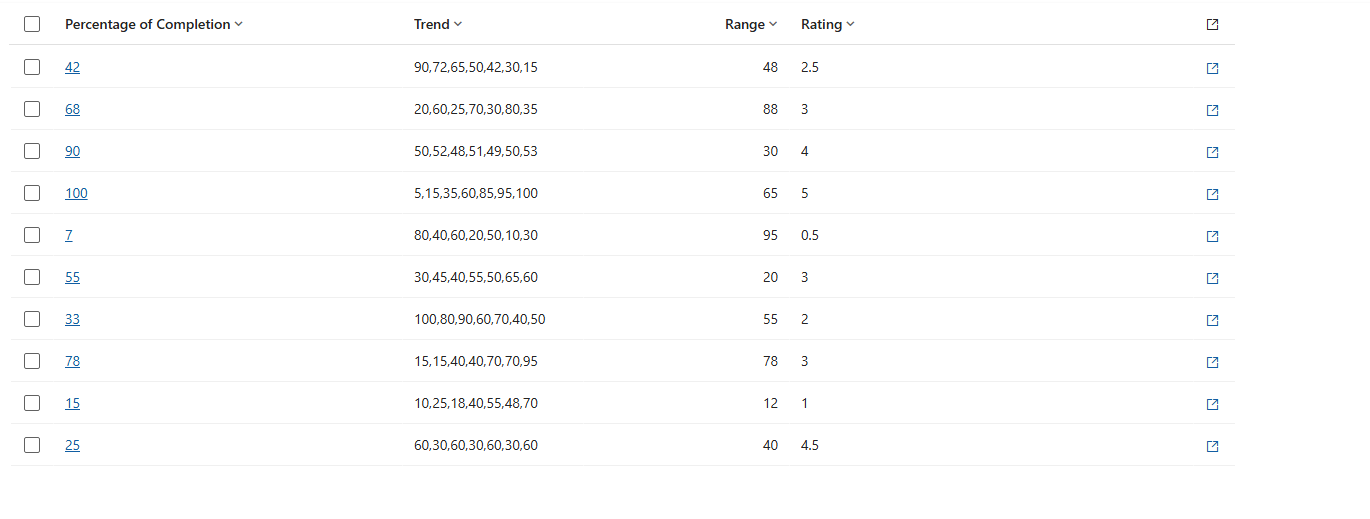
Na spodnji sliki je prikazana mreža, ki prikazuje stolpce kot navadno besedilo, ne da bi uporabili ponazoritve:
Iste podatke z uporabljenimi ponazoritvami je lažje primerjati v vrsticah:
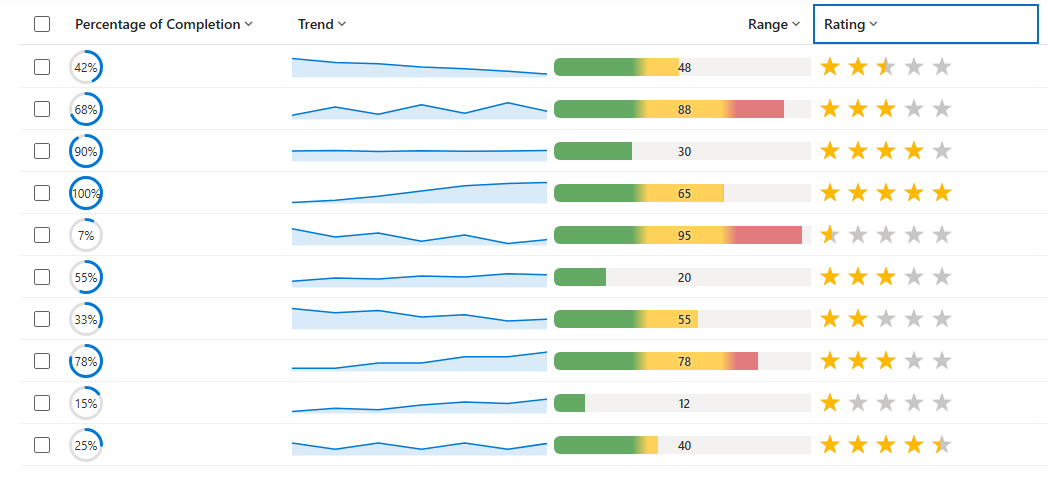
V spodnji tabeli in sliki so navedene podrobnosti o različnih vrstah ponazoritve, ki jih lahko uporabite s stolpcem za prikaz v pogledu ali mreži.
| Ponazoritev | Ime | Kaj prikazuje | Podatki stolpca z najboljšim ujemanje |
|---|---|---|---|

|
Radialni gumb | Krožni merilnik, zapolnjen do odstotka, z vrednostjo, prikazano na sredini. | Eno število na merilu od 0 do 100 (odstotek). Več informacij: Radialni dial |

|
Črtni grafikon | Majhna trendna črta (grafikon sparkline) na več točkah. | Stolpec z besedilom, ki vsebuje več številk, ločenih z vejicami. Več informacij: Črtni grafikon |

|
Toplotni zemljevid | Vodoravna vrstica, katere barva se spremeni z vrednostjo (na primer zelena → oranžna → rdeča). | Eno število v določenem obsegu (privzeto od 0 do 100). Več informacij: Toplotni zemljevid |

|
Ocena z zvezdicami | Vrstica z zapolnjenimi zvezdicami, da se ujema z vrednostjo. | Celo število od 0 do števila zvezdic (privzeto 0–5). Več informacij: Ocena z zvezdicami |
Konfiguracija ponazoritve stolpca
Vpišite se Power Apps (make.powerapps.com), pojdite na Rešitve in odprite želeno tabelo.
V območju Stolpci v tabeli odprite stolpec, da uredite njegove lastnosti ali ustvarite novega.
Razširite dodatne možnosti in nato zraven možnosti Izberite, kako bodo podatki tega stolpca ponavideni v aplikaciji, izberite eno od teh možnosti: Brez, Toplotnizemljevid, Črtni grafikon, Radialni gumb in Ocena z zvezdico. Če izberete Brez , se stolpec vrne v standardni prikaz besedila. Če želite več informacij, glejte Ponazoritve za podrobnosti stolpcev.
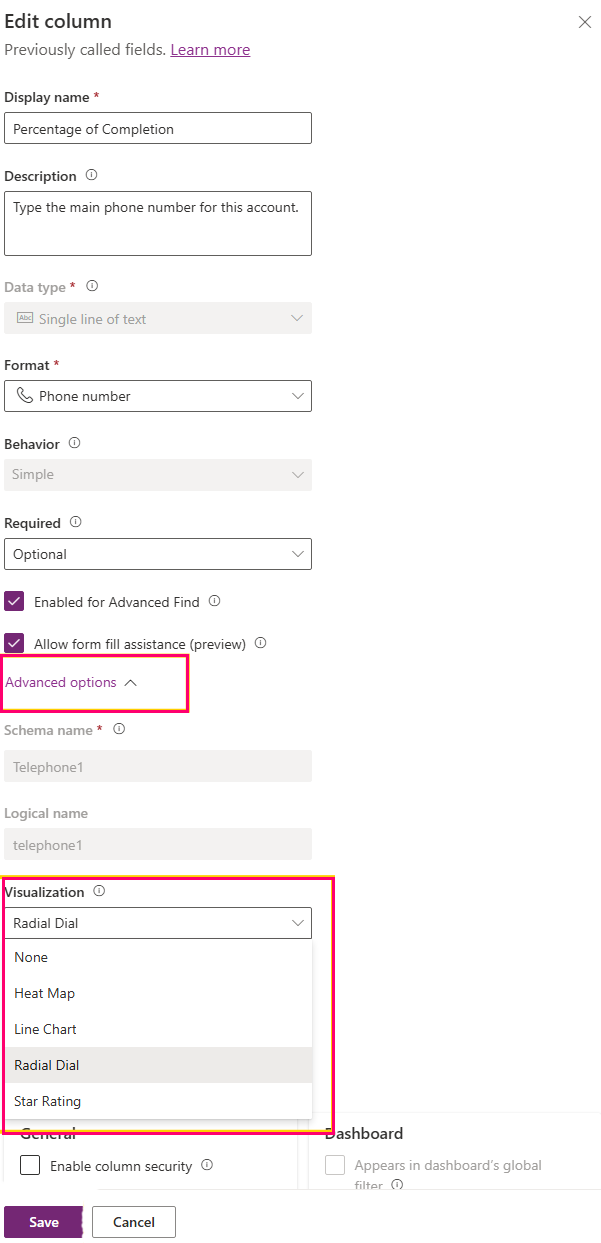
Izberite možnost Shrani. Ko shranite stolpec, vsaka mreža ali pogled, ki prikaže ta stolpec, samodejno prikaže grafiko.
Ponazoritve za podrobnosti stolpcev
Radialni gumb
Radialni gumb je merilnik krožnega obroča. Zapolnjeni del (privzeto modro) zraste v smeri urinega kazalca, da predstavlja vrednost nad svetlo sivo steno, zaokroženi odstotek pa je prikazan na sredini kroga.
Oblika zapisa podatkov: Ena številska vrednost, prebrana kot odstotek na merilu od 0 do 100. Sprejeta so cela števila ali decimalna števila, končni znak za odstotek pa je dovoljen, na primer 60%. Vrednosti so samodejno omejene na obseg od 0 do 100.
Vzorčne vrednosti:
| Vrednost stolpca | Rezultat |
|---|---|
| 0 | Prazen krog » 0%« na sredini. |
| 60 (ali "60%") | Pozvoni čez pol pol, "60%" v sredini. |
| 100 | Polno zvonjenje, »100%« na sredini. |
| Beseda, kot je »Visoka«. | Ni število – prikaže 0%. |
Najboljše prakse:
- Shranite vrednost na merilo od 0 do 100. Če so podatki ulomek od 0 do 1, jih najprej pomnožite s 100.
- Uporabite številsko vrsto stolpca (celo število ali decimalno število).
- V celici ne hranite enot, simbolov valut in ločil tisočic.
Znane težave z obliko zapisa podatkov:
- Vrednosti nad 100 so popolnoma polne, vrednosti pod 0 pa so prazne, ker je merilnik nastavljen na 0–100.
- Besedilo, kot je »Visoka«, ali vrednosti z enotami ali valuto. Primer: »60 $« ali »60 pts« morda ne bo prebrano kot številka in lahko prikaže 0%.
- Vrednost, ki je zapisana kot razmerje, na primer 0,6, je obravnavana kot 0,6%, zato je krog skoraj prazen.
Črtni grafikon
Črtni grafikon je kompakten grafikon sparkline: trendna črta (privzeto modra) s svetlim osenčenim območjem pod njim, ki sledi zaporedju števil od leve proti desni znotraj celice.
Oblika zapisa podatkov: ena besedilna vrednost, ki vsebuje več števil, ločenih z vejicami, na primer 10,20,30,45. Vsaka številka je ena točka v vrstici v vrstnem redu. Presledki okrog številk so v redu.
Vzorčne vrednosti:
| Vrednost stolpca | Rezultat |
|---|---|
| 10,20,30,45 | Naraščajoča črta čez štiri točke. |
| 5, 8, 6, 9, 12 | Črta čez pet točk (presledki so prezrti). |
| 42 | Ena pika (le ena točka). |
| (prazno) | Prazna celica. |
Najboljše prakse:
- Če želite držite niz, ločen z vejico, uporabite stolpec z besedilom (eno vrstico ali več vrstic).
- Vse točke naj bodo v doslednem merilu. Uporabite od 0 do 100, kjer je to mogoče.
- Zagotovite vsaj dve točki. Več točk kaže jasnejši trend.
- Če ni podatkov, pustite celico prazno, namesto da vnesete besede kot brez.
Znane težave z obliko zapisa podatkov:
- Grafikon za risanje črte potrebuje več kot eno število; ena številka je prikazana le kot pika.
- Grafikon ne prepozna le ločil z vejicami, kot so podpičja, cevi ali presledki.
- Vsak vnos na seznamu, ki ni število. N /a na primer postane vrzel v vrstici.
- Popolnoma prazna ali neberljiva vrednost pokaže prazno celico.
- Točke so privzeto narisane na merilu od 0 do 100. Vrednosti zunaj tega obsega so sravnane na zgornji ali spodnji rob.
Toplotni zemljevid
Toplotni zemljevid je vodoravna barvna vrstica z vrednostjo, prikazano kot oznaka. Barva vrstice se spremeni, odvisno od tega, kje je vrednost v obsegu. Privzete barve so na primer zelene za nizko, oranžna za sredino in rdeča za visoko.
Oblika zapisa podatkov: eno število. Privzeto je obseg od 0 do 100, položaj vrednosti v tem obsegu pa določa barvo. Za stolpce izbire (nabor možnosti) je uporabljena številska vrednost za izbrano izbiro, besedilo izbire pa je prikazano kot oznaka.
Vzorčne vrednosti:
| Vrednost stolpca | Rezultat |
|---|---|
| 12 | Vrstica blizu nizkega konca, obarvana za »nizko«. |
| 55 | Vrstica okoli sredine, obarvana za »srednje«. |
| 90 | Bar near the high end, colored for "high". |
| Izbira, kot je »Visoka«. | Obarvano z vrednostjo izbire; oznaka prikazuje »High« (Visoka). |
Najboljše prakse:
- Shranite eno številsko vrednost v pričakovanem obsegu.
- Uporabite številsko vrsto stolpca ali izbirni stolpec, katerega vrednosti so dodeljene v logičnem vrstnem redu od »od manjšega do visokega«.
- Ne hranite vrednosti brez enot in simbolov.
Znane težave z obliko zapisa podatkov:
- Vrednosti zunaj obsega so povlevlene na najbližji konec obsega (privzeto 0 ali 100).
- Neštevilsko besedilo je upodobljeno kot prazna celica.
- Pri izbirnih stolpcih barva sledi številki, dodeljeni posamezni izbiri, ki se morda ne ujema z vidnim vrstnim redom seznama, če te številke niso v zaporedju od nižje proti visoki vrednosti.
Ocena z zvezdico
Ocena z zvezdicami je vrsta zvezd. Zapolnjene zvezde (privzeto zlato) predstavljajo vrednost, preostale zvezde pa so v svetli »prazni« barvi. Privzeto je pet zvezdic.
Oblika zapisa podatkov: celo število od 0 do števila zvezdic (privzeto od 0 do 5). Vrednost 3 zapolni tri zvezdice. Sprejeta so cela števila ali številsko besedilo.
Vzorčne vrednosti:
| Vrednost stolpca | Rezultat |
|---|---|
| 0 | Nobena zvezda ni zapolnjena. |
| 3 | Tri zvezdice napolnjene, dve prazni. |
| 5 | Vseh pet zvezdic je polnih. |
| Beseda, kot je »Velika«. | Ni številka – nobena zvezda ni zapolnjena. |
Najboljše prakse:
- Shranite celo število med 0 in število zvezdic (privzeto 0–5).
- Če vaša ocena uporablja drugačno največjo vrednost, na primer 0–10, ohranite vrednosti znotraj te največje vrednosti in upoštevajte, da je privzeti zaslon pet zvezdic.
- Uporabite številsko (celo število) vrsto stolpca.
Znane težave z obliko zapisa podatkov:
- Vrednost se meri glede na število zvezd, tako da na prikazu s petimi zvezdicami vrednost 5 zapolni vsako zvezdico. Vsaka vrednost nad številom zvezd zapolni tudi vsako zvezdico.
- Decimalne vrednosti naredijo delno zapolnjeno zvezdico.
- Besedilne vrednosti. Na primer, Velika upodabljanje , saj ni zapolnjena nobena zvezda.
Navodila za pripravo podatkov
Ponazoritve se zanesljivo upodabljajo, ko se temeljni podatki stolpca ujemajo z obliko, ki jo pričakuje posamezna ponazoritev.
- Ujemanje vrste stolpca z ponazoritev: uporabite številske stolpce za radialni dial, toplotni zemljevid in oceno z zvezdicami ter besedilni stolpec za niz črtnega grafikona.
- Shranite čiste številke – izogibajte se enotam, simbolom valute, znakom za odstotek (razen končne številke% ki ga sprejme radialno klicanje) in ločilom tisočic.
- Ohranite vrednosti v pričakovanem obsegu za vsako ponazoritev.
- Prazne celice so v redu – namesto napake prikažejo prazno ponazoritev.
- Ko spremenite ponazoritev stolpca, osvežite mrežo ali pogled, da si ogledate posodobitev.
Pogosti rezultati prikaza
Nekateri vizualni rezultati označujejo neujemanje med podatki in pričakovano obliko ponazoritve.
| Kaj vidite | Verjeten vzrok | Kaj narediti |
|---|---|---|
| Prazna celica. | Vrednost je prazna ali ni v pričakovani obliki zapisa. | Potrdite, da celica vsebuje podatke v pravilni obliki zapisa (številke ali števila, ločena z vejico za črtni grafikon). |
| Radialni gumb je vedno poln ali vedno prazen. | Vrednost je nad 100, pod 0 ali shranjena kot razmerje (0–1). | Pretvorite vrednost v merilo od 0 do 100. |
| Ocena z zvezdicami kaže, da je vsak zapolnjen z zvezdico. | Vrednost je enaka ali presega število zvezdic (privzeto 5). | Shranite vrednost med 0 in 5. |
| Črtni grafikon prikazuje eno piko. | Prisotna je samo ena številka. | Navedite dve ali več števil, ločenih z vejico. |
| Črtni grafikon ima vrzeli. | Nekateri vnosi na seznamu niso številke. | Odstranite ali zamenjajte neštevilske vnose. |
| Za izbiro je videti, da je barva toplotnega zemljevida napačna. | Vrednosti izbire niso v vrstnem redu od »od nižje do višje«. | Znova dodelite vrednosti izbire v logičnem vrstnem redu. |