opomba,
Dostop do te strani zahteva pooblastilo. Poskusite se vpisati alispremeniti imenike.
Dostop do te strani zahteva pooblastilo. Poskusite lahko spremeniti imenike.
Z napredno pripravo podatkov, ki je na voljo v storitvi Power Apps, lahko ustvarite zbirko podatkov, imenovano podatkovni tok, ki jo lahko nato uporabite za povezavo s poslovnimi podatki iz različnih virov, čiščenje podatkov, njihovo preoblikovanje in nato naložitev v Microsoft Common Data Service Service ali račun za shranjevanje Azure Data Lake Gen2 vaše organizacije.
Tok podatkov je zbirka tabel, ki so ustvarjene in upravljane v okoljih v storitvi Power Apps. Tabele lahko dodajate in urejate v pretoku podatkov ter upravljate urnike osveževanja podatkov neposredno iz okolja, v katerem je bil ustvarjen pretok podatkov.
Ko ustvarite tok podatkov na portalu Power Apps, lahko podatke iz njega pridobite s povezovalnikom Common Data Service Service ali povezovalnikom toka podatkov programa Power BI Desktop, odvisno od tega, kateri cilj ste izbrali pri ustvarjanju toka podatkov.
Obstajajo trije osnovni koraki za uporabo toka podatkov:
Ustvarite tok podatkov na portalu Power Apps. Izberete cilj, kamor želite naložiti izhodne podatke, vir, iz katerega želite pridobiti podatke, in korake dodatka Power Query za preoblikovanje podatkov z Microsoftovimi orodji, ki so zasnovana tako, da to naredijo preprosto.
Načrtovanje izvajanja pretoka podatkov. To je pogostost, s katero mora tok podatkov Power Platform osvežiti podatke, ki jih bo vaš tok podatkov naložil in preoblikoval.
Uporabite podatke, ki ste jih naložili v ciljno shrambo. Ustvarite lahko aplikacije, poteke, poročila in nadzorne plošče Power BI ali vzpostavite povezavo neposredno z mapo Common Data Model toka podatkov v jezeru organizacije s podatkovnimi storitvami Azure, kot so Azure Data Factory, Azure Databricks ali katero koli drugo storitev, ki podpira standard map Common Data Model.
V spodnjih razdelkih so opisani vsi ti koraki, tako da se lahko seznanite z orodji, ki so na voljo za dokončanje vsakega koraka.
Ustvarjanje toka podatkov
Tokovi podatkov so ustvarjeni v enem okolju. Zato jih boste lahko videli in upravljali le v tem okolju. Poleg tega morajo imeti posamezniki, ki želijo pridobiti podatke iz vašega toka podatkov, dostop do okolja, v katerem ste ga ustvarili.
Pomembno
- Ustvarjanje tokov podatkov trenutno ni na voljo z licencami za paket za razvijalce za Power Apps.
- Spletni brskalnik Firefox trenutno ni podprt za dejanje »Prenesi datoteko zgodovine osveževanja« v podatkovnih tokovih Power Apps. Več informacij: Prikaže se sporočilo o napaki »Pri osveževanju pretoka podatkov je prišlo do težave«
Vpišite se v Power Apps in preverite, v katerem okolju ste, poiščite stikalo okolja na desni strani ukazne vrstice.

V levem podoknu za krmarjenje izberite Podatkovni tokovi. Če elementa ni v stranskem podoknu, izberite …Več in nato izberite želeni element.
Izberite Nov tok podatkov. Na strani Nov tok podatkov vnesite Ime toka podatkov. Tokovi podatkov privzeto shranjujejo tabele v Common Data Service. Izberite Analitične entitete samo , če želite, da so tabele shranjene v računu za shranjevanje Azure Data Lake vaše organizacije. izberite Ustvari.
Pomembno
Obstaja samo en lastnik vsakega toka podatkov – oseba, ki ga je ustvarila. Pretok podatkov lahko ureja samo lastnik. Avtorizacija in dostop do podatkov, ustvarjenih s pretokom podatkov, sta odvisna od cilja, na katerega ste naložili podatke. Podatki, naloženi v Common Data Service, bodo na voljo prek povezovalnika Common Data Service in zahtevajo, da je oseba, ki dostopa do podatkov, pooblaščena za Common Data Service. Podatki, naloženi v račun za shranjevanje Azure Data Lake Gen2 vaše organizacije, so dostopni prek povezovalnika Power Platform Dataflow in dostop do njih zahteva članstvo v okolju, v katerem je bil ustvarjen.
Na strani Izberite vir podatkov izberite vir podatkov, v katerem so shranjene tabele. Izbira prikazanih virov podatkov vam omogoča ustvarjanje tabel pretoka podatkov.
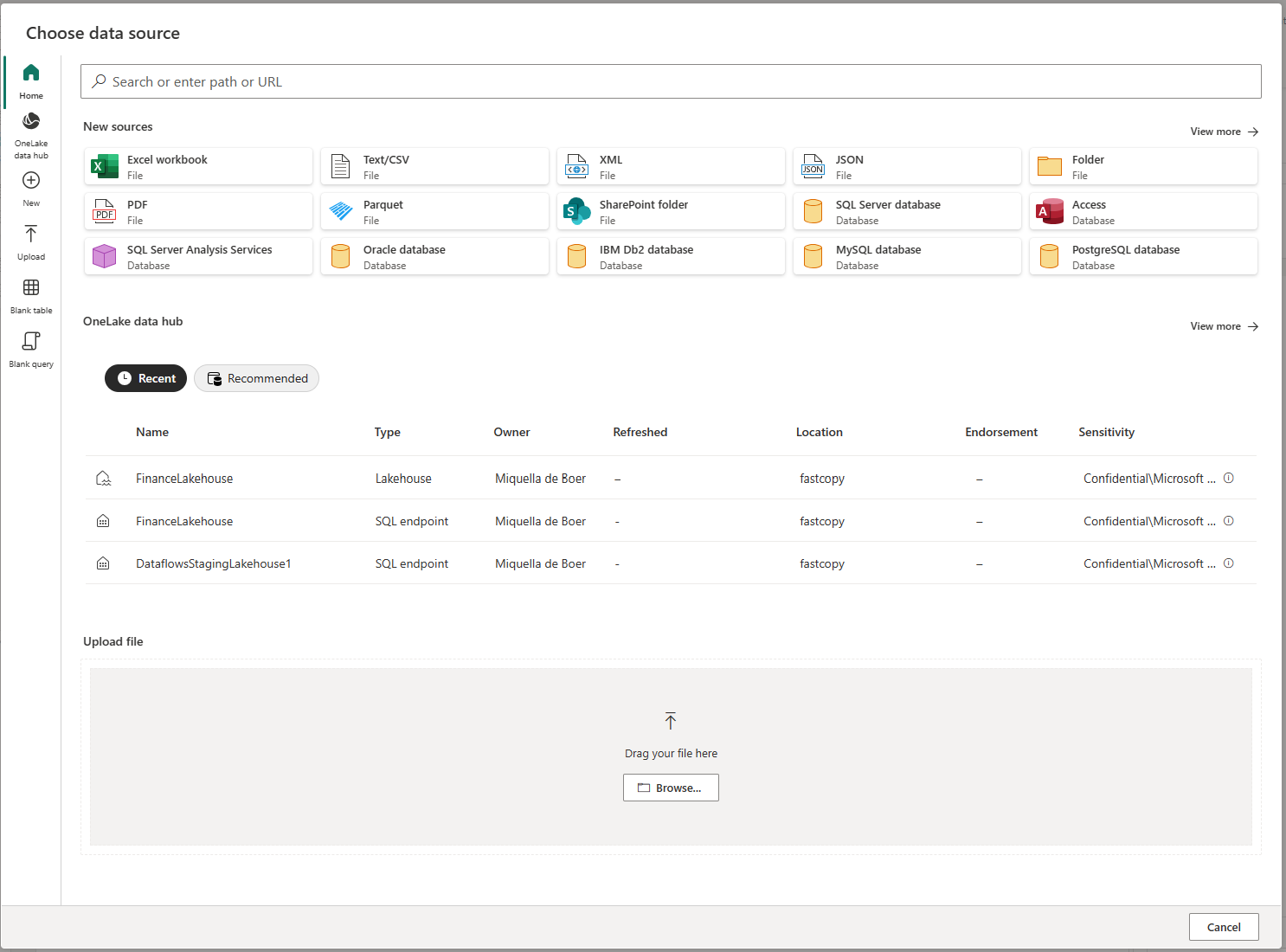
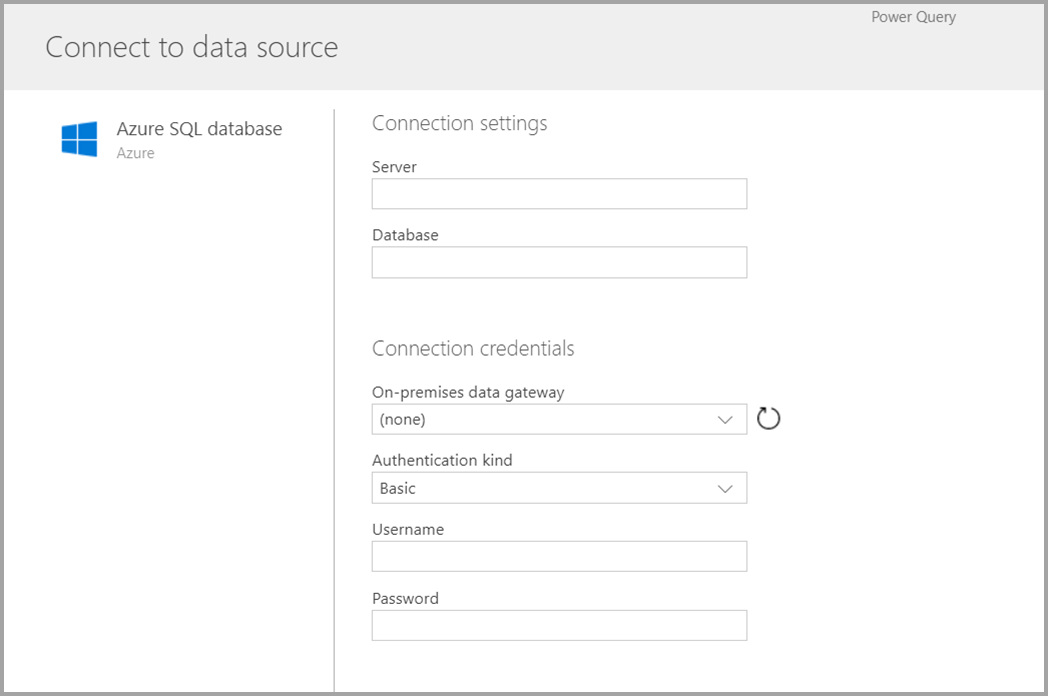
Ko izberete vir podatkov, boste pozvani, da vnesete nastavitve povezave, vključno z računom, ki ga želite uporabiti pri vzpostavljanju povezave z virom podatkov. Izberite Naprej.
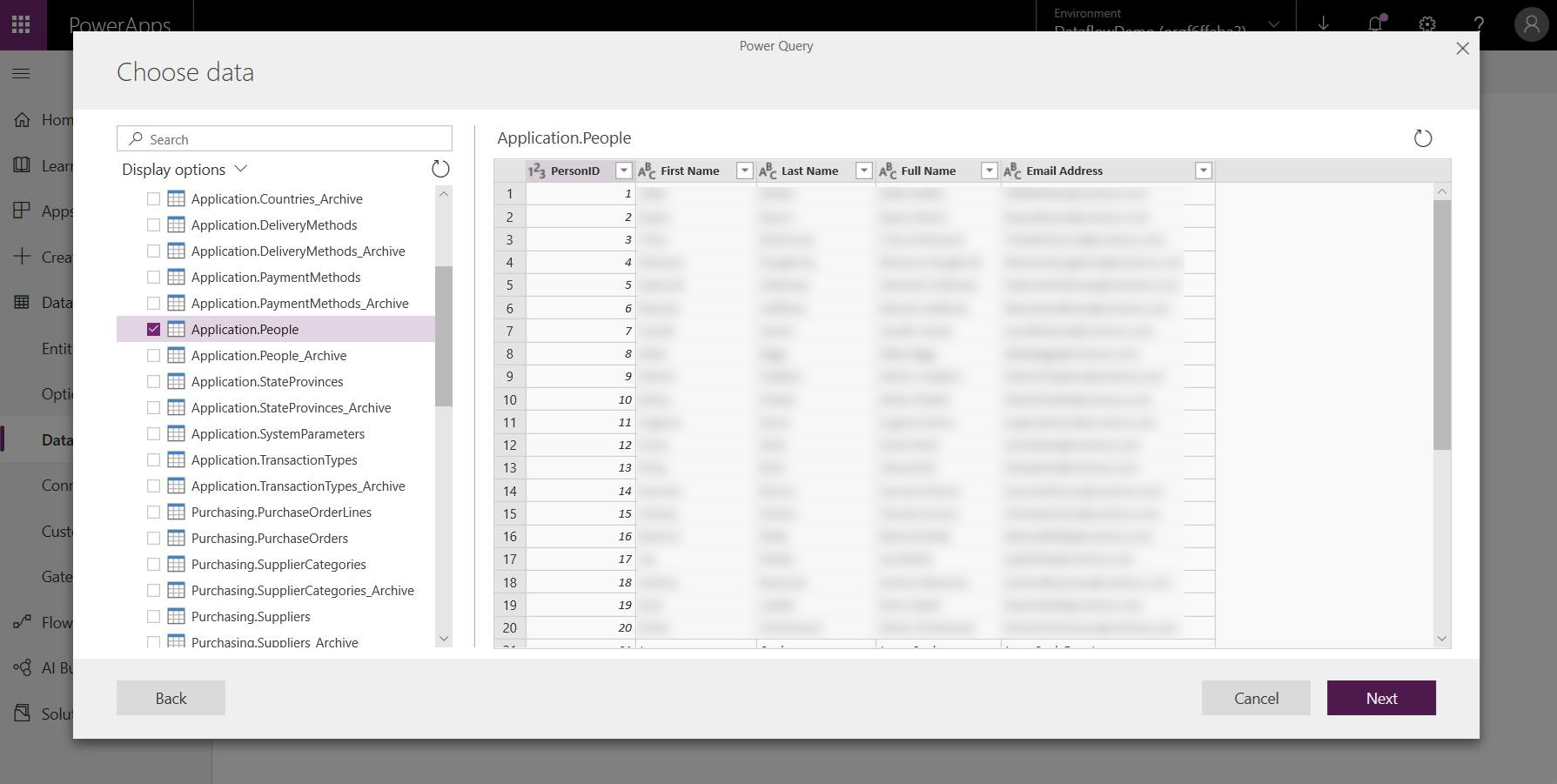
Ko vzpostavite povezavo, izberete podatke, ki jih želite uporabiti za tabelo. Ko izberete podatke in vir, se bo storitev pretoka podatkov Power Platform nato znova povezala z virom podatkov, da bodo podatki v vašem toku podatkov osveženi s pogostostjo, ki jo izberete pozneje v postopku namestitve.
Zdaj, ko ste izbrali podatke, ki jih želite uporabiti v tabeli, lahko z urejevalnikom toka podatkov oblikujete ali pretvorite te podatke v obliko zapisa, ki je potrebna za uporabo v vašem toku podatkov.
Uporaba urejevalnika pretoka podatkov za oblikovanje ali preoblikovanje podatkov
Izbor podatkov lahko oblikujete v obrazec, ki je najprimernejši za vašo tabelo, z izkušnjo urejanja dodatka Power Query, podobno kot urejevalnik Power Query v programu Power BI Desktop. Če želite izvedeti več o dodatku Power Query, glejte Pregled poizvedbe v programu Power BI Desktop.
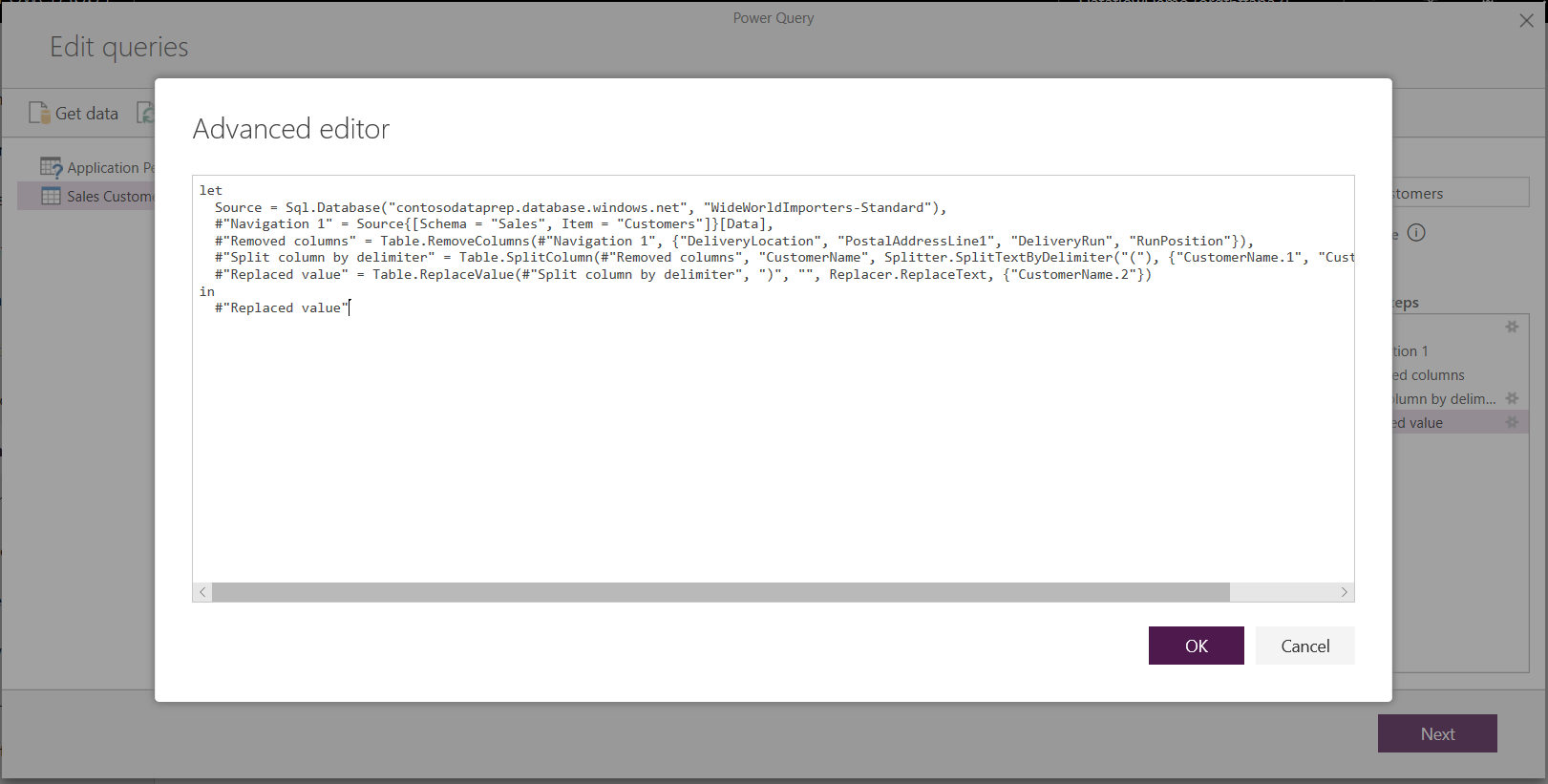
Če si želite ogledati kodo, ki jo urejevalnik poizvedb ustvarja z vsakim korakom, ali če želite ustvariti lastno kodo oblikovanja, lahko uporabite napredni urejevalnik.
Pretok podatkov in skupni podatkovni model
Tabele podatkovnih tokov vključujejo nova orodja za preprosto preslikavo poslovnih podatkov v skupni podatkovni model, obogatitev z Microsoftovimi podatki in podatki, ki niso Microsoftovi, ter poenostavljen dostop do strojnega učenja. Te nove zmogljivosti lahko izkoristite za zagotavljanje pametnih in uporabnih vpogledov v poslovne podatke. Ko dokončate vse pretvorbe v koraku za urejanje poizvedb, ki je opisan spodaj, lahko stolpce iz tabel vira podatkov preslikate v standardne stolpce tabele, kot je določeno v skupnem podatkovnem modelu. Standardne tabele imajo znano shemo, ki jo določa skupni podatkovni model.
Če želite več informacij o tem pristopu in o skupnem podatkovnem modelu, glejte Skupni podatkovni model.
Če želite izkoristiti skupni podatkovni model s svojim tokom podatkov, izberite pretvorbo Preslikava v standardno v pogovornem oknu Urejanje poizvedb. Na zaslonu Tabele zemljevida , ki se prikaže, izberite standardno tabelo, ki jo želite preslikati.
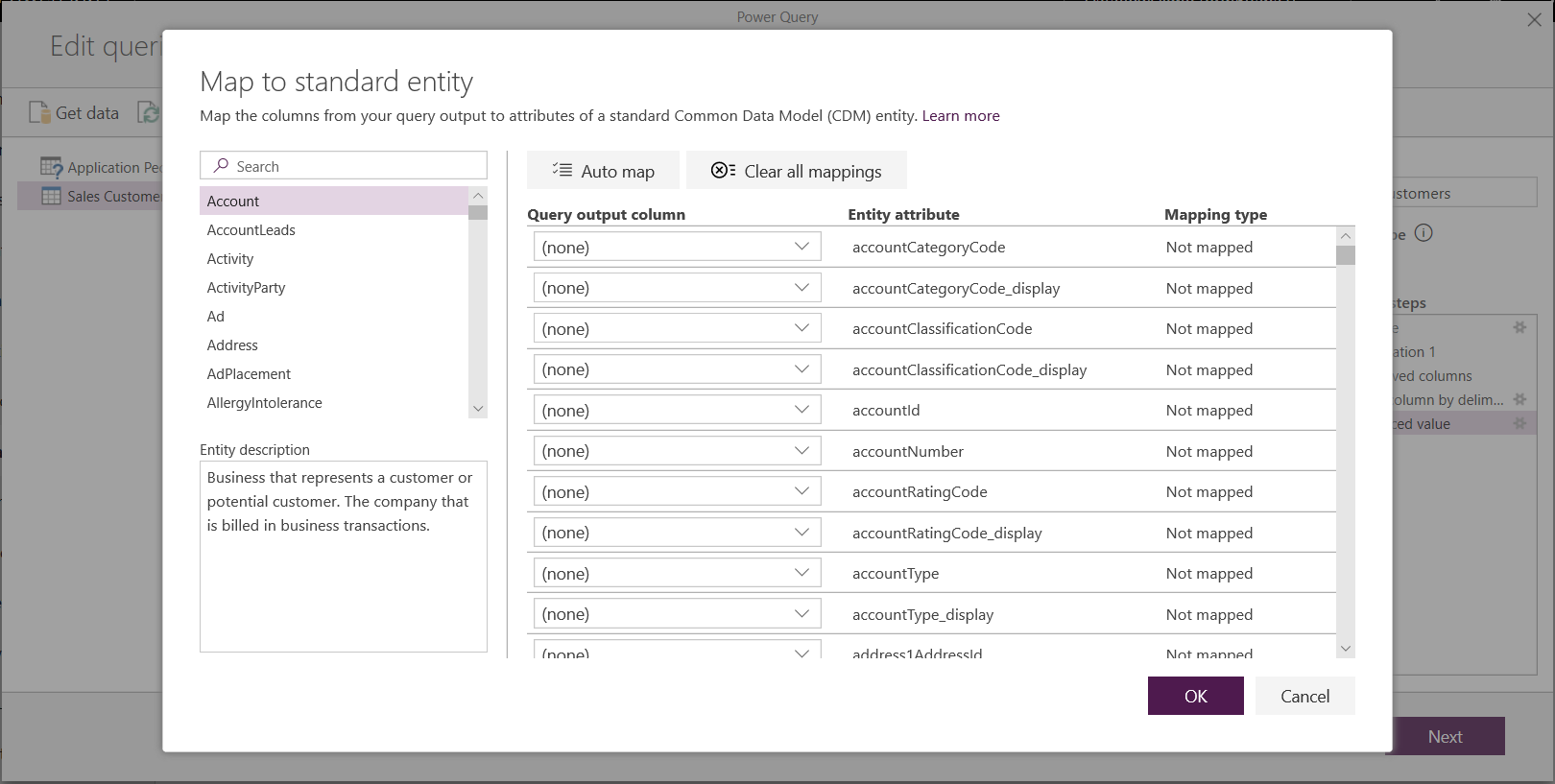
Ko preslikate izvorni stolpec v standardni stolpec, se zgodi to:
Izvorni stolpec prevzame standardno ime stolpca (stolpec se preimenuje, če so imena različna).
Izvorni stolpec pridobi podatkovni tip standardnega stolpca.
Če želite ohraniti standardno tabelo skupnega podatkovnega modela, vsi standardni stolpci, ki niso preslikani, dobijo vrednosti Null .
Vsi izvorni stolpci, ki niso preslikani, ostanejo takšni, kot so, da zagotovite, da je rezultat preslikave standardna tabela s stolpci po meri.
Ko dokončate izbire in so tabela in njene nastavitve podatkov dokončane, ste pripravljeni na naslednji korak, ki je izbira pogostosti osveževanja pretoka podatkov.
Nastavitev pogostosti osveževanja
Ko so tabele določene, načrtujte pogostost osveževanja za vsak povezan vir podatkov.
Tokovi podatkov uporabljajo postopek osveževanja podatkov za posodabljanje podatkov. V orodju za ustvarjanje toka podatkov Power Platform lahko izberete ročno ali samodejno osvežitev toka podatkov v načrtovanem intervalu po vaši izbiri.
Samodejno načrtovanje osveževanja
Izberite Samodejno osveži.
Vnesite pogostost pretoka podatkov:
Osveževanje na podlagi frekvence. Nastavite pogostost v 30-minutnih korakih, začetni datum in uro v UTC.
Osvežite ob določenih dnevih in urah. Izberite časovni pas, pogostost (dnevno ali tedensko) in čas dneva v 30-minutnih korakih.
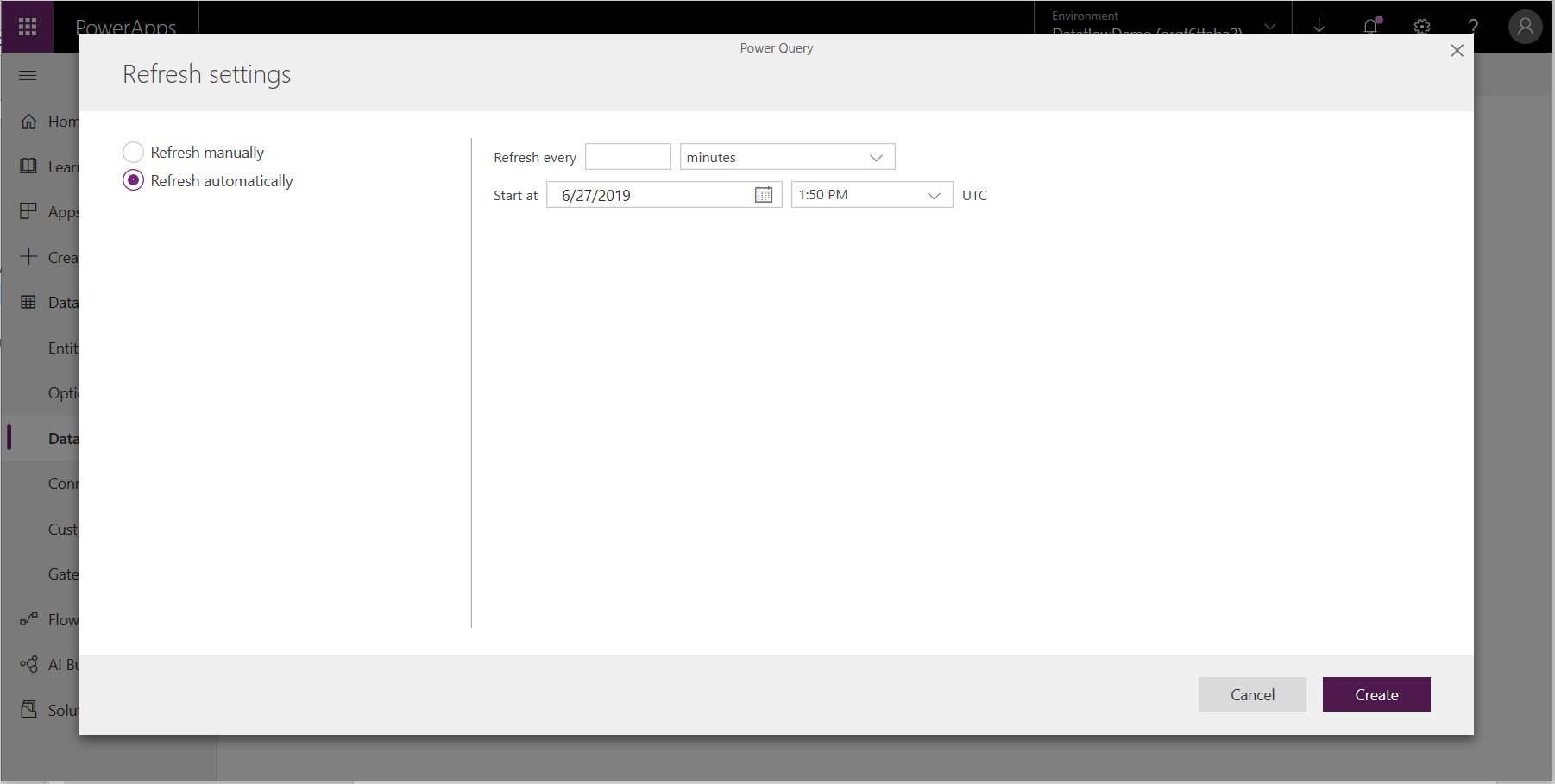
Izberite Objavi.
Nekatere organizacije bodo morda želele uporabiti lastno shrambo za ustvarjanje in upravljanje podatkovnih tokov. Tokove podatkov lahko integrirate s storitvijo Azure Data Lake Storage Gen2, če upoštevate zahteve za pravilno nastavitev računa za shranjevanje. Več informacij: Povezovanje Azure Data Lake Storage Gen2 za shrambo pretoka podatkov
Odpravljanje težav s podatkovnimi povezavami
Lahko pride do težav pri vzpostavljanju povezave z viri podatkov za pretok podatkov. V tem razdelku so navedeni nasveti za odpravljanje težav, ko pride do težav.
Povezovalnik Salesforce. Uporaba preskusnega računa za Salesforce s tokovi podatkov povzroči napako povezave brez posredovanih informacij. Če želite odpraviti to težavo, za preskušanje uporabite produkcijski račun Salesforce ali račun razvijalca.
SharePointov povezovalnik. Prepričajte se, da ste vnesli korenski naslov SharePointovega mesta brez podmap ali dokumentov. Uporabite na primer povezavo, podobno .
https://microsoft.sharepoint.com/teams/ObjectModelPovezovalnik datoteke JSON. Trenutno lahko vzpostavite povezavo z datoteko JSON samo z osnovnim preverjanjem pristnosti. URL, podoben URL-ju,
https://XXXXX.blob.core.windows.net/path/file.json?sv=2019-01-01&si=something&sr=c&sig=123456abcdefgna primer trenutno ni podprt.Azure Synapse Analytics. Tokovi podatkov trenutno ne podpirajo preverjanja pristnosti Microsoft Entra za Azure Synapse Analytics. V tem primeru uporabite osnovno preverjanje pristnosti.
opomba,
Če uporabite pravilnike za preprečevanje izgube podatkov (DLP) za blokiranje povezovalnika HTTP s povezovalnikom Microsoft Entra (predavtorizirano), povezovalniki SharePoint in OData ne bodo uspeli. Povezovalnik HTTP z Microsoft Entra (predavtorizirani) mora biti dovoljen v pravilnikih DLP, da lahko povezovalniki SharePoint in OData delujejo.
Odpravljanje napake: Povezava s storitvijo Common Data Service ni uspela. Preverite spodnjo povezavo, kako odpraviti to težavo
Uporabniki lahko prejmejo sporočilo o napaki, če povezava, ki jo uporabljajo za izvoz, zahteva popravek. V tem primeru uporabnik prejme sporočilo o napaki, ki navaja, da povezava s storitvijo Common Data Service ni uspela. Preverite spodnjo povezavo, kako odpraviti to težavo.
Če želite odpraviti to težavo:
- V storitvi Power Apps (make.powerapps.com) v levem podoknu za krmarjenje izberite Povezave . Če elementa ni v stranskem podoknu, izberite …Več in nato izberite želeni element.
- Poiščite povezavo Microsoft Common Data Service (podedovana).
- V stolpcu Stanje izberite povezavo Popravi povezavo in sledite navodilom na zaslonu.
Ko se popravek konča, poskusite znova izvoziti.
Prikaže se sporočilo o napaki »Prišlo je do težave pri osveževanju pretoka podatkov«
Ta napaka se pojavi, ko poskušate osvežiti pretok podatkov med uporabo spletnega brskalnika Firefox. Če se želite izogniti tej težavi, uporabite drug spletni brskalnik, na primer Microsoft Edge ali Google Chrome.
Naslednji koraki
Naslednji članki so uporabni za dodatne informacije in scenarije pri uporabi tokov podatkov:
Uporaba prehoda podatkov na mestu uporabe v tokovih podatkov Power Platform
Povezovanje storitve Azure Data Lake Storage Gen2 za shranjevanje pretoka podatkov
Če želite več informacij o skupnem podatkovnem modelu: