opomba,
Dostop do te strani zahteva pooblastilo. Poskusite se vpisati alispremeniti imenike.
Dostop do te strani zahteva pooblastilo. Poskusite lahko spremeniti imenike.
Ta članek pojasnjuje, kako nastaviti in uporabljati Microsoft Dataverse model context protocol (MCP) strežnik z GitHub Copilot v Visual Studio Code in GitHub Copilot CLI.
GitHub Copilot v Visual Studio Code
Zahteve
- Microsoft GitHub Copilot MCP odjemalec mora biti dovoljen v okolju. Več informacij: Konfiguracija in upravljanje strežnika Common Data Service MCP za okolje
- Visual Studio Code nameščen z GitHub Copilot podaljškom. Več informacij: GitHub Copilot razširitev za Visual Studio Code
Koraki za povezavo s strežnikom Dataverse MCP v Visual Studio Code
Odpri Visual Studio Code. Izberite>View Command Palette (Ctrl+Shift+P), vpišite MCP: Add Server in nato izberite HTTP ali Server Sent Events.
Prilepite URL primerka, na primer
https://contoso.crm.dynamics.com/, dodajte /api/mcp , in pritisnite tipko Enter. URL primerka lahko dobite v make.powerapps.com >Nastavitve (ikona zobnika) >Podrobnosti seje Url>primerka.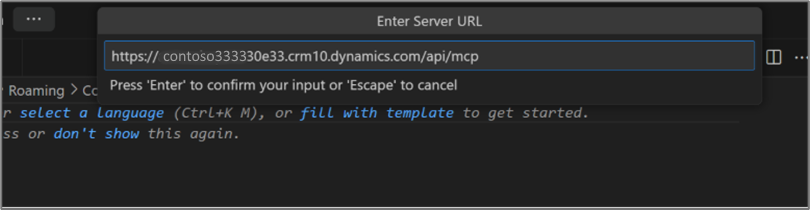
Ta korak generira konfiguracijo MCP strežnika v Visual Studio Code.
Vpišite ime MCP strežnika ali pritisnite Enter, da sprejmete privzeto ime.
Izberite Global ali Workspace.
Pritisnite Ctrl+Alt+I in se prepričajte, da je izbran način posrednika.

GitHub Copilot CLI
Zahteve
- Nameščen je GitHub Copilot CLI. Več informacij: GitHub Copilot CLI
- Microsoft GitHub Copilot MCP odjemalec mora biti dovoljen v okolju. Več informacij: Konfiguracija in upravljanje strežnika Common Data Service MCP za okolje
Možnost 1: Ročno dodajte MCP strežnik
Dataverse MCP strežnik lahko konfigurirate v GitHub Copilot CLI tako, da neposredno urejate konfiguracijsko datoteko MCP.
Odpri svojo konfiguracijsko datoteko MCP. Za globalno konfiguracijo uredite
~/.copilot/mcp-config.json. Za konfiguracijo glede na projekte urejaj.mcp/copilot/mcp.jsonv svoji mapi projektov.Dodajte naslednji JSON odlomek. Zamenjajte
<your org URL>z URL-jem vašega okolja Dataverse (na primerhttps://contoso.crm.dynamics.com).{ "mcpServers": { "DataverseMcp": { "type": "http", "url": "<your org URL>/api/mcp" } } }Shrani datoteko in ponovno zaženi GitHub Copilot CLI, da spremembe začnejo veljati.
Možnost 2: Uporabi vtičnik Dataverse iz tržnice Awesome Copilot
Tržnica Awesome Copilot ponuja vtičnik Dataverse, ki vključuje mcp-configure določeno veščino. Ta veščina vas vodi skozi interaktivno konfiguracijo Dataverse MCP strežnika, vključno z odkrivanjem okolja in izbiro končnih točk.
Dodajte tržnico Awesome Copilot v svoj Copilot CLI:
copilot plugin marketplace add github/awesome-copilotNamestite vtičnik Dataverse:
copilot plugin install dataverse@awesome-copilotV Copilot klepetalni seji uporabite to veščino
/dataverse:mcp-configureza konfiguracijo strežnika Dataverse MCP. Veščina vas vodi skozi izbiro okolja in izbiro med splošno dostopnimi/api/mcp() in predoglednimi () končnimi tačkami/api/mcp_preview.
Sorodni članki
Vzpostavljanje povezave s storitvijo Common Data Service s protokolom Model Context Protocol