opomba,
Dostop do te strani zahteva pooblastilo. Poskusite se vpisati alispremeniti imenike.
Dostop do te strani zahteva pooblastilo. Poskusite lahko spremeniti imenike.
[Ta tema je namenjena predizdajni dokumentaciji in se lahko spremeni.]
Ustvarite in uporabite funkcije za večkratno uporabo v Microsoft Dataverse. Funkcije uporabljajo Power Fx za izvajanje določenega nabora ukazov znotraj Dataverse ki se izvajajo na strani strežnika.
Pomembno
- To je funkcija predogleda.
- Poskusne funkcije niso za komercialno uporabo, njihovo delovanje je lahko omejeno. Te funkcije so na voljo še pred uradno izdajo, da lahko stranke predčasno dostopajo do njih in posredujejo povratne informacije.
Zahteve
Članstvo varnostne vloge prilagajalnika sistema v Power Platform okolju.
Ustvarite funkcijo v rešitvi
- Pojdite na Power Appsin nato izberite Rešitve v levem podoknu za krmarjenje. Če elementa ni v podoknu stranske plošče, izberite …Več in nato izberite želeni element.
- Odprite rešitev, kjer želite ustvariti funkcijo.
- V ukazni vrstici izberite Nova>Automatizacija>Funkcija.
- Vnesite naslednje podatke v stransko ploščo Nova funkcija , ki se prikaže.
- Navedite prikazno ime in opis za svojo funkcijo.
- Izberite Nov vhodni parameter in/ali Nov izhodni parameter, nato vnesite ime in vrsto podatkov za parameter. Po potrebi dodajte več vhodnih in izhodnih parametrov.
- Na seznamu Sklici na tabele lahko po želji izberete tabele. Na Dataverse tabele, ki jih izberete, se lahko sklicujete s funkcijami za zbiranje podatkov, kot sta Filter() in LookUp().
- Vnesite Power Fx izraz v polje Formula .
- Izberite možnost Shrani.
- Preizkusite funkcijo.
Navedite vhodne parametre v formuli z njihovimi imeni.
Na izhodne parametre se je treba sklicevati znotraj zavitih oklepajev, kot je { Out: "Return value" }.
Nasvet
- Bodite pozorni na intellisense v polju Formula . Podčrtano rdeče ni veljavno. Vijugasta rumena pomeni, da na vašo logiko morda vplivajo omejitve pooblastil. Izognite se težavam z delegiranjem z uporabo delegiranih funkcij.
- Razširite Napredne možnosti, da pregledate ime svoje sheme.
Primeri funkcij
V tem razdelku je nekaj primerov funkcij.
Izračunaj vsoto dveh celih števil
Vnesite Prikazno ime, na primer new_calculateSum, in Opis.
Dodajte dva vhodna parametra, x in y (oba podatkovnega tipa celo število) in en izhodni parameter, z (podatkovni tip celo število).
V polje Formula vnesite formulo:
{ z:x+y }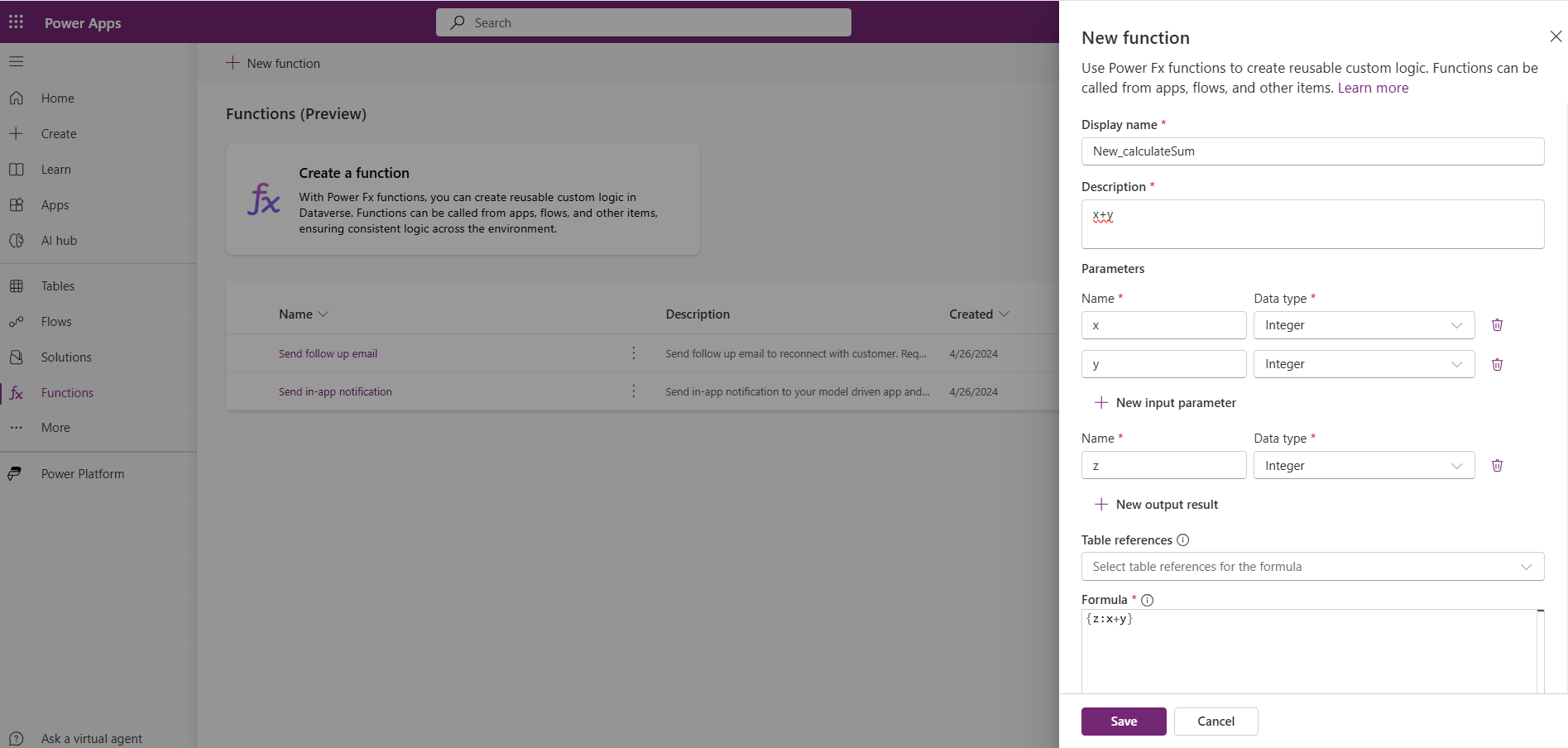
Dodajte nov naslov v tabelo člankov
- Ustvarite dva vhodna parametra naslov in url (oba z vrsto podatkov niz) in eno izhodno spremenljivko sporočilo (vrsta podatkov niz).
- Izberite tabelo Združeni članki znanja v spustnem meniju Sklici na tabele .
- V polje Formula vnesite formulo:
Collect('Knowledge Federated Articles',
   {
    Title: title,
    URL: url
    }
    );
{
    message: "New Article title added: " & title
}
Preverite, ali vhodni niz vsebuje nize po vaši izbiri
- Ustvarite vhodni parameter DocumentTextInput (z vrsto podatkov niz) in eno izhodno spremenljivko z imenom rezultat (vrsta podatkov niz).
- V polje Formula vnesite formulo:
{
    result: If("Confidentiality" in DocumentTextInput && "Dispute Resolution" in DocumentTextInput && "Governing Law" in DocumentTextInput && "Termination" in DocumentTextInput,

    "Document is compliant.",
    "Document is missing one or more compliance clauses."
    )
}
Izračunajte ceno bivanja v hotelu
- Ustvarite šest vhodnih parametrov: nočitve, sobe, davek, popust, sobna postrežba, cena na noč (vsi s podatkovnim tipom niz) in eno izhodno spremenljivko, cena (podatkovni tip float).
- V polje Formula vnesite formulo:
{
   price: ((nights*rooms*ratepernight)*(1+(tax/100))*(1-(discount/100)))+roomservice

}
Več primerov funkcij
Za več primerov funkcij pojdite na Primeri funkcij (predogled).
Uredite, preizkusite ali izbrišite funkcijo
Uredite funkcijo
- Izberite svojo funkcijo v območju Funkcije .
- V ukazni vrstici izberite Uredi .
- Spremenite svojo formulo in jo nato Shrani .
Preizkusite funkcijo
- Izberite funkcijo v območju Funkcije .
- V ukazni vrstici izberite Preizkus .
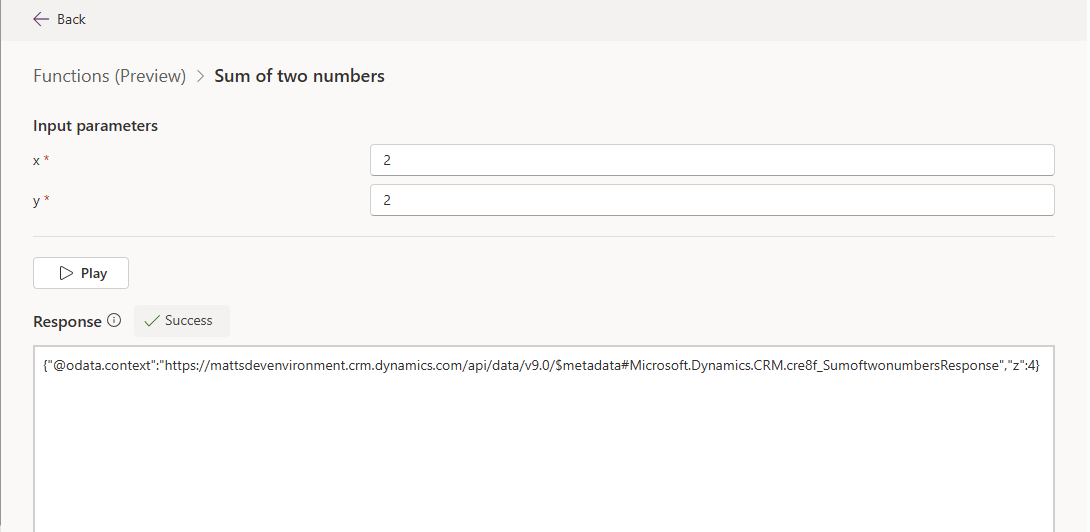
- Podajte vrednosti za vhodne parametre, ki so definirani v funkciji, in nato izberite Predvajaj.
Uspešen preizkus vrne odgovor OData, ki vključuje informacije, kot so URI organizacije, ime funkcije ter izhodne parametre in vrednosti.
Nasvet
Uporabite izhodne parametre za pomoč pri preverjanju pričakovanega vedenja in rezultatov. V nasprotnem primeru uspeh ali neuspeh opazujete samo pri testiranju.
Brisanje funkcije
Pomembno
Med predogledom ne izbrišite svojih funkcij iz območja Rešitve , saj lahko povzroči osirotele komponente. Funkcije je treba izbrisati tako, da obiščete Power App (make.powerapps.com) >Functions v levem podoknu za krmarjenje.
- V levem podoknu za krmarjenje izberite Funkcije in nato izberite svojo funkcijo. Če elementa ni v podoknu stranske plošče, izberite …Več in nato izberite želeni element.
- V ukazni vrstici izberite Izbriši .